
كيفية تعديل ملف PDF باستخدام بديل لبرنامج Adobe Acrobat
هل تريد تحرير ملف PDF باستخدام محرر Adobe Acrobat PDF؟ اعثر هنا على تفاصيل حول كيفية تحرير ملف PDF باستخدام Adobe Acrobat Pro.
 آمن بنسبة 100% |
 مدعوم بالذكاء الاصطناعي
 يبدأ
>
مقارنة برامج PDF
> كيفية تعديل ملف PDF باستخدام بديل لبرنامج Adobe Acrobat
يبدأ
>
مقارنة برامج PDF
> كيفية تعديل ملف PDF باستخدام بديل لبرنامج Adobe Acrobat
هل ترغب في تحرير ملف PDF باستخدام Adobe®أكروبات®؟ ومع ذلك، تم إنهاء دعم Adobe®أكروبات®XI في 15 أكتوبر 2017، والآن أصبح محرر PDF من Adobe Acrobat هو Acrobat DC. لكن الاشتراك في Adobe Acrobat DC مكلف للغاية. الخبر الجيد في هذا الوضع المحرج هو أن هناك بديل مثالي - PDFelement. تفاصيل حول كيفية تحرير PDF باستخدام بديل Adobe Acrobat مذكورة أدناه.


 آمن ومضمون
 PDFelement هو أفضل بديل لـ Adobe Acrobat Pro DC. يساعدك في تحرير ملفات PDF وأداء وظائف أخرى بسهولة. إنه حل كامل لجميع احتياجات PDF. باستخدام هذه الأداة، ستحصل على كل ما تحتاجه لتحويل وإنشاء وتحرير وتوقيع PDF. بفضل واجهته البديهية، أصبح تحرير ملفات PDF سهلاً مثل تحرير مستند Word دون المساس بالتنسيق أو النمط.

- يمكنك تغيير حجم الخط والنمط والنوع في مستندات المكتب لديك دون التأثير على الخط والتنسيق.
- ميزة OCR تساعد في تحويل النصوص الممسوحة ضوئيًا إلى ملفات PDF قابلة للتحرير والبحث والتحديد.
- تتيح ميزة إنشاء النماذج للمستخدمين إنشاء نماذج PDF من أكثر من 8000 قالب نموذج.
- يمكنك إنشاء ملفات PDF من أي تنسيق مستند تقريبًا، بما في ذلك مستندات Microsoft Office وأكثر من 300 نوع ملف آخر.
- يمكنك حماية الملفات بكلمة مرور باستخدام تشفير AES 256 بت. كما يمكنك استخدام التوقيعات الرقمية للموافقة وتوقيع المستندات إلكترونيًا.
- يمكنك أيضًا توقيع ملفات PDF بالتوقيع الرقمي والإلكتروني.
كيفية تحرير ملف PDF باستخدامبديل Adobe Acrobat DC
الخطوة 1. فتح ملف PDF
قم بتشغيل PDFelement على جهاز الكمبيوتر الخاص بك. لفتح الملف داخل البرنامج، فقط انقر فوق زر "فتح ملف"، الموجود في أعلى يسار النافذة الأولى. سيظهر لك PDFelement متصفح يمكنك من خلاله البحث وفتح ملف PDF الذي تريد تحريره.
الطريقة البديلة لفتح الملف هي النقر على زر “تحرير PDF”، والذي يظهر بوضوح في المنطقة الزرقاء، وسيتم فتح الملف تلقائيًا بواسطة التطبيق. يمكنك أيضًا النقر على "ملف" ثم اختيار زر "فتح".

الخطوة 2. تحرير محتوى PDF
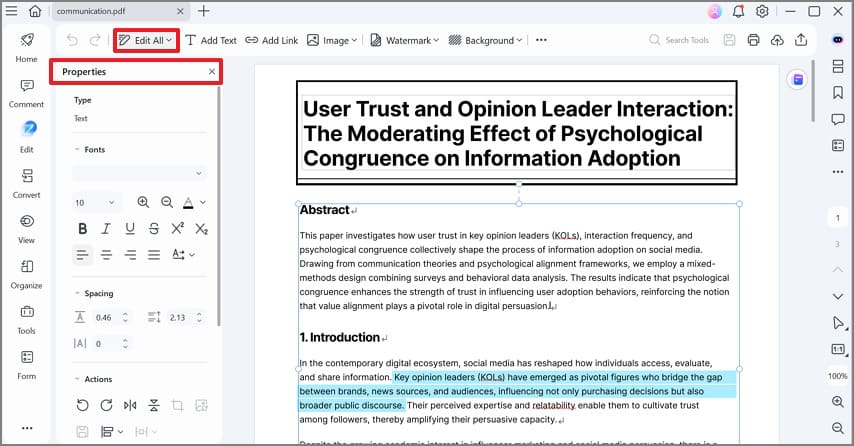
لبدء تحرير السطر أو الفقرة، انقر فوق زر "تحرير". يمكنك أيضًا النقر المزدوج على كتلة النص لإضافة أو تعديل أو حذف النص. لإضافة نص، انقر على "تحرير" ثم اختر "إضافة نص". ثم استخدم مؤشر جهاز الكمبيوتر لرسم كتلة نص حيث تريد إدراج النص. يمكنك تعديل نص PDF بطريقتين.
للاختيار بين وضع التحرير "وضع الفقرة" و"وضع السطر". إذا قمت باختيار الفقرة كاملة، ستتمكن من تحرير فقرة كاملة في ملف PDF، واحدة في كل مرة. يتيح لك وضع السطر تحرير السطر في نص، واحدًا في كل مرة.

الخطوة 3. تغيير إعدادات الخط
لتعديل لون الخط وحجمه ونمطه، فقط انقر على شريط التنسيق في الجانب الأيمن من البرنامج ثم قم بضبط الخط حسب احتياجاتك. لتغيير لون الخط، قم بتحديد النص ثم انقر على خيار لون الخط من شريط التنسيق واختر اللون الذي تريده. لاختيار حجم الخط، انقر على شريط التنسيق، ثم اذهب إلى خيارات حجم الخط وانقر لاختيار الحجم من القائمة.
بالإضافة إلى ذلك، إذا كنت ترغب في حذف نص، استخدم المؤشر لتحديد النص ثم انقر على "حذف" في لوحة المفاتيح. لتعديل النص، فقط قم بتحديده وأضف التعديلات المطلوبة.
الخطوة 4. حفظ ملف PDF
لحفظ التغييرات التي أجريتها على ملف الـPDF، اذهب إلى خيار "ملف" في القائمة العلوية ثم انقر على علامة التبويب "حفظ". إذا كنت تريد إدخال اسم جديد، فقط انقر على "حفظ باسم"، واكتب اسم الملف ثم انقر على "حفظ".

مقارنة بين PDFelement وAdobe Acrobat
|
ميزات المنتج
|
Acrobat Standard DC
|
|---|

تنزيل مجاني أو اشترِ PDFelement الآن!
تنزيل مجاني أو اشترِ PDFelement الآن!
جرّبه مجانًا الآن!
جرّبه مجانًا الآن!

Ahmed Absal
staff محرر