

PDFelement- محرر PDF قوي وبسيط
ابدأ الآن مع أسهل طريقة لإدارة ملفات PDF باستخدام PDFelement!
هل تعمل كثيرًا مع ملفات PDF وتتساءل عما إذا كانت هناك طريقة فعالة لإدارتها؟ في هذا العصر الرقمي الحالي، تعتبر ملفات PDF من بين أكثر أنواع الملفات استخدامًا. تتيح ملفات PDF للمستخدمين مشاركة المعلومات الرقمية والتعاون عليها بدون الحاجة لاستخدام الورق. هناك العديد من المزايا لاستخدام محررات PDF للأعمال، منها القدرة على تعبئة النماذج، إضافة التوقيعات الإلكترونية، إدارة ملفات PDF بشكل جماعي، ومشاركتها مع الآخرين. PDFelement وAdobe Acrobat هما محررا PDF شائعان في السوق. تقدم هذه المقالة مقارنة مفصلة بين PDFelement وAdobe Acrobat لمساعدتك في اختيار الحل المناسب لمحرر PDF حسب احتياجاتك.


 آمن ومضمون
 في هذه المقالة
الجزء الأول: جدول المقارنة: PDFelement مقابل Adobe Acrobat
بوصفه أول وأشهر محرر PDF، هيمن Adobe Acrobat على السوق لسنوات عديدة. فهو يوفر ميزات غنية وقوية لإنشاء وتحرير وإدارة ملفات PDF. إنه أقوى محرر PDF يمكنك الحصول عليه، لكنه أيضًا الأغلى سعرًا.
PDFelementهو محرر PDF ذكي وسهل الاستخدام صُمم لمجموعة متنوعة من المستخدمين. يقدم PDFelement حلاً متكاملًا يتيح للمستخدمين إدارة ملفات PDF عبر أنظمة تشغيل مختلفة مثل ويندوز، ماك، iOS، وأندرويد. وهو خيار مناسب للأفراد، والطلاب، والمعلمين، والشركات الصغيرة الذين يبحثون عن بديل أفضل لبرنامج Adobe Acrobat. يساعد PDFelement المستخدمين على تحسين الكفاءة والإنتاجية من خلال عمليات بسيطة وموحدة.
بالمقارنة مع Adobe Acrobat، يقدم PDFelement ميزات مثل سهولة الاستخدام، السعر المناسب، وإمكانيات التحرير. يقارن الجدول التالي بين PDFelement وAdobe Acrobat من حيث نموذج التسعير، التوافر عبر الأنظمة، واجهة المستخدم، الميزات، وتقييم G2.
البند |
PDFelement |
Adobe Acrobat |
| نموذج التسعير |
· نسخة تجريبية مجانية · ابتداءً من $79.99/سنة · خطط دائمة |
· نسخة تجريبية لمدة 7 أيام · خطط اشتراك: أفراد، أعمال، وطلاب ومعلمون، ابتداءً من $155.88/سنة |
| إنشاء PDF | ||
| تعليق على PDF | ||
| تعديل PDF | ||
| تحويل PDF | ||
| OCR (التعرف الضوئي على الحروف) | ||
| ضغط PDF | ||
| دمج/تقسيم ملفات PDF | ||
| توفر عبر الأنظمة الأساسية | ويندوز، ماك، iOS، وأندرويد | ويندوز، ماك، iOS، وأندرويد |
| واجهة المستخدم | واجهة مستخدم سهلة وبديهية، وسهلة الاستخدام حتى للمبتدئين | واجهة مستخدم مصممة جيدًا، لكنها قد تكون معقدة للمبتدئين |
| الميزات | يوفر PDFelement ميزات تُمكّنك من إنشاء، تعديل، تحويل، توقيع، وتعليق ملفات PDF. | يتيح لك Adobe Acrobat إنشاء، تعديل، تحويل، توقيع، وتعليق ملفات PDF. كما يقدم وظائف إضافية من حيث الأمان المحسّن، وسير العمل، والتكامل مع منتجات أخرى. |
| تقييم G2 | 4.5 من 5 نجوم | 4.5 من 5 نجوم |
الجزء الثاني: مقارنة تفصيلية بين PDFelement وAdobe Acrobat
تحرير ملفات PDF
PDFelement
يقدم PDFelement قوائم بأسلوب الشريط تجمع الميزات ذات الصلة في مكان واحد. تتيح لك قائمة تعديل إضافة أو تعديل النصوص، الصور، الروابط التشعبية، العلامة المائية، الخلفية، الرأس والتذييل، وكائنات أخرى داخل ملف PDF بسهولة، كما في برنامج Microsoft Word. يمكن تخصيص هذه العناصر بعدة طرق. بالإضافة إلى ذلك، هناك مدقق إملائي مدمج لاكتشاف وتصحيح الأخطاء في النص.

Adobe Acrobat
ترتب Adobe Acrobat ميزاته باستخدام أشرطة الأدوات. بعد النقر على تعديل PDF in الأدوات، تظهر تعديل PDF شريط الأدوات في الجزء العلوي من الشاشة، ما يتيح لك تعديل كائنات مثل النصوص، الصور، والروابط التشعبية في PDF. يمكنك أيضًا إجراء عدة تخصيصات لهذه العناصر.

الخلاصة: كلا من PDFelement وAdobe Acrobat يوفران الأدوات اللازمة لتحرير ملفات PDF لكن بأسلوب قوائم مختلف. يوفر PDFelement قوائم شريطية سهلة وبديهية. بينما يرتب Adobe Acrobat ميزاته عبر أشرطة الأدوات ويسمح لك بتخصيص القوائم.
تحرير نماذج PDF
PDFelement
معالجة النماذج تعتبر من الميزات البارزة في PDFelement، حيث تظهر سرعته وبساطته. يسمح لك PDFelement بتعبئة كل من النماذج التفاعلية وغير التفاعلية بسهولة. يمكنه أيضًا إنشاء نماذج تفاعلية تلقائيًا من خلال التعرف على الجداول والخطوط بالنماذج غير التفاعلية. هذه الميزة تزيد من الكفاءة بشكل كبير. يمكنك أيضًا إضافة عناصر مثل حقول النصوص، مربعات الاختيار، والأزرار لإنشاء نماذج تفاعلية يدويًا.
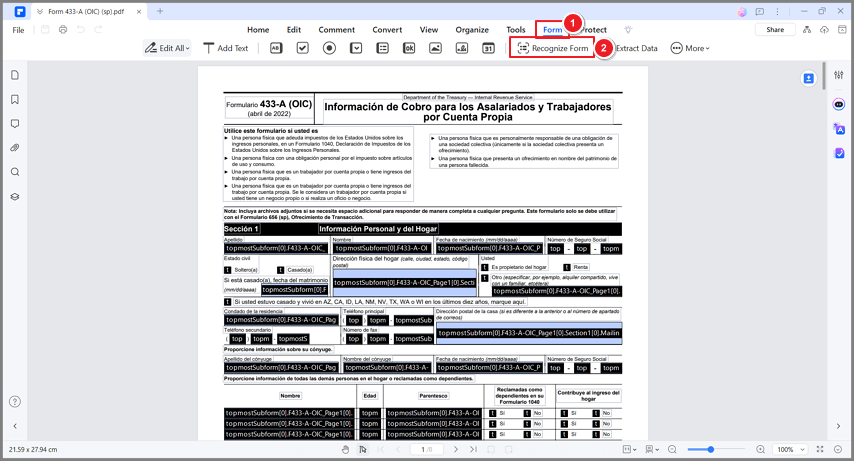
شاهد الفيديو أدناه لتتعرف أكثر على PDFelement، أفضل محرر PDF مزود بالأدوات المثالية لتلبية جميع احتياجات تحرير ملفات PDF الخاصة بك.
Adobe Acrobat
يتيح لك Adobe Acrobat تعبئة النماذج التفاعلية ويوفر أدوات "تعبئة وتوقيع" لإضافة محتوى مثل نصوص للنماذج غير التفاعلية. يمكنك إنشاء نماذج من الصفر. كما يمكنك تحويل المستندات الإلكترونية أو مسح الأوراق ضوئيًا لإنشاء نماذج تفاعلية.
الخلاصة: يدعم PDFelement معالجة النماذج بشكل بسيط لكنه فعال. يعتبر العديد من المستخدمين ميزة إنشاء النماذج القابلة للتعبئة بضغطة واحدة الميزة المفضلة لديهم. بعض الميزات التي يقدمها Adobe Acrobat، مثل خيار الإكمال التلقائي، غير متوفرة لدى PDFelement حتى الآن.
إنشاء وتحويل ملفات PDF
PDFelement
يسمح لك PDFelement بإنشاء ملفات PDF بعدة طرق. يمكنك إنشاء ملفات PDF من البداية كملفات فارغة أو من أي ملف قابل للطباعة أو من ملفات ممسوحة ضوئيًا. من ميزاته البارزة أيضًا "متجر القوالب"، حيث يوفر العديد من القوالب الاحترافية والجميلة بمواضيع مختلفة لمساعدتك في إنشاء ملفات PDF.
يتيح لك PDFelement تحويل ملفات PDF إلى العديد من الصيغ الأخرى مثل مستندات مايكروسوفت أوفيس، الصور، صفحات الويب وغيرها بنقرات قليلة.
Adobe Acrobat
يدعم Adobe Acrobat عدة طرق لإنشاء وتحويل ملفات PDF. يوفر إعدادات لأنواع الملفات المحددة التي يمكنك تعديلها للتحكم في طريقة تحويل PDF. بالإضافة لذلك، يدمج Adobe Acrobat بسلاسة مع العديد من تطبيقات الأعمال الأخرى مثل Microsoft Office ومنتجات Adobe الأخرى. ما يتيح لك إنشاء ملفات PDF دون الحاجة لفتح برنامج Adobe Acrobat.
الخلاصة: يمكنك إنشاء أو تحويل ملفات PDF بنقرات قليلة في PDFelement دون الحاجة لاختيارات تحويل معقدة. الميزات بسيطة وتغطي احتياجاتك اليومية. أما Adobe Acrobat، فيوفر خيارات أوسع بفضل تنوع منتجاته، مع إمكانية التوازن بين حجم وجودة الملف من خلال إعدادات التحويل، لكنها تتطلب بعض الخبرة.
مشاركة والتعاون على ملفات PDF
PDFelement
بعد تعديل ملف PDF يمكنك مشاركته مع الآخرين عبر البريد الإلكتروني أو من خلال خدمات التخزين السحابي مثل دروب بوكس وجوجل درايف. يسمح PDFelement بإضافة أنواع عديدة من التعليقات لملفات PDF مثل صناديق النصوص، مربعات التنبيه، و التمييزات لمشاركة آرائك.
Adobe Acrobat
يُدمج Adobe Acrobat مع العديد من الخدمات الأخرى لتسهيل مشاركة ملفات PDF والتعاون عليها. يمكنك مثلًا مشاركة ملفات PDF مع الآخرين للمراجعة وتتبع تعليقاتهم. ويوفر شريط أدوات خاص بالتعليق لإضافة تمييزات وملاحظات لاصقة على ملفات PDF.
الخلاصة: يقوم كل من PDFelement وAdobe Acrobat بتغطية متطلبات المشاركة والتعاون من خلال مجموعة متنوعة من الميزات. ميزات PDFelement بديهية وسهلة الاستخدام. بينما يبسط Adobe Acrobat عملية المراجعة من خلال السماح لك بالرد وتتبع المراجعات.
أدوات أمان PDF
PDFelement
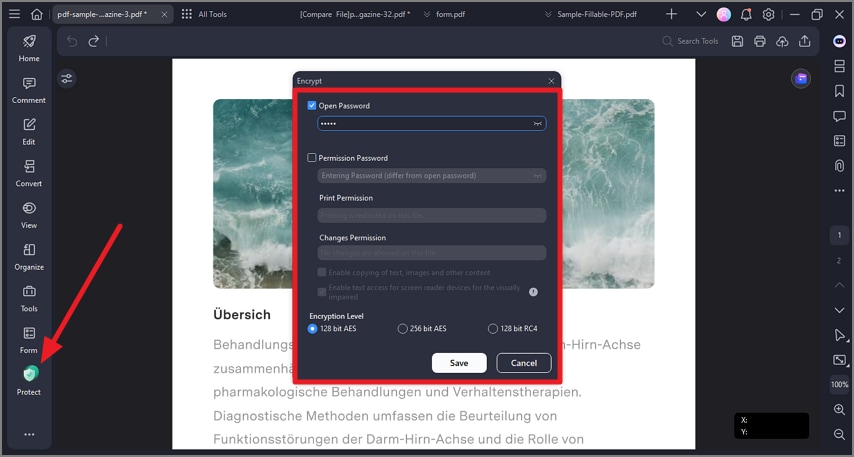
يوفر PDFelement العديد من ميزات الأمان لحماية ملفات PDF الخاصة بك. يمكنك تعيين كلمات سر لمنع فتح، تعديل أو طباعة ملفات PDF من قبل أشخاص غير مصرح لهم. يمكنك حجب المعلومات الحساسة من ملفات PDF الخاصة بك، كما يمكنك توقيعها رقمياً.
Adobe Acrobat
يقدم Adobe Acrobat إجراءات أمان شاملة لحماية كل من البرنامج والمحتوى. يمكنك استخدام وتخصيص مجموعة متنوعة من الميزات الأمنية لحماية Adobe Acrobat وملفات PDF من الثغرات أو الوصول غير المصرح به.
الخلاصة: يقدم Adobe Acrobat ميزات أمان أكثر مقارنة بـ PDFelement. لاستخدام بعض هذه الميزات في Acrobat، عليك استخدام منتجات Adobe أخرى، مثل Adobe Experience Manager.
إنتاجية PDF
PDFelement
يوفر PDFelement العديد من أدوات المعالجة الجماعية. يمكنك مثلاً تحويل عدة ملفات PDF إلى صيغة ملفات متشابهة دفعة واحدة أو طباعتها دفعة واحدة. لاستخدام أدوات المعالجة الجماعية اختر الأدوات > المعالجة الجماعية.
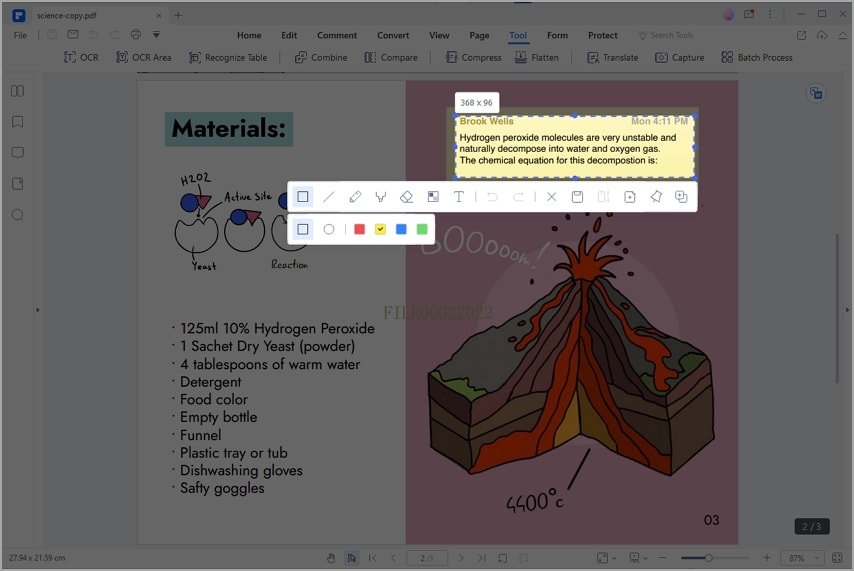
بالإضافة إلى ذلك، هناك عدة أدوات لتعزيز الإنتاجية مثل التقاط الصور والترجمة، والتي يمكن أن تزيد من كفاءتك. على سبيل المثال، يمكن لأداة التقاط الصور أخذ لقطة من PDF وتحريرها بسهولة.
Adobe Acrobat
يوفر Adobe Acrobat أكثر من مجرد محرر PDF في ما يخص ميزات الإنتاجية. من خلال التكامل مع خدمات أخرى، يدعم Adobe Acrobat العديد من العمليات المُبسطة مثل طلب الموافقات والمراجعة والتعاون.
الخلاصة: يركز PDFelement على تحسين كفاءة معالجة ملفات PDF. بينما يوفر Adobe Acrobat قدرات شاملة - وأحيانًا معقدة - لتبسيط سير العمل الضروري لكبرى الشركات.
الجزء الثالث: أي محرر PDF هو الأفضل لك؟
إذا كنت تبحث عن محرر PDF سريع ومتعدد الاستخدامات يحتوي على جميع الميزات القياسية لتحرير ملفات PDF، فإن PDFelement هو الخيار الأفضل. خصوصًا عندما تكون ميزانيتك أو ميزانية شركتك محدودة لأن سعره أقل بكثير من Adobe Acrobat.
إذا كنت بحاجة إلى حل PDF متقدم وشامل ولديك ميزانية كبيرة، أو أنك تستخدم منتجات Adobe أخرى، يمكنك اختيار Adobe Acrobat من أجل التكامل السلس.
الجزء الرابع: الأسئلة المتكررة
1. هل PDFelement أفضل من Adobe Acrobat؟
يعتمد ذلك على متطلباتك. يوفر PDFelement محرر PDF بسعر أقل وبجميع الميزات القياسية التي تحتاجها لإنشاء وتحرير وتحويل ملفات PDF. بعض الميزات حصرية لـ PDFelement مثل "متجر القوالب".
2. هل برنامج PDFelement آمن؟
نعم، يوفر PDFelement العديد من ميزات الأمان لحماية ملفات PDF الخاصة بك. يمكنك تعيين كلمات سر لمنع فتح، تعديل أو طباعة ملفات PDF من قبل مستخدمين غير مصرح لهم. كما يمكنك حجب المعلومات الحساسة، وأيضاً توقيع ملفات PDF رقمياً.
3. كيف أحرر ملف PDF باستخدام PDFelement؟
كل ما عليك هو فتح ملف PDF في PDFelement ثم النقر على تعديل. إذا كان الملف محميًا بكلمة مرور، ستحتاج إلى إدخالها لتفعيل التعديل. بعد ذلك يمكنك تعديل النصوص، الصور، الروابط التشعبية، العلامة المائية، الخلفيات وأكثر كما في مايكروسوفت وورد.
4. هل PDFelement مجاني للطلاب؟
يمكن لجميع المستخدمين تنزيل وتثبيت PDFelement واستخدام النسخة التجريبية مجانًا. نحن نقدم خطة تعليمية للطلاب والمعلمين بأسعار تنافسية تتيح لهم الوصول إلى جميع ميزات PDFelement بتكلفة أقل.
