
كيفية تحويل ملف PDF إلى Word باستخدام أكرُبات
هل يمكن لبرنامج أدوبي أكروبات تحويل ملفات PDF إلى مستندات Word؟ توضح لك هذه المقالة كيفية استخدام محول PDF إلى Word من أدوبي أكروبات.
 آمن بنسبة 100% |
 مدعوم بالذكاء الاصطناعي
 يبدأ
>
مقارنة برامج PDF
> كيفية تحويل ملف PDF إلى Word باستخدام أكرُبات
يبدأ
>
مقارنة برامج PDF
> كيفية تحويل ملف PDF إلى Word باستخدام أكرُبات
هل ترغب في تحويل ملف PDF إلى مستند Word باستخدام Acrobat؟ في بعض الأحيان، من المفيد تحويل ملفات PDF إلى صيغة أكثر قابلية للتحرير. ستوضح لك هذه المقالة كيفية استخدام Adobe®Acrobat®لتحويل PDF إلى مستند Word. بالإضافة إلى ذلك، نقترح عليك بديلاً عن Acrobat -PDFelement. هذا منتج أكثر توفيراً للتكلفة، ومع ذلك يحتوي على العديد من نفس الميزات.


 آمن ومضمون
 خطوات تحويل PDF إلى Word باستخدامبديل Acrobat
الخطوة 1. تحميل مستند PDF الخاص بك
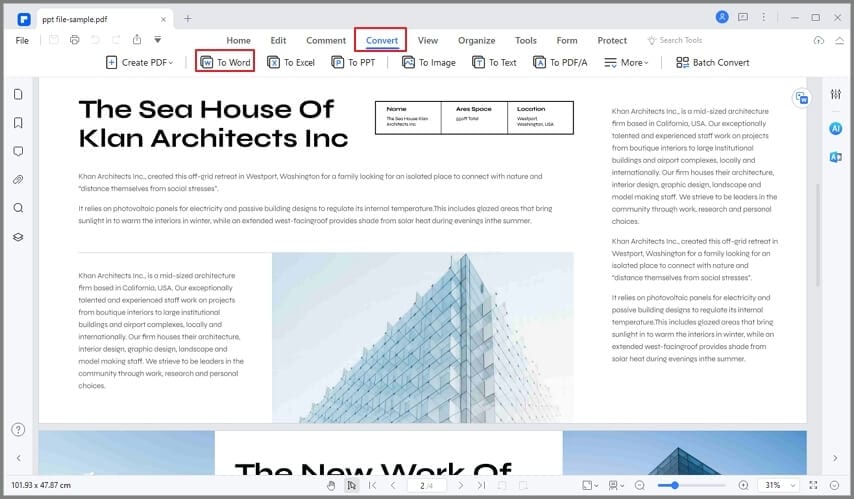
قم بتشغيل PDFelement. في الشاشة الرئيسية، انقر على زر "فتح" الموجود في أسفل الشاشة. سيفتح هذا نافذة حوارية تتيح لك اختيار ملفك.

الخطوة 2. تحويل PDF إلى Word
بمجرد فتح ملف PDF الخاص بك، انقر على تبويب "تحويل" في شريط الأدوات العلوي. ثم انقر على "إلى Word" في القائمة الفرعية. ستظهر نافذة تطلب منك التصفح (لملف مختلف) أو التحويل. انقر على "تحويل" ثم انقر على "إنهاء". سيتم تحويل مستندك خلال ثوانٍ.
مقارنة بين Adobe®Acrobat®و PDFelement
|
ميزات المنتج
|
Adobe®Acrobat®
|
|---|

خطوات تحويل PDF إلى Word باستخدام بديل Acrobat
بديل آخر لبرنامج Acrobat يمكنك استخدامه هوWondershare PDF Converter Pro. إنه أداة تحويل PDF احترافية وبسعر معقول يمكنك استخدامها لتحويل ملف PDF الخاص بك إلى Word أو Excel أو HTML أو EPUB وأكثر من ذلك. لتحويل PDF إلى Word باستخدام Wondershare PDF Converter Pro، فقط اتبع الخطوات التالية:
الخطوة 1: رفع ملفات PDF
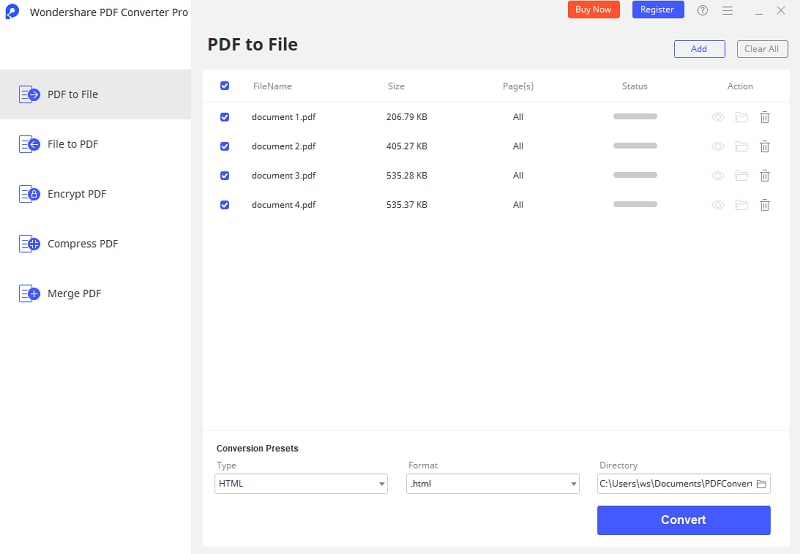
افتح هذا البديل لـ Acrobat، سترى تبويب "تحويل PDF"، ثم قم بسحب وإفلات ملف(ات) PDF الخاصة بك. بدلاً من ذلك، انقر على زر "إضافة ملفات PDF" ثم اختر مستند PDF الذي ترغب في تحويله إلى Word.
الخطوة 2: تحويل PDF إلى Word
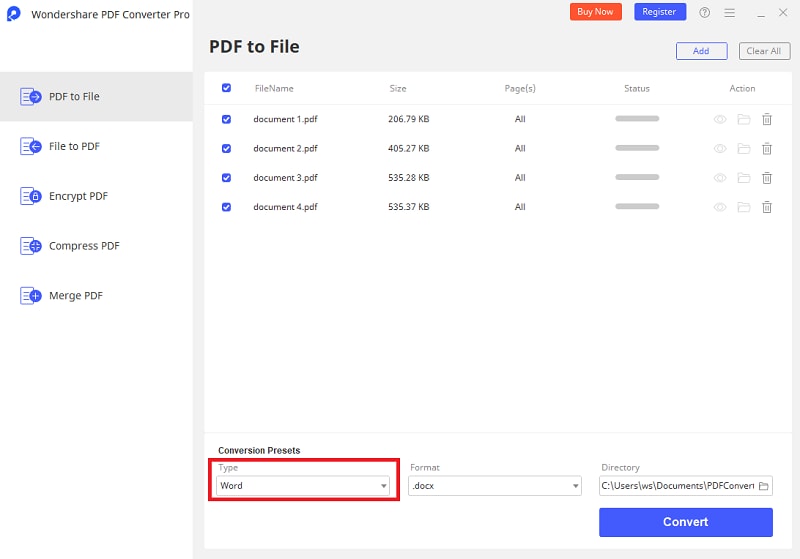
بمجرد رفع مستند PDF الخاص بك، يتعين عليك اختيار "Microsoft Word" كصيغة إخراج. ويمكنك أيضًا اختيار مجلد الإخراج المفضل لديك وإعدادات الإخراج. انقر على زر "تحويل" لبدء عملية تحويل PDF إلى Word.
نصائح: كيفية تصدير PDF إلى Word باستخدام Adobe Acrobat
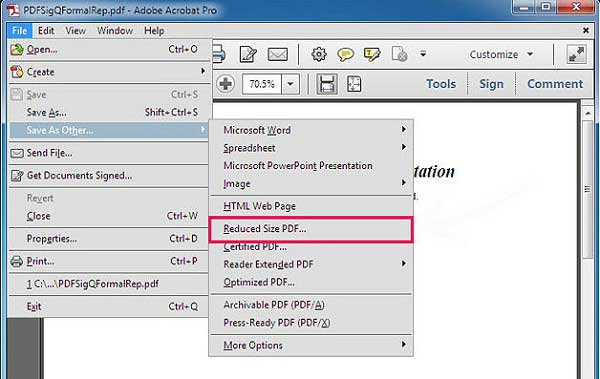
الخطوة 1. فتح ملف PDF الخاص بك قم بتشغيل Adobe Acrobat ثم استورد ملف PDF الذي تريد تحويله. انقر على زر "فتح" واختر الملف الهدف لتحميله إلى البرنامج.
الخطوة 2. تحويل PDF إلى Doc على الجانب الأيمن من الشاشة، انقر على "تصدير PDF". ستظهر نافذة صغيرة تعرض لك الملف الذي اخترت تصديره وتحويله. انقر على "السهم". سيعرض لك هذا الخيارات الخاصة بالصيغ التي ترغب بالتحويل إليها. انقر على "Microsoft Word".
الآن بعد أن انتهى دعم Adobe Acrobat، لن تكون هناك تحديثات أمان أو تحديثات منتج أو دعم عملاء. لا يزال بإمكانك استخدام البرنامج، لكن سيكلفك حل أي مشاكل المزيد من المال والوقت. والأهم من ذلك، قد يكون ملفك وبياناتك غير آمنة بسبب عدم وجود حماية. في هذه الحالة، قد ترغب في تجربة أحد أفضل البدائل لـ Adobe Acrobat - وهو PDFelement.
تنزيل مجاني أو اشترِ PDFelement الآن!
تنزيل مجاني أو اشترِ PDFelement الآن!
جرّبه مجانًا الآن!
جرّبه مجانًا الآن!

Ahmed Absal
staff محرر