

يُعد Adobe Acrobat أداة رئيسية للعمل مع ملفات PDF. يتيح للمستخدمين عرض هذه الملفات وإنشائها وتحريرها وإدارتها بسهولة. إضافة مربعات النصوص إلى ملفات PDF مفيد جدًا. فهي تساعد في إعطاء التعليقات أو تدوين الملاحظات أو إنشاء النماذج. هذا مهم لمشاركة المعلومات بوضوح وجعل المستندات تفاعلية.
ستوضح لك هذه المقالة كيفية إضافة مربعات نصية في Adobe Acrobat. ستتعلم شيئين رئيسيين. أولاً، كيفية وضع مربعات نص بسيطة للملاحظات أو التعليقات السريعة. ثانيًا، كيفية إضافة مربعات نص قابلة للتعبئة. هذه رائعة للنماذج حيث يمكن للآخرين كتابة إجاباتهم. سنتحدث أيضًا عن PDFelement. هذه أداة أخرى يمكنها القيام بالكثير مع ملفات PDF. إنه بديل جيد يجب معرفته. هدفنا هو تسهيل التعامل مع ملفات PDF لك.
في هذه المقالة
الجزء 1. فهم ميزة مربع النص في Adobe Acrobat

مربعات النص هي أماكن خاصة في ملفات PDF حيث يمكنك كتابة الكلمات. إنها مثل الملاحظات اللاصقة التي يمكنك إضافتها في أي مكان على صفحات PDF الخاصة بك. إنها رائعة لإضافة الأفكار أو التعليمات أو لإكمال النماذج. على عكس الكتابة على الورق فقط، تجعل هذه المربعات كلماتك المضافة تبدو أنيقة وجزءًا من المستند.
يحتوي Adobe Acrobat على العديد من الطرق لوضع علامات على ملفات PDF، وليس فقط مربعات النص. على سبيل المثال، يمكنك تمييز النص أو رسم خطوط أو إضافة ملاحظات لاصقة. كل هذه مفيدة لكنها تختلف عن مربعات النص في العمل. التمييز والخطوط تستخدم غالبًا للإشارة إلى شيء موجود بالفعل. الملاحظات اللاصقة تظهر مع تعليقاتك، لكنها لا تندمج مثل مربعات النص. أما مربعات النص فتتيح لك إضافة نص جديد مباشرة ضمن محتوى المستند. هذا يجعلها مفيدة جدًا لتوضيح ما تريد قوله بوضوح وترتيب.
إضافة مربع نص في Adobe Acrobat
لإضافة مربع نص في Adobe Acrobat، اتبع هذه الخطوات البسيطة. أولاً، تأكد من فتح برنامج Adobe Acrobat على جهازك. ثم افتح ملف PDF الذي تريد إضافة مربع نص فيه.
الخطوة 1. ابحث عن خيار "الأدوات" في أعلى الشاشة. انقر عليه.
الخطوة 2. في القائمة التي تظهر، انقر على "تحريرPDF." هذا يتيح لك تغيير أشياء في PDF الخاص بك.
الخطوة 3. الآن، ابحث وانقر على زر "إضافةنص" . هذه هي أداتك لإضافة مربعات نص.
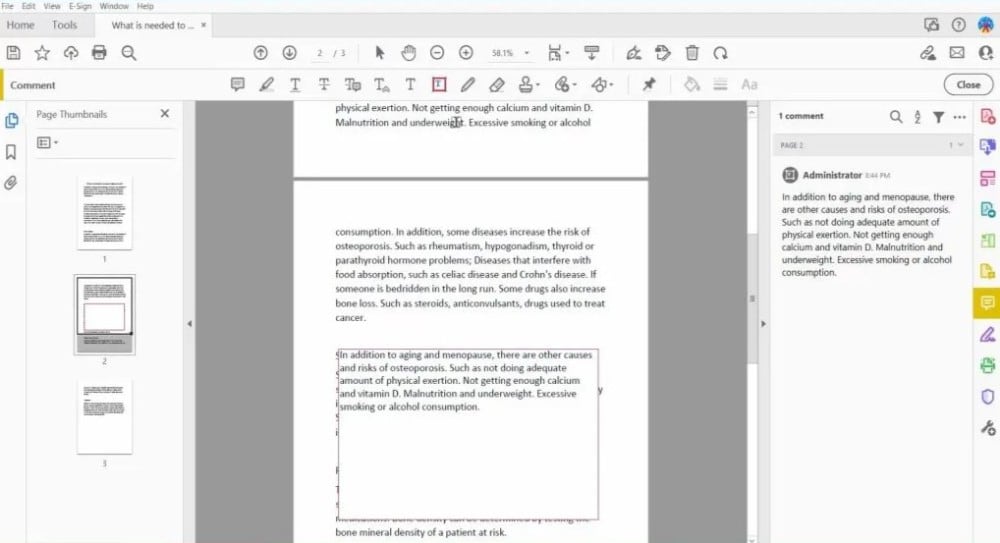
الخطوة 4. حرك الماوس إلى المكان الذي تريده على المستند. انقر واسحب لرسم مربع. هنا سيظهر نصك.
الخطوة 5. ابدأ بالكتابة لإضافة كلماتك إلى المربع.
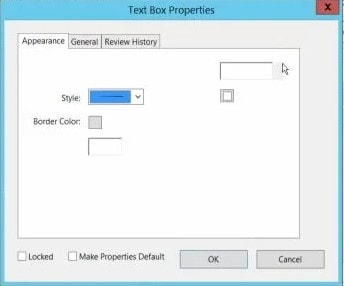
لجعل مربع النص يبدو كما تريد، يمكنك تغيير نمطه:
- بعد كتابة النص، حدده إذا لم يكن محددًا بالفعل.
- ستظهر لك شريط أدوات، أو قد تحتاج إلى البحث عن خيار "تنسيق". يمكنك تغيير حجم النص، لونه، وخطه ليناسب مستندك أو ليكون واضحًا.
تذكر أنه يمكنك تحريك مربع النص. فقط انقر عليه واسحبه إلى المكان المطلوب. بهذه الطريقة يمكنك وضع تعليقاتك أو معلوماتك في المكان الأكثر فائدة.
نصائح وحيل للاستخدام الفعّال
عند إضافة مربعات نص إلى مستند، فإن إبقاء الأمور مرتبة وسهلة القراءة أمر أساسي. إليك بعض النصائح لمساعدتك:
- ضع مربعات النص في أماكن مناسبة. حاول أن ترتبها بجوار النص أو الصور ذات الصلة. هذا يجعل كل شيء منظمًا.
- إذا استخدمت عدة مربعات نص، اجعلها تبدو متشابهة. استخدم نفس حجم الخط، اللون، والأسلوب. هذا يجعل مستندك يبدو احترافيًا.
- تأكد من أن مربعات النص متناسقة فيما بينها. هذا ليس فقط من أجل المظهر، بل يسهل متابعة المستند أيضًا.
- اجعل حجم مربع النص مناسبًا للكلمات. إذا كان كبيرًا جدًا سيبدو المستند فارغًا، وإذا كان صغيرًا سيبدو مزدحمًا. يمكنك تغيير حجم المربع عن طريق سحب الزوايا.
- إذا احتجت إلى تعديل النص، فقط انقر داخل المربع وابدأ بالكتابة. يمكنك تحديد النص لتغيير مظهره، مثل جعله سميكًا أو تغيير لونه.
- لا تملأ الصفحة بعدد كبير جدًا من مربعات النص. اترك بعض المساحة لكلماتك. هذا يجعل القراءة أكثر سهولة.
باتباع هذه النصائح البسيطة، يمكنك جعل مستندك واضحًا وجذابًا وسهل الفهم.
الجزء 2. مربعات النص القابلة للتعبئة في Adobe Acrobat
مربعات النص القابلة للتعبئة هي أماكن خاصة في النماذج حيث يمكن للناس كتابة إجاباتهم. إنها مفيدة جدًا لجمع المعلومات بشكل منظم ومرتب. سواء كان لتسجيل بيانات، أو للإجابة على أسئلة، أو لإعطاء تعليقات، تجعل مربعات النص القابلة للتعبئة العملية سهلة.
هذه المربعات رائعة للأشخاص الذين يصممون النماذج لأنها توجه المستخدم أين يكتب. هذا يعني أن المعلومات التي تعود إليك ستكون أوضح وأسهل في الفرز. لن تحتاج لتخمين ما كتبه أحد لأن كل شيء مكتوب بوضوح.
بالنسبة للمستخدمين، مربعات النص القابلة للتعبئة مفيدة لأنهم يعرفون بالضبط أين يكتبون إجاباتهم. يمكنهم ملء النموذج بسرعة وسهولة دون الحاجة للطباعة أو الكتابة باليد. هذا مفيد بشكل خاص للنماذج التي يجب تعبئتها وإعادتها عبر الإنترنت.
مربعات النص القابلة للتعبئة تجعل من السهل إنشاء النماذج وملؤها ومعالجتها. هذا يوفر الوقت ويضمن أن المعلومات المجموعة دقيقة ومفيدة. بالإضافة إلى ذلك، يجعل النموذج يبدو أكثر احترافية وسهل الفهم.
كيفية إضافة مربع نص قابل للتعبئة
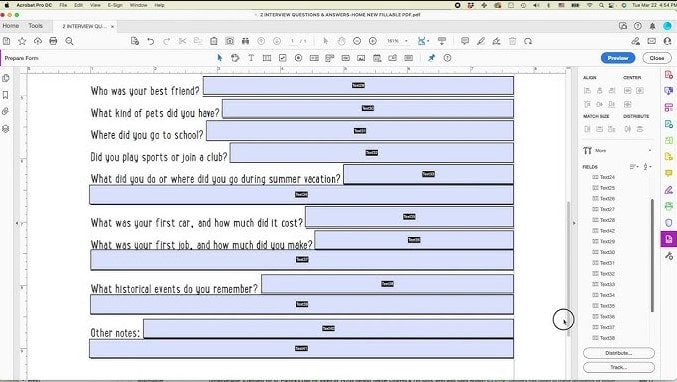
اتبع هذه الخطوات البسيطة لتحويل مربع نص عادي إلى حقل قابل للتعبئة في Adobe Acrobat. هذا يسمح للناس بالكتابة مباشرة في PDF عند استخدامه.
الخطوة 1. ابدأ بفتح ملف الـ PDF الذي تريد العمل عليه في Adobe Acrobat.
الخطوة 2. ابحث عن خيار "الأدوات" في الأعلى. انقر على "إعدادالنموذج." قد يسألك Acrobat إذا كنت ترغب في تحويل المستند إلى نموذج. انقر على "نعم".
الخطوة 3. انقر على زر "نصالحقل" من شريط الأدوات الظاهر. ثم انقر على المكان المراد وضع مربع النص القابل للتعبئة فيه في المستند.
الخطوة 4. بعد وضعه، سيظهر مربع جديد يمكنك من خلاله تسمية حقل النص.
الخطوة 5. ابحث عن شريط أدوات الخصائص أو انقر بزر الفأرة الأيمن على مربع النص واختر "الخصائص." هنا يمكنك ضبط أشياء مثل حجم ولون الخط وتحديد ما إذا كنت تريد إخفاء أو إظهار خيارات معينة عند النقر.
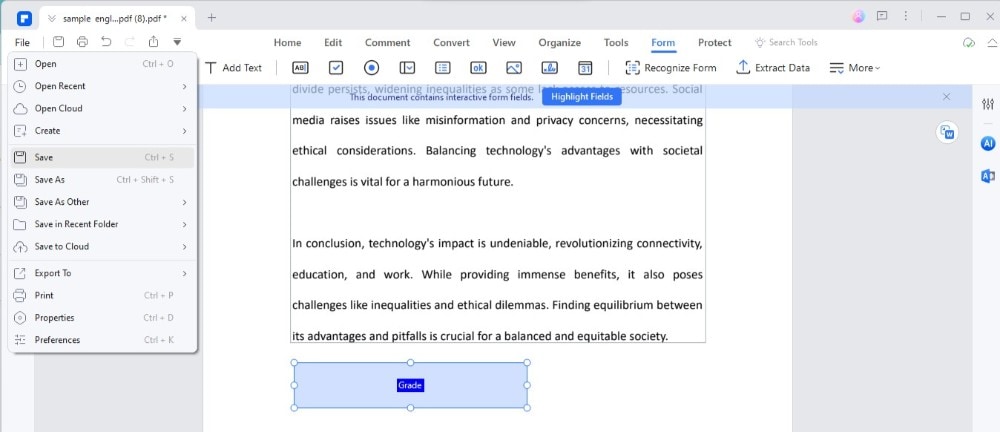
الخطوة 6. بعد الانتهاء، احفظ المستند. عندما يفتحه شخص ما، سيتمكن من الكتابة في مربع النص الذي أنشأته.
باتباع هذه الخطوات، يمكنك إنشاء نموذج سهل الاستخدام ويبدو جيدًا، مما يجعل تعبئته وجمع المعلومات أمرًا بسيطًا.
الميزات المتقدمة وأفضل الممارسات
إضافة ميزات ذكية إلى النماذج القابلة للتعبئة يمكن أن يجعلها أفضل. إحدى الطرق هي استخدام JavaScript. هذا يمكن أن يساعد نموذجك على تنفيذ مهام رائعة مثل جمع الأرقام تلقائيًا أو تغيير الخيارات بناءً على ما يختاره المستخدم. هذا يسهل عملية ملء النماذج ويقلل من اللبس للمستخدمين.
من المهم أيضًا التأكد من أن الجميع قادرون على استخدام النماذج. هذا يعني أن تكون النماذج متاحة للجميع. على سبيل المثال، يجب أن يتمكن الأشخاص الذين يستخدمون قارئ الشاشة من فهم جميع أجزاء النموذج. يمكن تحقيق ذلك بإضافة تسميات واضحة لكل مربع نص والتأكد من إمكانية ملء النموذج باستخدام لوحة المفاتيح. بهذه الطريقة، يمكن لمزيد من الناس استخدام النماذج دون مشاكل.
بإضافة هذه الميزات المتقدمة والتركيز على إمكانية الوصول، ستصبح نماذجك احترافية وسهلة الاستخدام. هذا يعني مستخدمين أكثر سعادة ومعلومات أفضل وأكثر موثوقية بالنسبة لك.
الجزء 3. Wondershare PDFelement: بديل مربع نص Adobe


 آمن ومضمون
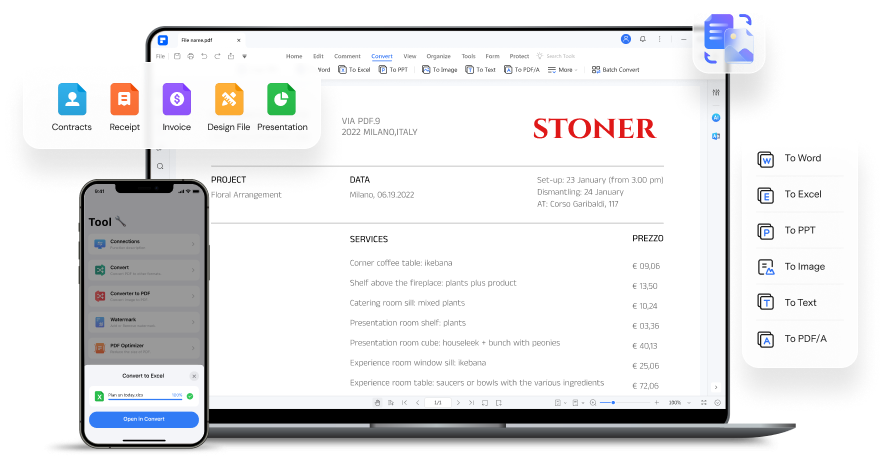
 Wondershare PDFelement هو خيار رائع إذا كنت تبحث عن بديل لـ Adobe. يتيح لك القيام بالعديد من الوظائف نفسها، مثل إضافة مربعات نص وإنشاء النماذج، لكن الكثيرين يجدونه أسهل وأقل تكلفة.
مع PDFelement، يمكنك تعديل ملفات PDF بسرعة، إضافة صور، وحتى تغيير النص كما في معالج الكلمات. كما أنه جيد لجعل مستنداتك آمنة وتوقيعها رقمياً. بالإضافة إلى ذلك، يتمتع بأدوات لتحويل ملفات PDF إلى أنواع ملفات أخرى. هذا يجعل PDFelement أداة مفيدة لأي شخص يعمل مع ملفات PDF ويريد خياراً أبسط وأوفر من Adobe.
إنشاء مربعات نص قابلة للتعبئة باستخدام PDFelement
لإنشاء مربعات نص قابلة للتعبئة في PDFelement، اتبع هذه الخطوات السهلة. وبهذه الطريقة يمكنك تصميم نماذج ليكملها الآخرون على أجهزة الكمبيوتر.
الخطوة 1. افتح مستندك في PDFelement. هذا هو المكان الذي ستجهز فيه ملف PDF الخاص بك.
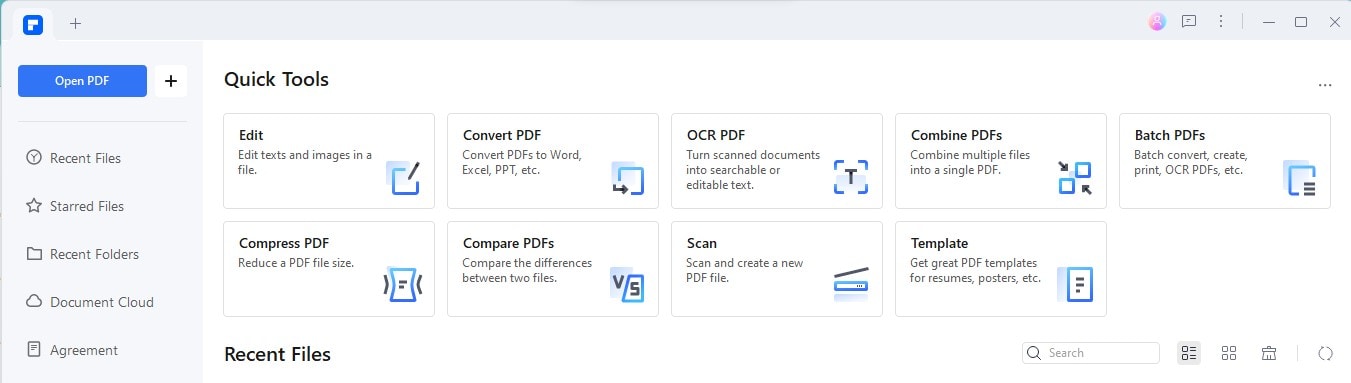
الخطوة 2. ابحث عن خيار "النموذج" الخيار. انقر عليه. هذا يتيح لك إضافة عناصر إلى المستند.
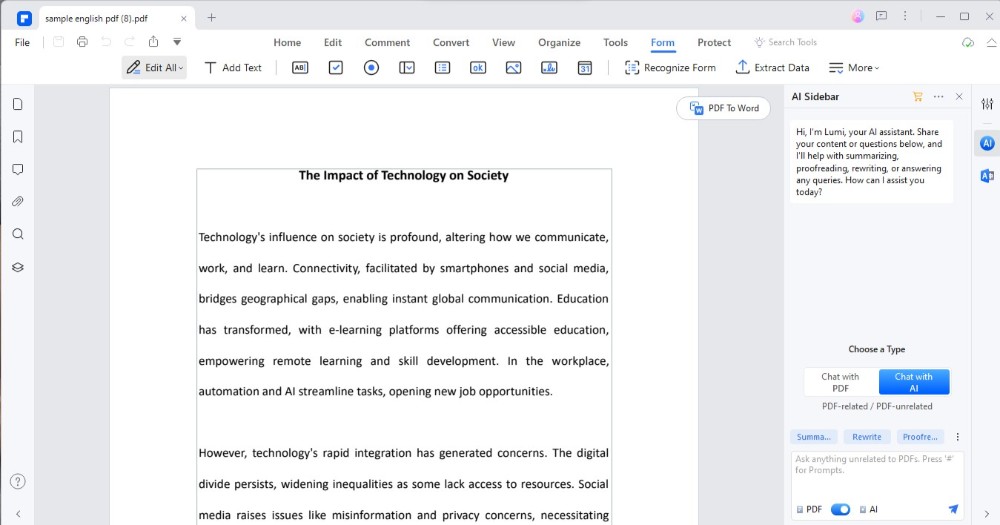
الخطوة 3. اختر "نصالحقل" من الخيارات المتاحة. هذا هو مربع النص القابل للتعبئة الخاص بك.
الخطوة 4. انقر على المكان الذي تريده في المستند، واسحب لتحديد الحجم المناسب للمربع.
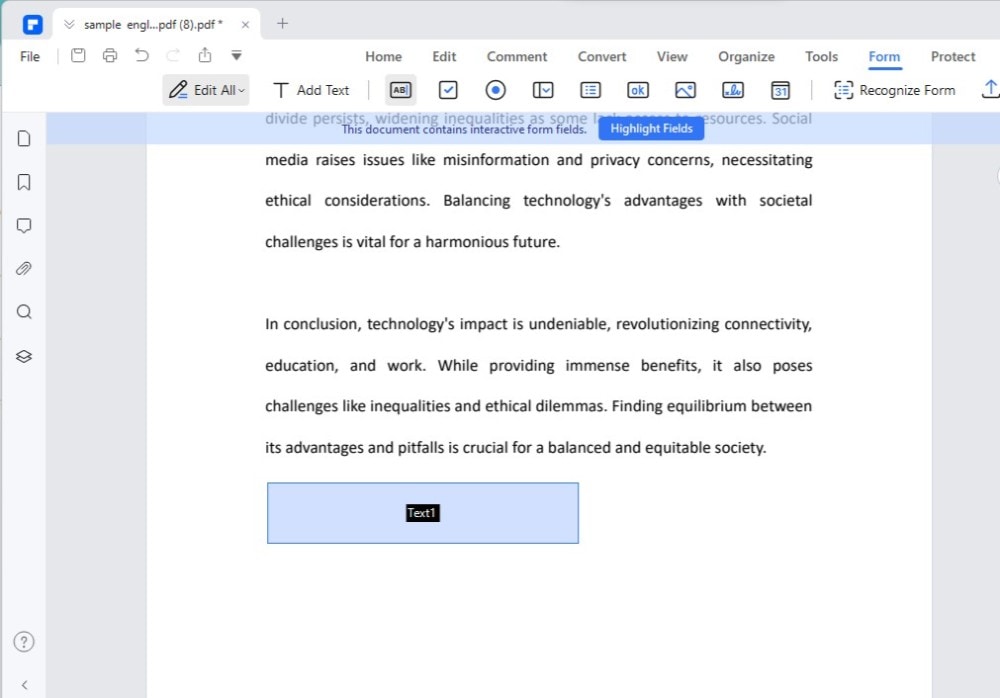
الخطوة 5. اكتب اسمًا لمربع النص الخاص بك. هذا مفيد إذا كان لديك العديد من المربعات وتحتاج لتنظيمها.
يتيح لك PDFelement أيضًا إضافة عناصر أخرى إلى النماذج، مثل مربعات اختيار للأسئلة بنعم/لا أو قوائم منسدلة لاختيار الخيارات. تجعل هذه الإضافات النموذج أكثر تفاعلية وأسهل في الملء.
إليك بعض النصائح:
- استخدم تسميات واضحة لكل حقل كي يعرف المستخدم ماذا يكتب.
- اختبر النموذج بنفسك للتأكد من أن كل شيء يعمل بشكل صحيح.
- استفد من أدوات PDFelement لجعل نموذجك احترافي وسهل الاستخدام.
لماذا تفكر في PDFelement؟
عند مقارنة PDFelement بـ Adobe Acrobat، هناك بعض الميزات والفوائد الرئيسية التي يجب النظر إليها. إليك جدولاً بسيطًا يوضح بعض الفروق:
|
الميزة |
PDFelement |
Adobe Acrobat |
|
السعر |
أكثر توفيرًا |
أعلى تكلفة |
|
واجهة المستخدم |
أبسط وسهلة للمبتدئين |
شاملة وقد تكون معقدة للجدد |
|
تحرير ملفات PDF |
تحرير نصوص وصور مباشر وسهل |
ميزات التحرير المتقدمة |
|
إنشاء النماذج |
أدوات النماذج سهلة الاستخدام |
ميزات النماذج المتقدمة |
|
تحويل الملفات |
التحويل إلى ومن صيغ مختلفة |
يدعم العديد من الصيغ لكنه قد يكون أكثر تعقيدًا |
- فوائد التكلفة: غالبًا ما يكون PDFelement أرخص من Adobe Acrobat، مما يجعله خيارًا ممتازًا للأفراد أو الشركات الصغيرة التي ترغب في توفير المال.
- سهل الاستخدام: يتميز PDFelement بواجهة أبسط؛ لذلك يمكنك البدء في العمل على ملفات PDF الخاصة بك فورًا دون الحاجة لتعلم معقد.
- ميزات كافية:بينما يُعرف Adobe Acrobat بميزاته الشاملة، يغطي PDFelement أدوات تحرير النماذج وملفات PDF الأساسية التي تحتاجها يوميًا.
- إمكانية الوصول:لمن لا يحتاجون لميزات PDF متقدمة جدًا، يوفر PDFelement طريقة سهلة وفعالة لإدارة مستندات PDF.
يقدم PDFelement بديلاً فعالاً من حيث التكلفة وسهل الاستخدام لـ Adobe Acrobat، ما يجعله خيارًا قويًا لمن يبحثون عن أدوات إدارة PDF أساسية بدون ميزات معقدة.
الخلاصة
استعرضنا كيفية إضافة مربعات نصية في Adobe Acrobat وفوائد استخدام PDFelement كبديل. كلا الأداتين تمكنك من تحسين ملفات PDF الخاصة بك للتعليقات أو النماذج أو الملاحظات. ننصحك بتجربة إضافة مربعات نصية باستخدام Acrobat وملاحظة كيف يمكن أن يكون PDFelement خيارًا مفيدًا وأقل تكلفة. استخدام المربعات النصية يمكن أن يجعل ملفات PDF الخاصة بك أكثر فاعلية وتفاعلية لأي غرض. جرب ذلك وشاهد كيف يمكن أن تحسن مستنداتك!
