
كيفية تحويل PDF إلى Excel باستخدام Acrobat
من السهل استخدام Adobe Acrobat لتحويل PDF إلى Excel. افتح ملف PDF > حدد جدول Excel > تصدير التحديد كملف Excel (.*xlsx).
 آمن بنسبة 100% |
 مدعوم بالذكاء الاصطناعي
 يبدأ
>
مقارنة برامج PDF
> كيفية تحويل PDF إلى Excel باستخدام Acrobat
يبدأ
>
مقارنة برامج PDF
> كيفية تحويل PDF إلى Excel باستخدام Acrobat
عند ذكر تحويل PDF إلى Excel، قد يخطر ببالك استخدام Adobe® Acrobat®. يتيح Adobe Acrobat للمستخدمين تحويل ملفات PDF إلى Excel عن طريق حفظ ملفات PDF كدفاتر عمل Microsoft Excel. نظرًا لشهرته في عالم الأعمال، فإن سعره مرتفع قليلاً. إذا كنت تبحث عن طريقة اقتصادية أو بديلاً عن Adobe Acrobat لتحويل ملفات PDF إلى Excel، جرب الحل التالي - PDFelement.


 آمن ومضمون
 نظرًا لأن عملية تحويل PDF إلى Excel باستخدام Adobe Acrobat معقدة بعض الشيء، سنستخدم هنا الأداة الأكثر شمولاً للـPDF وهي PDFelement. رغم أنه ليس مشهوراً كأدوبي أكروبات، إلا أنه أداة احترافية لتحويل PDF إلى Excel أيضاً.
مقارنة ببرامج تحويل PDF إلى Excel عبر الإنترنت، يمكن لـ PDFelement تحويل أي ملف PDF أصلي تقريبًا إلى دفاتر عمل Excel بسرعة أكبر. لا تصدق؟ قم بتحميل النسخة التجريبية المجانية من PDFelement الآن وحول ملفات PDF إلى Excel! ستكتشف أن هذا البديل أكثر توفيراً من Adobe Acrobat بنفس الميزات. راجع المقارنة التفصيلية أدناه!
مقارنة بين أدوبي® Acrobat® و PDFelement
|
ميزات المنتج
|
أكروبات ستاندرد DC
|
|---|

كيفية تحويل PDF إلى Excel باستخدام بديل Adobe Acrobat
الخطوة 1. تشغيل محول PDF إلى Excel
قم بتنزيل Wondershare PDFelement. يتوفر كل من إصدار Windows (Wondershare PDF Editor) وإصدار Mac (Wondershare PDF Editor Pro for Mac). ثبت البرنامج وشغّله
على محول Windows PDF إلى Excel، انقر على زر الإضافة لفتح ملف PDF الذي ترغب بتحويله إلى جداول Excel قابلة للتعديل.

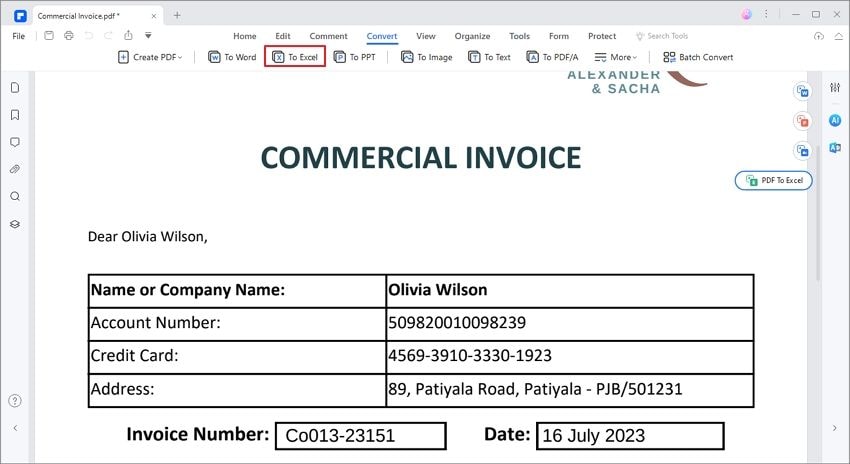
الخطوة 2. انقر على "إلى Excel"
ثم اضغط على قائمة "تحويل" في الواجهة الرئيسية لعرض خيارات التحويل. انقر على "إلى Excel"، وستظهر نافذة منبثقة فورًا.
ملاحظة: هل ترى الإعدادات في قائمة الصفحة الرئيسية؟ اضغط عليها، يمكنك ضبط تفضيلاتك لمستندات Excel الناتجة: "كل صفحة في ورقة Excel منفصلة" أو "دمج جميع الصفحات في ورقة Excel واحدة".
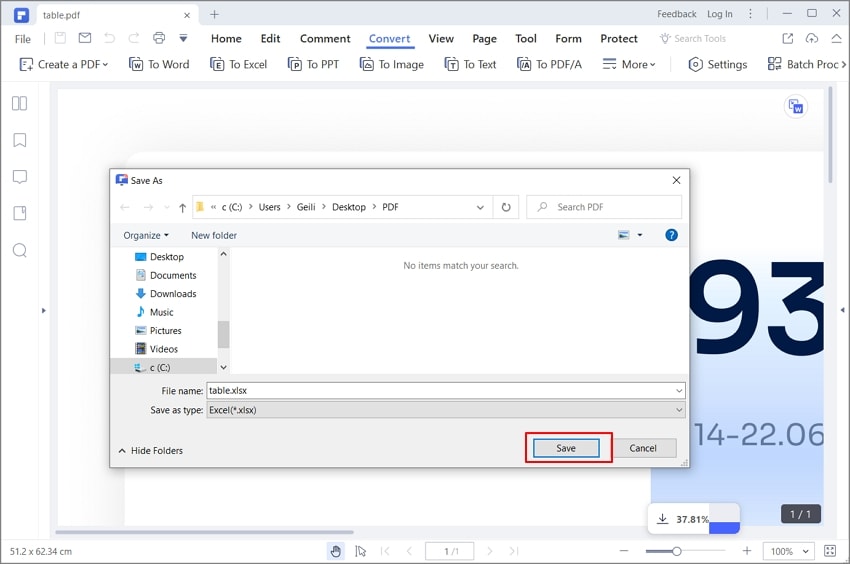
الخطوة 3. تحويل PDF إلى Excel خلال ثانية
في النافذة المنبثقة، يمكنك اختيار المجلد الوجهة للتحويل. يمكنك أيضًا الضغط على "الإعدادات" لضبط خيارات Excel. واضغط فقط على "حفظ" لبدء تحويل PDF إلى Excel باستخدام بديل Adobe Acrobat.
محول PDF آخر إلى Excel
Wondershare PDF Converter Pro هو محول PDF سهل الاستخدام آخر يدعم تحويل PDF إلى Excel. يمكنه أيضًا مساعدتك في تحويل PDF إلى تنسيقات أخرى مثل EPUB و Excel و PPT و HTML وغيرها. بالإضافة إلى ذلك، يدعم خاصية OCR والمعالجة الدفعية وإنشاء PDF من تنسيقات أخرى.
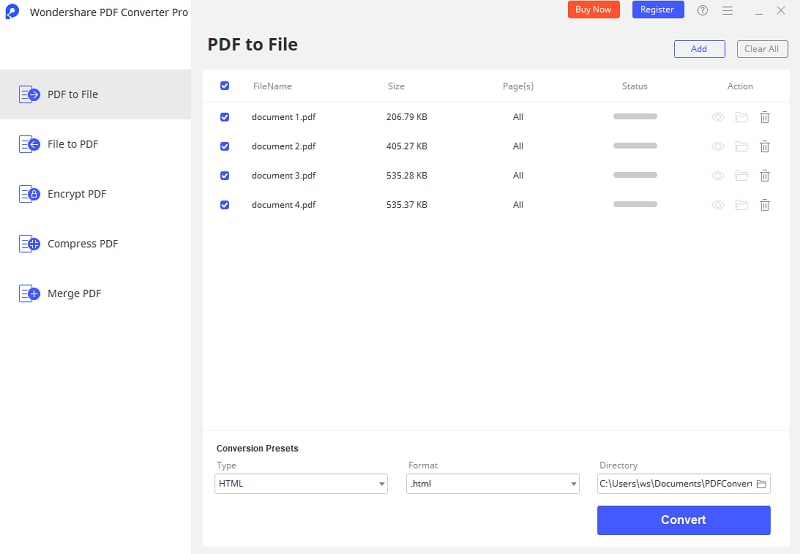
الخطوة 1. إضافة PDF
قم بتحميل Wondershare PDF Converter Pro، وافتح هذا التطبيق لتحويل PDF إلى Excel، واسحب وأفلت ملف PDF في علامة التبويب "تحويل PDF" ليتم تحميله مباشرة.
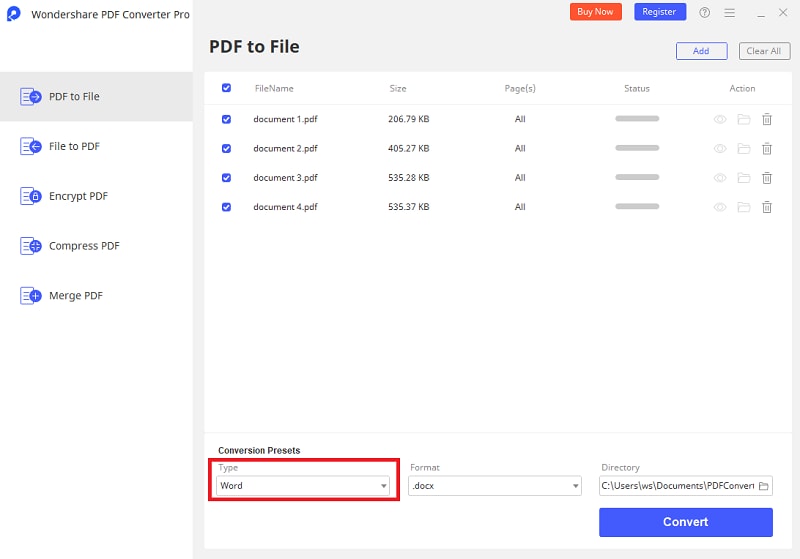
الخطوة 2. تحويل PDF إلى Excel
ضمن قائمة "تنسيق الإخراج"، اختر "Excel" في خيارات الإخراج، ثم اضغط على زر "تحويل" لبدء عملية التحويل.
تنزيل مجاني أو اشترِ PDFelement الآن!
تنزيل مجاني أو اشترِ PDFelement الآن!
جرّبه مجانًا الآن!
جرّبه مجانًا الآن!

Ahmed Absal
staff محرر