
كيفية تحويل PDF إلى JPG باستخدام أدوبي 2026
تتساءل عن كيفية تحويل ملف PDF إلى JPG في أدوبي؟ توضح هذه المقالة كيفية تحويل PDF إلى JPG باستخدام أدوبي وبدائله.
 آمن بنسبة 100% |
 مدعوم بالذكاء الاصطناعي
 يبدأ
>
مقارنة برامج PDF
> كيفية تحويل PDF إلى JPG باستخدام أدوبي 2026
يبدأ
>
مقارنة برامج PDF
> كيفية تحويل PDF إلى JPG باستخدام أدوبي 2026
تحتوي بعض ملفات PDF على العديد من الصور أو الرسومات التي قد ترغب في رفعها كصورة عبر الإنترنت. أسهل طريقة للقيام بذلك هي التحويلمن PDF إلى JPG في أدوبي. إذا كنت من محبي أدوبي® Acrobat®، الخبر الجيد هو أن حزمة Adobe Acrobat PDF ستسمح لك بحفظ ملفات PDF كصور JPG ببضع نقرات فقط. لكن هذه الميزة متوفرة فقط في Adobe Acrobat DC، مما يعني أنه سيتوجب عليك دفع 12.99 دولارًا شهريًا على الأقل لاستخدام البرنامج والوصول لهذه الميزة. هذا مكلف بالنسبة للكثير من المستخدمين. لكن هناك بدائل أرخص في السوق - برامج مثلPDFelement، والتي تقدم العديد من الميزات نفسها بتكلفة أقل بكثير.


 آمن ومضمون
 تحويل PDF إلى JPG ببديل Adobe Acrobat
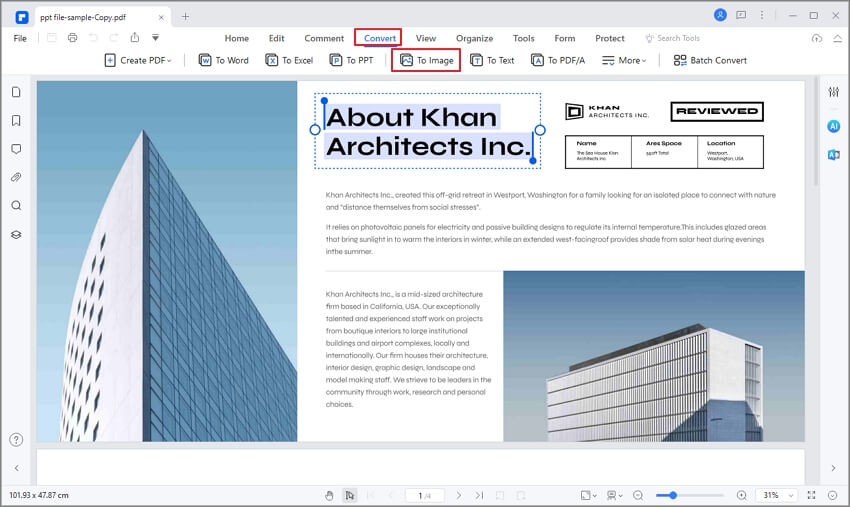
الخطوة 1. فتح ملف PDF
انقر بزر الماوس الأيمن على ملف PDF، واختر "فتح بواسطة" واختر "Wondershare PDFelement" من القائمة. يمكنك أيضًا تشغيل البرنامج ثم فتح ملف PDF بالنقر على "فتح ملف".

الخطوة 2. تعديل مستندك (اختياري)
أولاً، انقر على "تبويب التعديل" ثم اختر رمز "تعديل" في الزاوية العلوية اليسرى. بعد اختيار الخيار المناسب، ستصبح جميع النصوص والصور قابلة للتعديل. للمزيد من التفاصيل حولكيفية تعديل PDF.

الخطوة 3. تحويل PDF إلى JPG
وأخيرًا، انقر على "إلى صورة" واختر "JPEG"، ونطاق الصفحات التي تريد تحويلها (من قائمة الإعدادات في النافذة المنبثقة) والموقع لحفظ ملف JPEG. اضغط على زر "حفظ" لحفظ ملف JPG على جهاز الكمبيوتر الخاص بك. برنامج PDFelement كأفضل بديل لـ Adobe Acrobat، يحتوي كذلك على العديد من الميزات الأخرى، يمكنك تحميله لاكتشاف المزيد.
أدوات تحويل PDF إلى JPG: أدوبي® Acrobat® ضد PDFelement

تحويل PDF إلى JPG باستخدام Adobe Acrobat
إليك دليل خطوة بخطوة لكيفية تحويل PDF إلى JPG في برنامج Adobe Acrobat.
الخطوة 1. شغل برنامج Adobe Acrobat على جهازك واسحب ملف PDF الذي تريد تحويله إلى JPG داخل التطبيق. طريقة بديلة لفتح ملف PDF في أدوبي أكروبات هي بالنقر على "ملف > فتح" الذي سيفتح نافذة التصفح على جهازك. اختر ملف PDF الخاص بك ثم اضغط زر "فتح" مجددًا.
الخطوة 2. عند فتح ملف PDF في Adobe Acrobat، انقر على زر "ملف" في شريط الأدوات العلوي واختر "حفظ كنوع آخر". في التبويب التالي، انقر على "صورة" واختر إما JPEG أو JPEG 2000 والذي يعتبر تنسيقًا جديدًا لحفظ صور JPG.
الخطوة 3. ستفتح نافذة أخرى على الشاشة حيث يمكنك ضبط "إعدادات" ملف الصورة الناتجة. هنا يمكنك حفظ ملف JPG كصورة "ملونة" أو "بتدرج الرمادي" واختيار جودة الصورة الناتجة. وأخيرًا، انقر على زر "موافق" وسيظهر الملف الناتج كصورة على جهازك.
ملاحظة: ستعمل هذه الطريقة فقط مع "حزمة Adobe PDF". بدون هذه الحزمة، لن ترى زر "تصدير كنوع آخر" في البرنامج.
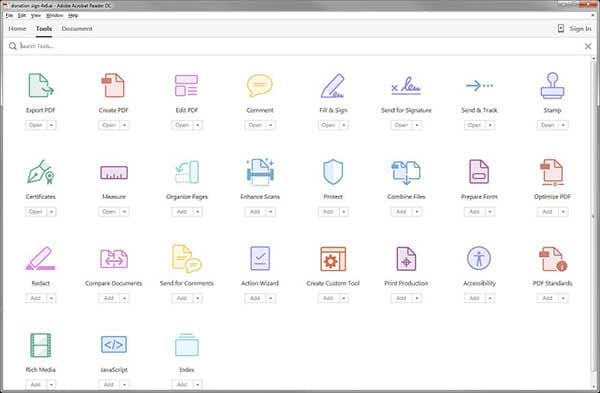
توقفت الآن شركة أدوبي عن دعم برنامج Acrobat، أي أنه لن توجد تحديثات حماية أو تحديثات منتج أو دعم فني للعملاء بعد الآن. يمكنك الاستمرار في استخدام البرنامج، لكن سيتوجب عليك دفع المزيد لحل أي مشاكل تواجهها مع البرنامج. والأهم من ذلك، قد تكون ملفاتك وبياناتك معرضة للخطر بسبب نقص الحماية. لعرض قائمة ببدائل أدوبي أكروبات المجانية للتحميل، انقر هنا.
تنزيل مجاني أو اشترِ PDFelement الآن!
تنزيل مجاني أو اشترِ PDFelement الآن!
جرّبه مجانًا الآن!
جرّبه مجانًا الآن!

Ahmed Absal
staff محرر