
كيفية تحويل JPG إلى PDF باستخدام Adobe Acrobat
سيساعدك هذا الدليل على فهم كيفية تحويل JPG إلى PDF باستخدام أداة أدوبي وأفضل بديل لأدوبي.
 آمن بنسبة 100% |
 مدعوم بالذكاء الاصطناعي
 يبدأ
>
مقارنة برامج PDF
> كيفية تحويل JPG إلى PDF باستخدام Adobe Acrobat
يبدأ
>
مقارنة برامج PDF
> كيفية تحويل JPG إلى PDF باستخدام Adobe Acrobat
قد لا تظهر صور JPG بجودة عالية عند طباعتها بسبب التحبب، وهو ظهور البكسلات الفردية التي تغير مظهر ملف JPG. ما هو الحل؟ إحدى الطرق للحفاظ على جودة الصورة عند الطباعة أو الرفع هي تحويل JPG إلى PDF عبر Adobe. يحافظ مستند PDF على جودة الصورة دون زيادة حجم الملف نفسه. سيساعدك هذا الدليل في فهم كيفية تحويل JPG إلى PDF باستخدام Adobe، بالإضافة إلى أفضل بديل لـ Adobe® أكروبات® - PDFelement.


 آمن ومضمون
 مماثل لـ Adobe Acrobat Pro، يعتبر PDFelement تطبيقاً قوياً وذكياً يتيح عرض وتحرير وتحويل ملفات PDF. متوفر على كل من Windows و Mac، يعد PDFelement الحل الشامل المثالي للتعامل مع جميع مستنداتك. إليك بعض الميزات الرئيسية للبرنامج.
- التعليقات: يمكنك إضافة ملاحظات وتعليقات في أي مكان بمستند PDF الخاص بك. يمكنك أيضاً تمييز النص أو شطبه أو تسطيره.
- حماية بكلمة مرور: إذا كنت تريد جعل مستندك أكثر أماناً، يمكنك تعيين كلمات مرور وتقييد الوصول إلى ملف PDF.
- التحويل: يسمح لك PDFelement بتحويل أنواع ملفات مختلفة (بما في ذلك JPG) إلى PDF بسهولة بضغطة واحدة.
- الاستخلاص: إذا كنت تبحث عن تقسيم مستند كبير إلى ملفات أصغر وأكثر قابلية للإدارة، يمكنك بسهولة تقسيم ملف PDF إلى جزئين أو أكثر حسب الحاجة.
مقارنة بين Adobe® أكروبات® وPDFelement
|
ميزات المنتج
|
Acrobat Standard DC
|
|---|

كيفية تحويل JPF إلى PDF في Adobe Acrobat Pro
أكروبات هو برنامج تم تطويره من قبل شركة Adobe Systems. يتميز البرنامج بالعديد من الأدوات والتطبيقات التي تُستخدم لعرض وتحرير وتحويل وطباعة وإدارة ملفات PDF. إليك دليل خطوة بخطوة حول كيفية تحويل ملفات JPG إلى PDF باستخدام برنامج Adobe Acrobat الشهير.
الخطوة 1. تحويل JPG إلى مستند PDF
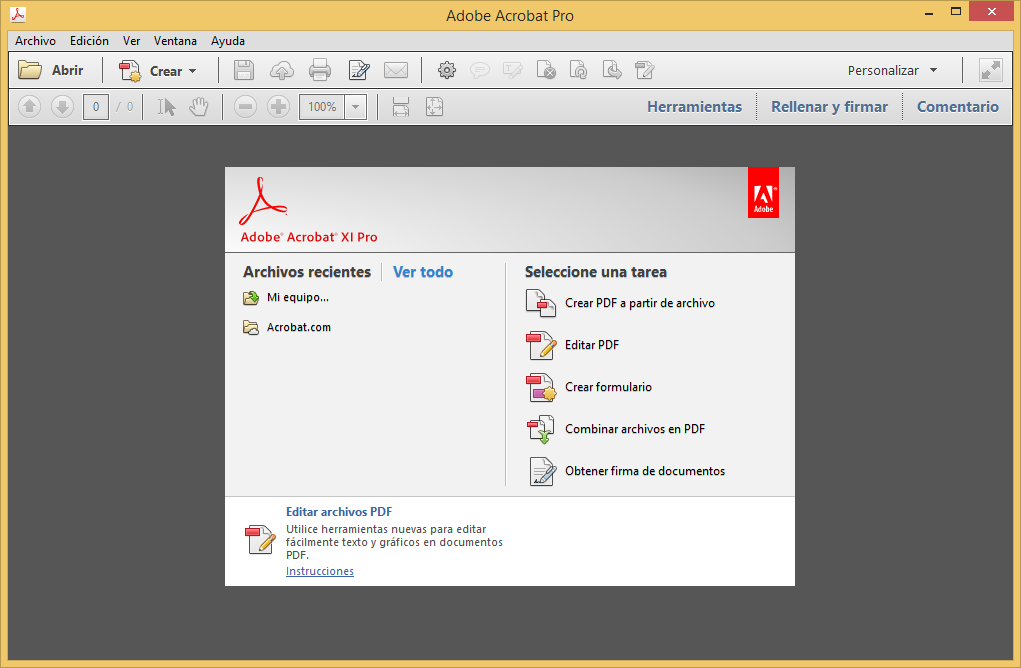
حرك مؤشر الفأرة إلى خيار "إنشاء PDF" في نافذة الصفحة الرئيسية. اختر ملف JPG الذي ترغب في تحويله. انقر على "فتح" من مربع الحوار لتحويل الصورة JPG إلى PDF.
الخطوة 2. حفظ الملف
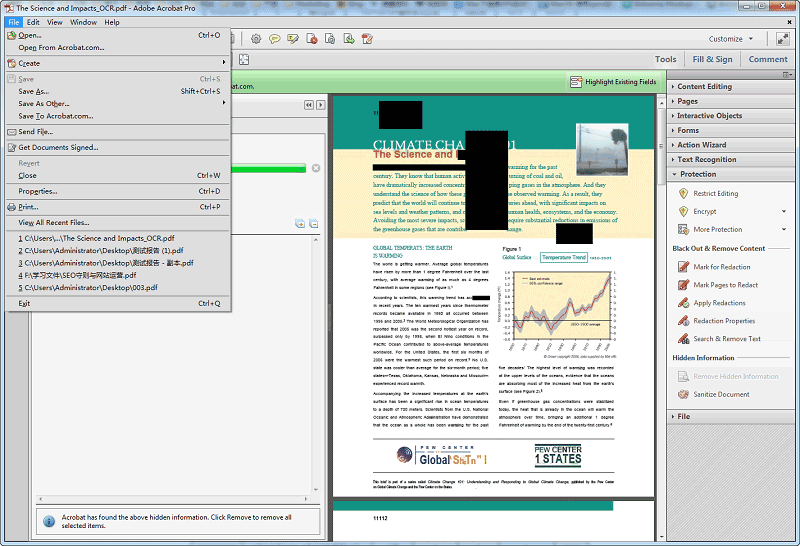
الآن، احفظ التغييرات بالنقر على علامة تبويب "ملف" مرة أخرى واختيار "حفظ". اختر وأدخل اسماً لملف PDF الذي قمت بتحويله.
ومع ذلك، فإن Adobe Acrobat XI قد توقف عن دعم التحديثات، مما يعني عدم وجود تحديثات أمنية أو تطويرات للمنتج أو دعم للعملاء مستقبلاً. لا يزال بإمكانك استخدام البرنامج، لكن إذا واجهت أي مشاكل سيكلفك المزيد من المال والوقت لحلها. والأهم، قد تكون ملفاتك وبياناتك معرضة للخطر بسبب نقص الحماية. في هذه الحالة، يمكنك الضغط هنا لمعرفة أفضل البدائل لـ Adobe Acrobat.
كيفية إنشاء PDF من JPG باستخدام بديل أكروبات
الخطوة 1. تحويل ملف JPG إلى PDF
أطلق البرنامج وانقر على "إنشاء PDF" في نافذة الصفحة الرئيسية. اختر ملف JPG الذي تريد تحويله إلى PDF، أو ببساطة اسحب وأفلت ملف JPG على أيقونة PDFelement الموجودة في شريط مهام Windows (أسفل الشاشة).

الخطوة 2. حفظ ملف PDF
قم بحفظ ملف PDF الذي تم تحويله في الموقع الذي تختاره على جهازك من خلال النقر على "حفظ باسم" ضمن علامة تبويب "ملف".

تنزيل مجاني أو اشترِ PDFelement الآن!
تنزيل مجاني أو اشترِ PDFelement الآن!
جرّبه مجانًا الآن!
جرّبه مجانًا الآن!

Ahmed Absal
staff محرر