
كيفية تعبئة نماذج PDF في بديل Acrobat
نماذج PDF مفيدة لجمع البيانات والمعلومات. ستخبرك هذه المقالة بكيفية تعبئة نماذج PDF باستخدام Adobe Acrobat.
 آمن بنسبة 100% |
 مدعوم بالذكاء الاصطناعي
 يبدأ
>
مقارنة برامج PDF
> كيفية تعبئة نماذج PDF في بديل Acrobat
يبدأ
>
مقارنة برامج PDF
> كيفية تعبئة نماذج PDF في بديل Acrobat
إذا كنت صاحب عمل أو فردًا ملزمًا بتقديم إقرارات ضريبية كل عام ، فأنت تعرف مدى صعوبة ملء النماذج. لحسن الحظ ، هناك الكثير من التطبيقات التي يمكنك استخدامها للمساعدة في ملء النماذج على جهاز الكمبيوتر أو الجهاز المحمول الخاص بك. من بين هذه ، تعد Adobe Acrobat واحدة من أكثر الإصدارات شعبية. يمكن استخدام Adobe Acrobat لتحرير النماذج. ومع ذلك ، فهو باهظ الثمن بالنسبة للمستخدم الأساسي اليومي وأنت بحاجة إلى بديل فعال من حيث التكلفة -PDFelement.


 آمن ومضمون
 كما ذكرنا سابقًا ، فإن ملء النماذج باستخدام Adobe Acrobat له مجموعة خاصة به من أوجه القصور. يجب على المستخدمين اختيار حفظ المستند على خادم خارجي أو إرساله إلى عنوان بريد إلكتروني ، وليس أبدًا على محركات التخزين المحلية الخاصة بهم. مع بديل مثل , يحصل المستخدمون على مجموعة ضخمة من الخيارات عندما يتعلق الأمر بملء النماذج.
PDFelement هي أداة المهام المتعددة النهائية عندما يتعلق الأمر بتعديل وتنفيذ التعديلات العامة على مستندات PDF. يسمح لك بتحرير وإنشاء ملفات PDF من ملفات أخرى وتحويل ملفات PDF وإدراج التعليقات التوضيحية مثل التعليقات والمراجعات والطوابع والعلامات وإدراج كلمات المرور وأرقام Bates وحتى الجمع بين تنسيقات ملفات متعددة في ملف PDF واحد. يمكن للمستخدمين بعد ذلك مشاركة الملفات عبر السحابة ، مما يجعلها واحدة من أفضل الأدوات التعاونية في السوق.
أدوات نموذج PDF: Adobe®البهلوان®مقابل PDFelement
|
مميزات المنتج
|
أكروبات ستاندرد دي سي
|
|---|

ملء النماذج معبديل أدوبي أكروبات
أ.ملء النماذج التفاعلية
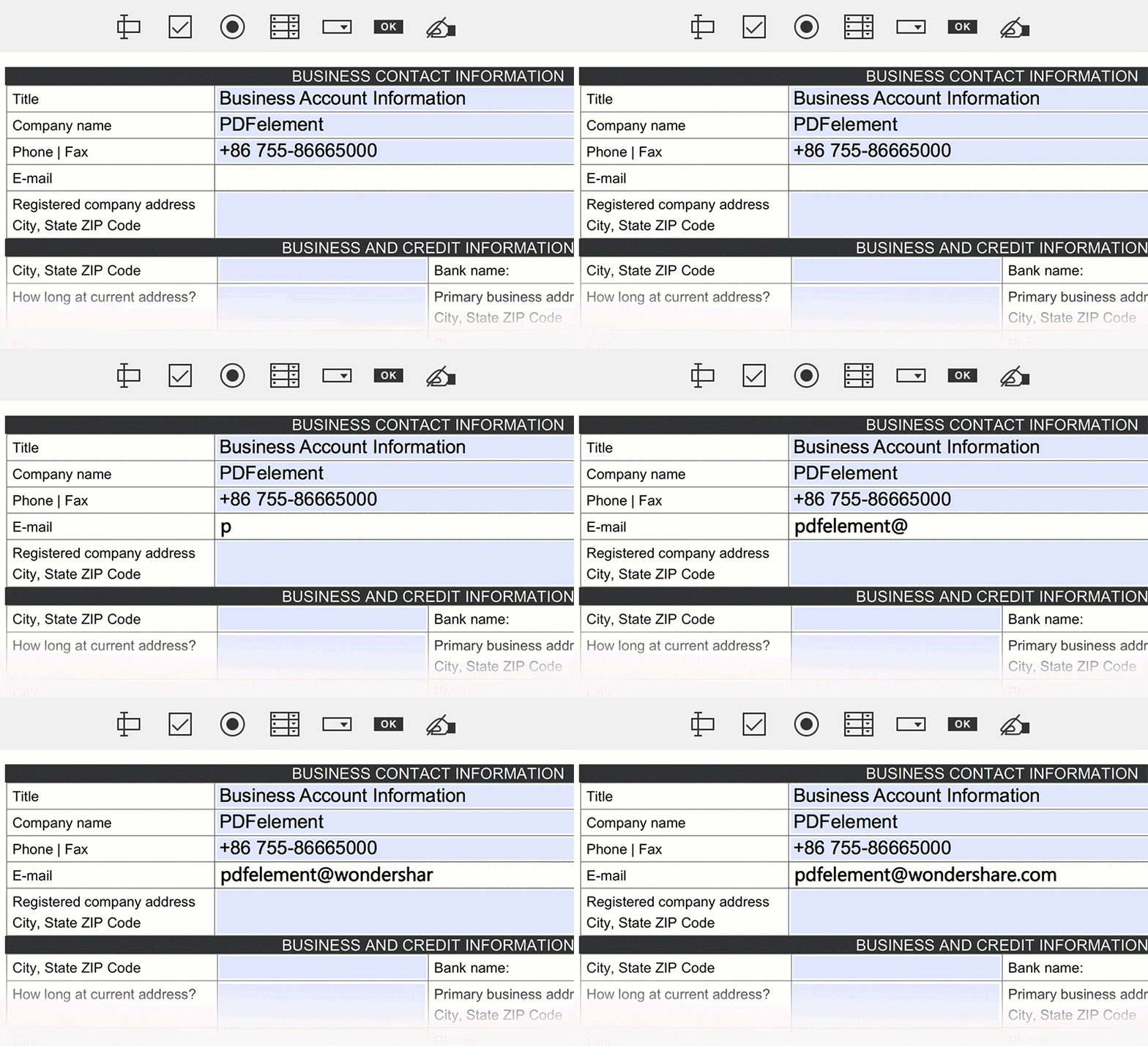
يعد ملء النماذج أيضًا بسيطًا جدًا باستخدام PDFelement. بمجرد تنزيل التطبيق وتثبيته ، قم بتشغيله واستيراد نموذج PDF الخاص بك. يمكنك القيام بذلك عن طريق تحديد "فتح ملف" في صفحة البداية وتصفح جهاز الكمبيوتر الخاص بك لتحديد موقع الملف. عند تحديد الملف ، انقر فوق "فتح" لتحميله. سيكتشف PDFelement تلقائيًا جميع الحقول القابلة للملء والأزرار الراديوية ، لذا كل ما عليك فعله هو كتابة ردودك.
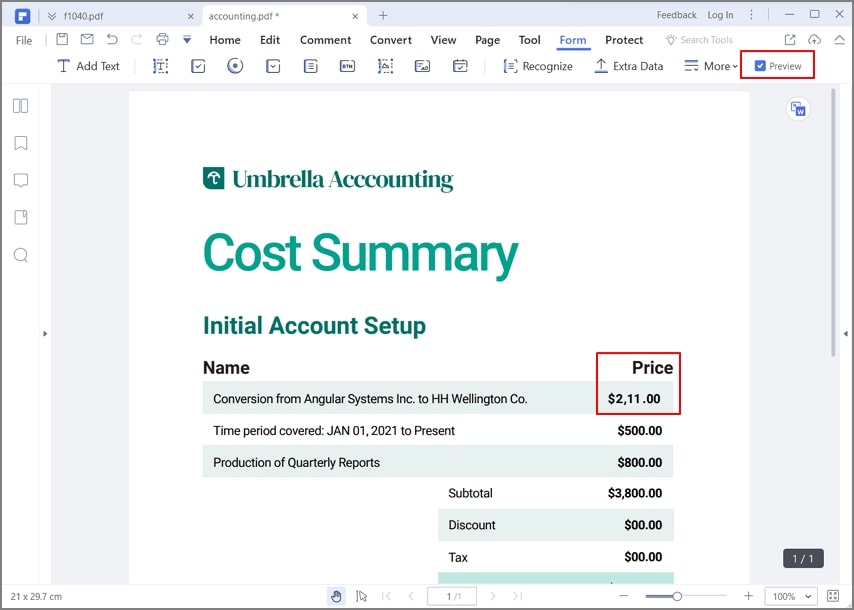
ب. ملء النماذج المسطحة أو غير التفاعلية
إذا لم يتمكن PDFelement من اكتشاف الحقول التفاعلية تلقائيًا بعد استيراد المستند ، فمن المرجح أن يكون لديك نموذج مسطح. لا يزال بإمكانك ملء النموذج بشكل احترافي دون أي أداة تابعة لجهة خارجية بعد استيراد النموذج. عند فتح النموذج ، انقر فوق علامة التبويب "تحرير" في شريط القائمة الرئيسي على PDFelement وحدد "إضافة نص" لتنشيط ميزة تحرير النص. يمكنك بعد ذلك تحريك مؤشر الماوس إلى المنطقة التي تريد كتابتها في النص والنقر للبدء في الكتابة.
بالإضافة إلى ملء النماذج ، باستخدام وظيفة "إضافة صورة"، يتيح لك PDFelement إضافة توقيعات مكتوبة بخط اليد أو إلكترونية يمكن إدراجها في أي مكان في النموذج الخاص بك.
بمجرد رضاك عن التغييرات التي تم إجراؤها على النموذج الخاص بك ، تذكر حفظ المستند عن طريق الانتقال إلى ملف > حفظ قبل الخروج.
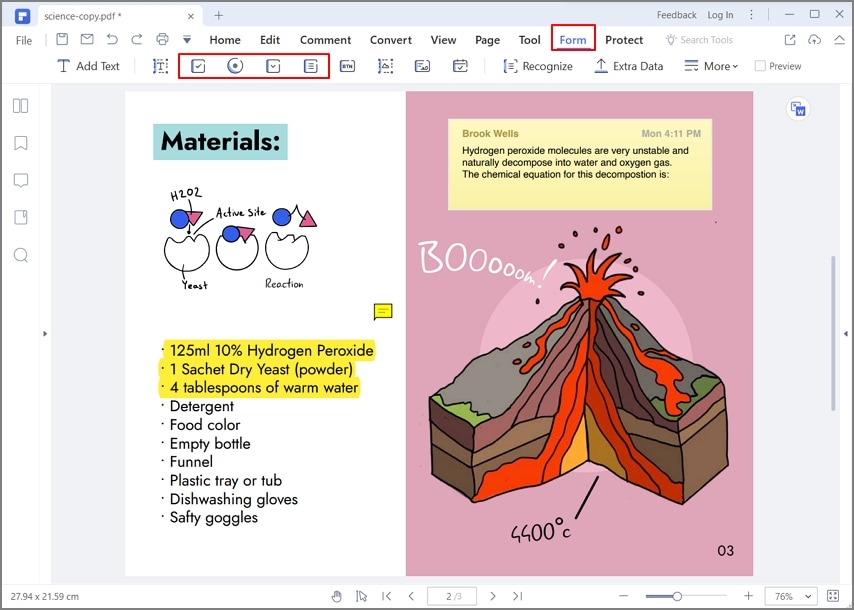
نصائح: كيفية تحرير نماذج Adobe Acrobat
بشكل عام ، ليس كل نموذج تفاعلي ، أي قابل للتعبئة. عادة ما تكون الأشكال غير التفاعلية ، أو الأشكال المسطحة ، نتيجة لعدم تحويل المبدع للأشكال إلى أشكال تفاعلية - عن قصد أو غير ذلك. لا يمكن ملء مثل هذه النماذج إلا يدويًا أو باستخدام أداة التعبئة والتوقيع على Adobe Acrobat.
أ.النماذج التفاعلية
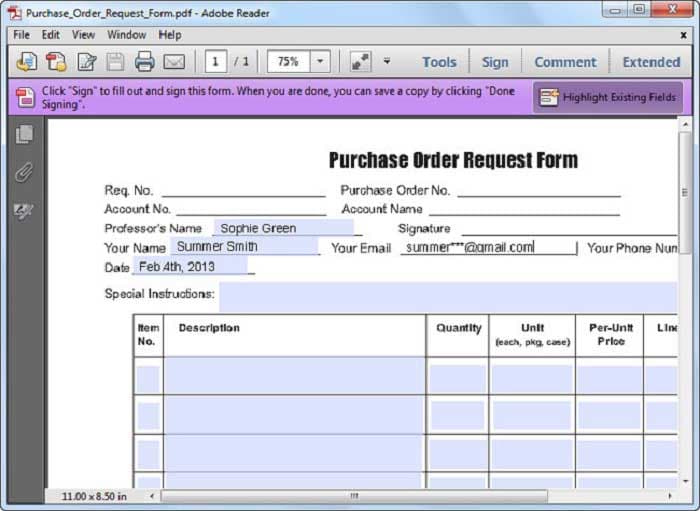
بالنسبة للنماذج التفاعلية ، فإن ملئها أمر سهل. مع تنشيط "أداة التحديد" أو "أداة اليد" في Adobe Acrobat ، ما عليك سوى تمرير زر الماوس فوق حقل لمعرفة الحقول التي يمكنك الكتابة فيها والنقر للبدء في الكتابة. يمكنك أيضًا تحديد الزر "تمييز الحقول الموجودة" على شريط الرسائل لتمييز جميع المناطق الموجودة في المستند التي يمكن ملؤها. إذا كانت هناك أزرار راديو ، فيمكنك ببساطة النقر فوق كل منها لتحديدها.
بمجرد الانتهاء من ملء النماذج ، انقر فوق "إرسال" في شريط الرسائل لإرسال النموذج المملوء. لسوء الحظ ، سيسمح لك Adobe Acrobat فقط بإرسال النموذج المكتمل عبر البريد الإلكتروني أو المخزن في خادم ، وليس على جهاز الكمبيوتر الخاص بك.
ب. أشكال مسطحة
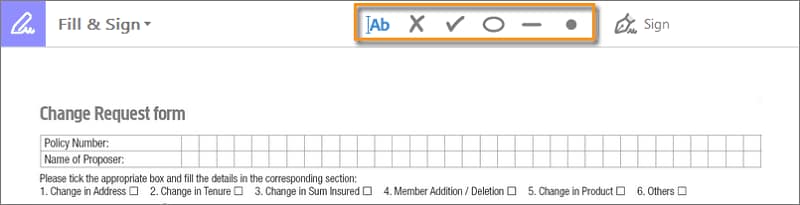
إذا كان لديك نموذج مسطح ، فيمكنك استخدام أداة التعبئة والتوقيع على Adobe Acrobat للعثور على العناصر القابلة للتعبئة وإدراج النص. لاستخدام هذه الأداة ، افتح نموذج PDF المراد ملؤه ، وانتقل إلى خيار ملء وتوقيع عبر الأدوات > ملء وتوقيع ، ثم انقر فوق "إضافة نص" في شريط أدوات الخيارات لتنشيط ملء النموذج. انقر فوق المنطقة التي تريد كتابتها وابدأ الكتابة ببساطة. استخدم مقبض الإمساك لتغيير حجم الأحرف في حالة عدم ملاءمتها للصندوق.
ومع ذلك ، وفقًا لمدونة Adobe ، سينتهي دعم Acrobat XI و Acrobat Reader في 15 أكتوبر 2017 ، مما يعني أنه لن يكون هناك المزيد من التحديثات الأمنية وتحديثات المنتج ولن يكون هناك المزيد من دعم العملاء. في هذه الحالة ، قد يكون ملفك وبياناتك غير آمنة بسبب نقص الحماية. يمكنك التحققهنا لمعرفة أفضل البدائل لبرنامج Adobe Acrobat.
تنزيل مجاني أو اشترِ PDFelement الآن!
تنزيل مجاني أو اشترِ PDFelement الآن!
جرّبه مجانًا الآن!
جرّبه مجانًا الآن!

Ahmed Absal
staff محرر