
كيفية إنشاء ملف PDF بدون برنامج أكروبات
كيف تنشئ ملف PDF باستخدام Adobe Acrobat Creator؟ توفر لك هذه المقالة طريقة سهلة لإنشاء ملف PDF باستخدام Adobe Acrobat Creator.
 آمن بنسبة 100% |
 مدعوم بالذكاء الاصطناعي
 يبدأ
>
مقارنة برامج PDF
> كيفية إنشاء ملف PDF بدون برنامج أكروبات
يبدأ
>
مقارنة برامج PDF
> كيفية إنشاء ملف PDF بدون برنامج أكروبات
عادةً ما يُستخدم Adobe Acrobat Creator لإنشاء ملفات PDF ومستندات أخرى. يوفر وصولاً سريعاً إلى المستندات للمحترفين والمستخدمين الآخرين. هو مجرد برنامج بسيط ينتمي إلى عائلة Adobe Acrobat. يُقال إن Adobe Acrobat هو أسرع وأفضل تطبيق لإنشاء مستندات PDF. يمكن لأي شخص بسهولة الوصول إلى هذا البرنامج من أي منصة. هنا سوف تتعلم كيفية إنشاء ملفات PDF باستخدام Adobe Acrobat Creator. بالإضافة إلى ذلك، يمكنك أيضاً استخدام التطبيق الرائج لملفات PDF المعروف باسم PDFelement لإنشاء مستند PDF فوراً.


 آمن ومضمون
 يتيح PDFelement لك إنشاء ملفات أو مستندات PDF من مستند واحد أو من عدة ملفات. إنه أداة سهلة وفعالة لإنشاء ملفات PDF باستخدام طرق متنوعة. كما يوفر هذا البرنامج أدوات متقدمة أكثر مقارنةً بـ Adobe.

يتميز هذا البرنامج بحزمة من الخيارات لإنشاء ملفات PDF. بمعنى آخر، يدعم العديد من الميزات التي لا يمكن العثور عليها في أي برنامج PDF آخر. بعض الميزات الرئيسية لـ PDFelement تشمل:
- أتمتة بيانات النماذج: يتم التعرف تلقائياً على حقول النموذج داخل ملف PDF. يمكن للمستخدمين ملء النموذج بسهولة. كما يمكن استخراج البيانات بشكل جماعي، مما يوفر الكثير من الوقت عند التعامل مع عدد كبير من الملفات.
- يمكن للمستخدمين تحويل ملفات PDF الممسوحة ضوئياً إلى صيغ قابلة للبحث والتعديل.
- يمكنك استخدام أكثر من 20 لغة مع خاصية التعرف الضوئي على الحروف (OCR).
- تعديل اللون والحجم ونوع الخط في المستند بسهولة حسب الحاجة.
- تحويل ملفات PDF إلى صيغة ملفات Word بسرعة.
- حماية ملفات PDF من الوصول غير المصرح به من خلال ميزة التوقيع والحماية.
- أضف توقيعاً رقمياً للوثائق في ثوانٍ.
أدوات إنشاء PDF: Adobe® Acrobat® مقابل PDFelement
|
ميزات المنتج
|
Acrobat Standard DC
|
|---|

كيفية إنشاء PDF باستخدام Adobe بديل Acrobat
الطريقة الأولى: إنشاء PDF مباشرة
هذه هي الطريقة الأولى لإنشاء PDF باستخدام بديل Adobe Acrobat:
- إذا كنت ترغب في تحويل ملف إلى صيغة PDF، انقر مباشرة على "فتح ملف" واختر المستند من جهاز الكمبيوتر الخاص بك.
- أو ببساطة اسحب الملف إلى أيقونة PDFelement الرئيسية على جهازك.
- بعد ذلك، انقر على "إنهاء". سيتم تلقائياً إنشاء ملف PDF في PDFelement.

الطريقة الثانية: طريقة السحب والإفلات
هذه هي الطريقة الثانية لإنشاء PDF باستخدام بديل Adobe Acrobat:
- يمكنك أيضاً إنشاء ملف PDF من نافذة PDFelement.
- في البداية، افتح PDFelement بالنقر عليه.
- اختر وحدد الملف الذي ترغب في تحويله. اسحب هذا الملف وضعه في PDFelement. ثم انقر على "إنهاء".
- سيتم بذلك إنشاء ملف PDF المطلوب.
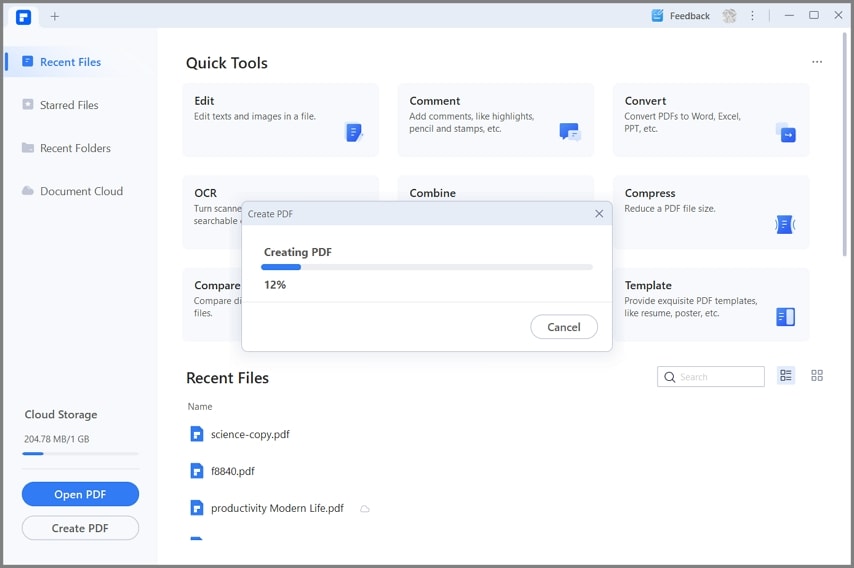
الطريقة الثالثة: خيار "إنشاء ملف PDF"
هذه هي الطريقة الثالثة لإنشاء PDF باستخدام بديل Adobe Acrobat:
- يمكنك أيضاً استخدام خيار "إنشاء PDF" في الصفحة الرئيسية لإنشاء مستند PDF.
- انقر على خيار "إنشاء PDF" ثم اختر الملف الذي تريد تحويله. ثم انقر على "إنهاء".

الطريقة الرابعة: خيار "من ملف"
هذه هي الطريقة الرابعة لإنشاء PDF باستخدام بديل Adobe Acrobat:
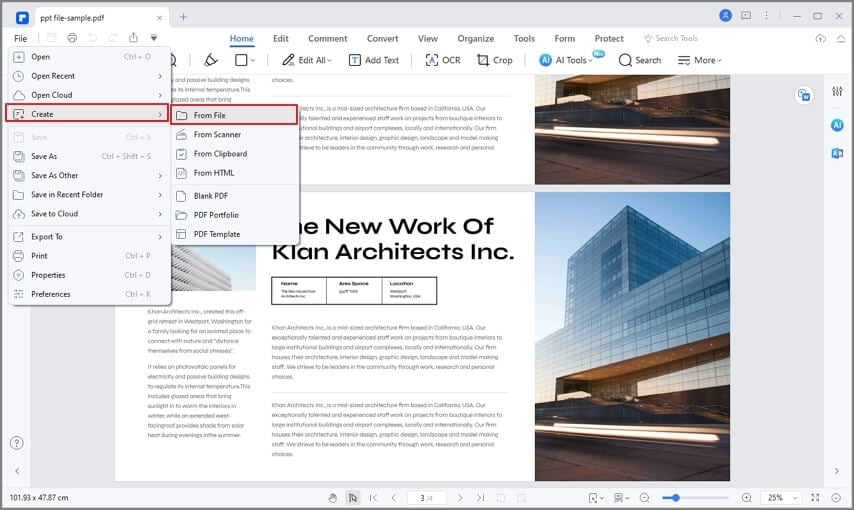
- طريقة أخرى سهلة لإنشاء ملف PDF هي باستخدام خيار "من ملف".
- افتح PDFelement بالنقر على الأيقونة في سطح المكتب.
- اختر خيار "من ملف" في شريط المعلومات. بعد ذلك، ستظهر نافذة حوار.
- في نافذة الحوار تلك، اختر الملف أو المستند الذي تحتاج إلى تحويله إلى ملف PDF، تليها النقر على "إنهاء".
الطريقة الخامسة: إنشاء PDF مباشرة من المتصفح
هذه هي الطريقة الخامسة لإنشاء PDF باستخدام بديل Adobe Acrobat:
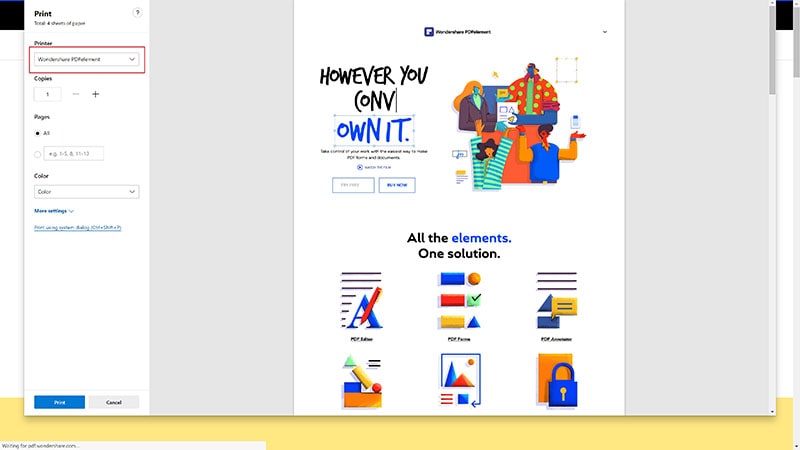
- يعتبر PDFelement برنامج مستقل عن المنصة، لذا يمكنك إعطاء أمر الطباعة من أي متصفح.
- أولاً، اختر الملف المطلوب من أي متصفح ثم انقر على خيار "طباعة" في الزاوية العلوية اليمنى من النافذة.
- في نافذة الطباعة، اختر برنامج "PDFelement" ثم انقر على طباعة.
- بعد ذلك، ستلاحظ أن PDFelement قادر على إنشاء ملف PDF من الصفحة المطلوبة.
نصائح: كيفية إنشاء PDF باستخدام Adobe Acrobat Creator
يمكنك بسهولة تحويل مستندات Microsoft Office إلى ملفات PDF باستخدام أداة "إنشاء PDF" في Adobe Acrobat Creator. يمكنك أيضاً إنشاء وتعديل وتحسين وتحسين ملف باستخدام أدوات Adobe Creator. بالإضافة إلى سهولة الاستخدام، فإنه يضمن أمان المستند. الآن، دعونا نعرف كيفية إنشاء ملف PDF باستخدام برنامج Adobe Acrobat Creator.
الخطوة 1: افتح Adobe Acrobat Creator
- افتح Adobe Acrobat Creator بالنقر على خيار القائمة في النافذة.
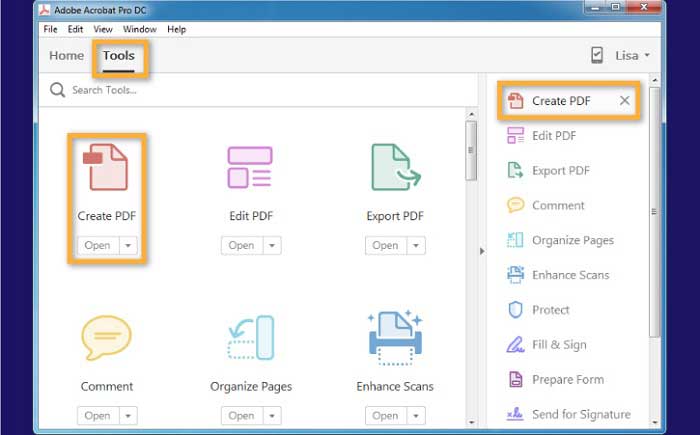
- في نافذة Acrobat Creator، انقر على الأدوات من شريط المعلومات، ثم حدد أداة "إنشاء PDF" لفتحها.
- من خلال النقر على "إنشاء ملف PDF"، يمكنك تحويل أي نوع من المستندات أو الملفات إلى صيغة PDF.
الخطوة 2: اختر الملف
- بمجرد نقرك على "إنشاء ملف PDF"، ستظهر نافذة. في تلك النافذة، اختر نوع الملف المطلوب إنشاءه. على سبيل المثال، إذا كنت ستنشئ ملف مضغوط، انقر على ملفات متعددة أو ملف واحد في حالة إنشاء ملف فردي.
- إذا كنت تستخدم منصة ويندوز، يمكنك تخصيص إعداداتك بالنقر على إعدادات متقدمة للأمان وإمكانية الوصول والعلامات المرجعية. أخيراً انقر على "موافق".
الخطوة 3: إنشاء ملف PDF
- بعد التخصيص، انقر على "إنشاء" في أسفل النافذة. سيقوم Acrobat بإنشاء ملف PDF تلقائياً.
- يتم حفظ الملف في نفس موقع الملف الأصلي وبنفس الاسم، ولكن بامتداد .pdf.
- يمكن فتح ملف PDF الذي تم إنشاؤه تلقائياً بواسطة أداة Adobe Acrobat Creator في أي وقت ترغب فيه.
تنزيل مجاني أو اشترِ PDFelement الآن!
تنزيل مجاني أو اشترِ PDFelement الآن!
جرّبه مجانًا الآن!
جرّبه مجانًا الآن!

Ahmed Absal
staff محرر