

هل سبق لك أن ضغطت على زر الطباعة في Outlook ورأيت مشكلة في المعاينة؟ تم تكبير البريد الإلكتروني، لذلك تم قطع معظم الصورة. هذا يجعلك تسأل، "أين هو خيار ملاءمة طباعة البريد الإلكتروني من Outlook للصفحة؟"
مفهوم. تحتوي الإصدارات القديمة من Outlook على خيار "تقليص للملاءمة"، لكنه غير موجود في الإصدارات الأحدث. ذلك لأن Outlook يستخدم الآن Microsoft Word لقراءة وتأليف المحتوى في Outlook. ليس لديه خيار "تقليص للصفحة". لا تقلق. ستوفر لك هذه المقالة إرشادات حول الطرق الجديدة لملاءمة رسائل البريد الإلكتروني لصفحة في Outlook.
في هذه المقالة
الجزء 1. كيفية طباعة بريد Outlook بحيث يلائم الصفحة
استخدمت الإصدارات القديمة من Outlook متصفح Internet Explorer لقراءة وتأليف المحتوى في Outlook. لديه خيار "تقليص للصفحة" الذي ورثه Outlook. ومع ذلك، اعتقدت Microsoft أنه لا ينبغي استخدام Internet Explorer كمحرر. وبالتالي، تستخدم الإصدارات الأحدث من Outlook برنامج Microsoft Word بدلاً من Internet Explorer.
ومع ذلك، تسبب هذا التغيير في اختفاء خيار "تقليص للصفحة". لم تقدم Microsoft ميزة جديدة لاستبدال ميزة ملاءمة طباعة بريد Outlook للصفحة. بناءً على ذلك، للأسف، عليك القيام بذلك يدويًا.
إليك كيفية القيام بذلك:
- قم بتشغيل Outlook وافتح البريد الإلكتروني الذي تريد طباعته.
- انقر على إجراءات > تحرير.

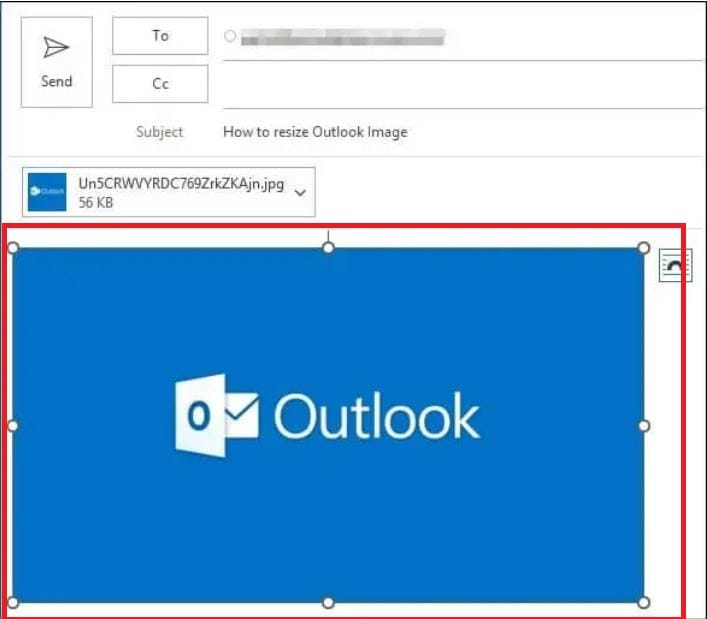
- أعد تحجيم الصورة في البريد الإلكتروني.
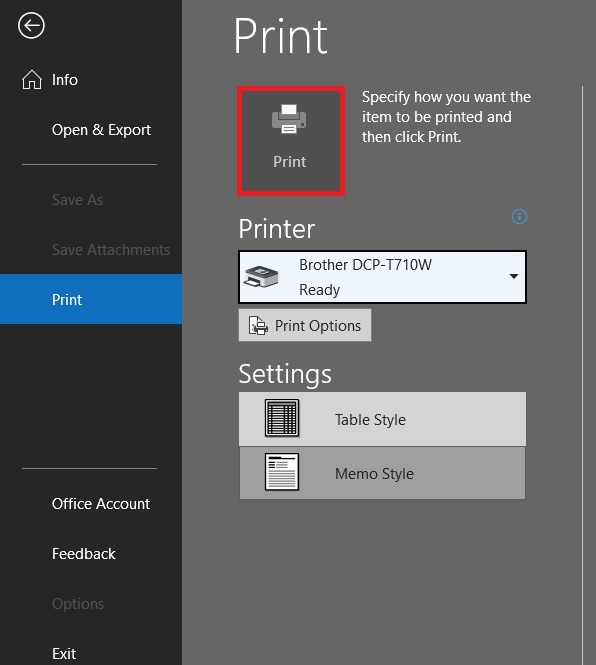
- انقر على اطبع.
- اختر الطابعة.
- تحقق من كيف ستبدو على الورق باستخدام معاينة الطباعة.
- إذا كانت تبدو جيدة، انقر على طباعة. وإلا، أغلق قائمة الطباعة وارجع إلى الخطوة 2.
الجزء 2. فتح البريد الإلكتروني في متصفح الويب
تحتوي متصفحات الويب الحديثة، مثل Google Chrome، أيضًا على عارض PDF مدمج، ويمكنك استخدامها للطباعة. تحتوي هذه أيضًا على خيار "ملاءمة للصفحة". يمكنك الاستفادة من هذا لجعل طباعة بريد Outlook الإلكتروني تلائم الصفحة.
اتبع هذه الخطوات لطباعة رسائل بريد Outlook الإلكتروني وجعلها تلائم الصفحة باستخدام متصفح ويب. سنستخدم Google Chrome في هذا المثال.
- افتح Outlook وافتح البريد الإلكتروني الذي تريد طباعته.
- انقر على إجراءات > عرض في المتصفح.
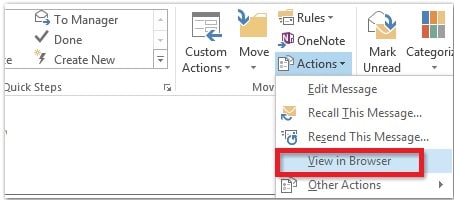
- ستظهر نافذة منبثقة تعرض رسالة حول الأمان. انقر على موافق.
- انقر على ملف > معاينة الطباعة.
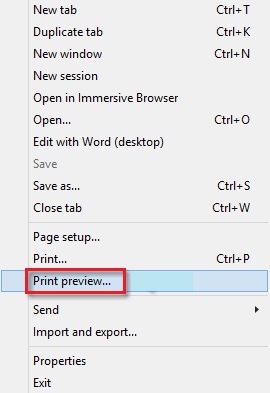
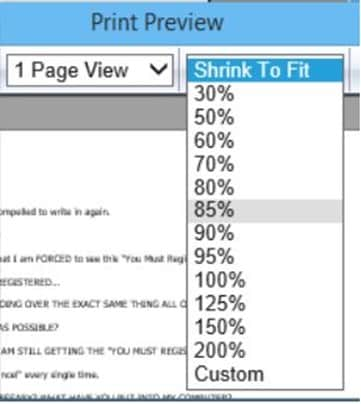
- انقر على تقليص للصفحة واختر نسبة مئوية.
الجزء 3. حفظ بريد Outlook الإلكتروني كملف PDF
يمكنك أيضًا حفظ بريد Outlook الإلكتروني كملف PDF ثم استخدام محرر PDF لطباعته. يمنحك هذا المزيد من التحكم في كيفية طباعة البريد الإلكتروني. يمكنك أيضًا تحريره للحصول على أفضل النتائج.
غني عن القول، هناك الكثير من محررات PDF التي يمكنك الاختيار من بينها. أحد أفضلها هو Wondershare PDFelement. يتكامل بسهولة مع Wondershare PDFelement. علاوة على ذلك، يقدم العديد من ميزات الطباعة وأدوات أخرى قد تساعد. وفوق كل ذلك، Wondershare PDFelement سهل الاستخدام وفي نطاق سعر جيد.


 آمن ومضمون
 الجزء 3.1. الطباعة إلى PDF
إليك كيفية طباعة بريد Outlook الإلكتروني (ليلائم الصفحة) باستخدام Wondershare PDFelement.
- قم بتشغيل Outlook وانقر على البريد الإلكتروني الذي تريد طباعته.
- انقر على ملف > طباعة.
- اختر Wondershare PDFelement كطابعة.
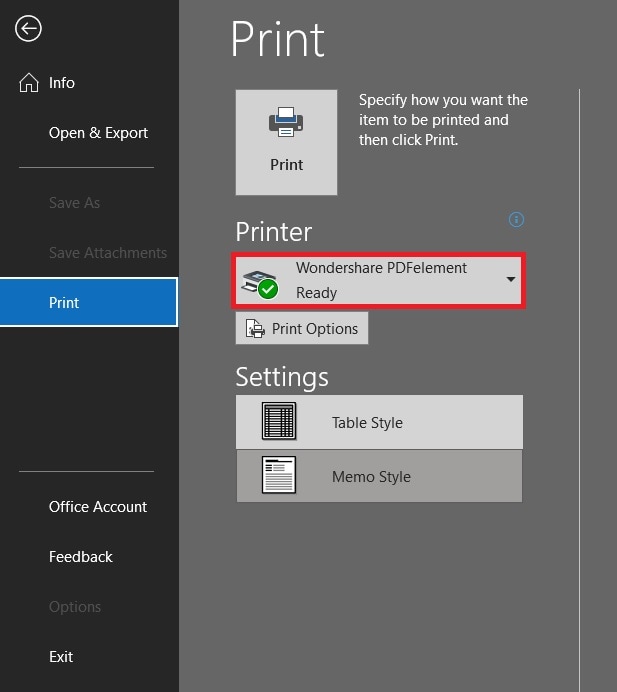
- انقر على اطبع.
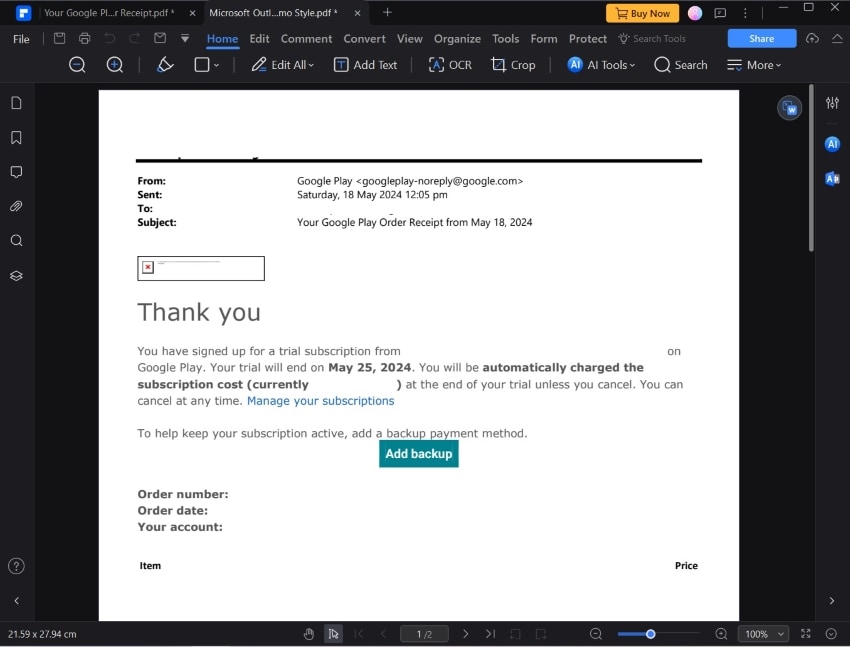
- سيفتح ملف PDF في Wondershare PDFelement. سيظهر كما ظهر في Outlook.
- انقر على اطبع.
- اختر الطابعة وانقر على اطبع.
الجزء 3.2. إنشاء ملف PDF باستخدام إضافة PDFelement لـ Outlook
لدى Outlook إضافة Wondershare PDFelement. يمكنك استخدامها لحفظ بريد إلكتروني في ملف PDF. إليك كيفية القيام بذلك.
- قم بتشغيل Outlook.
- انقر على PDFelement في شريط الأدوات العلوي.

- انقر على البريد الإلكتروني/رسائل البريد الإلكتروني التي تريد طباعتها.
- انقر على إنشاء ملفات PDF > إنشاء ملفات PDF من الرسائل المحددة.

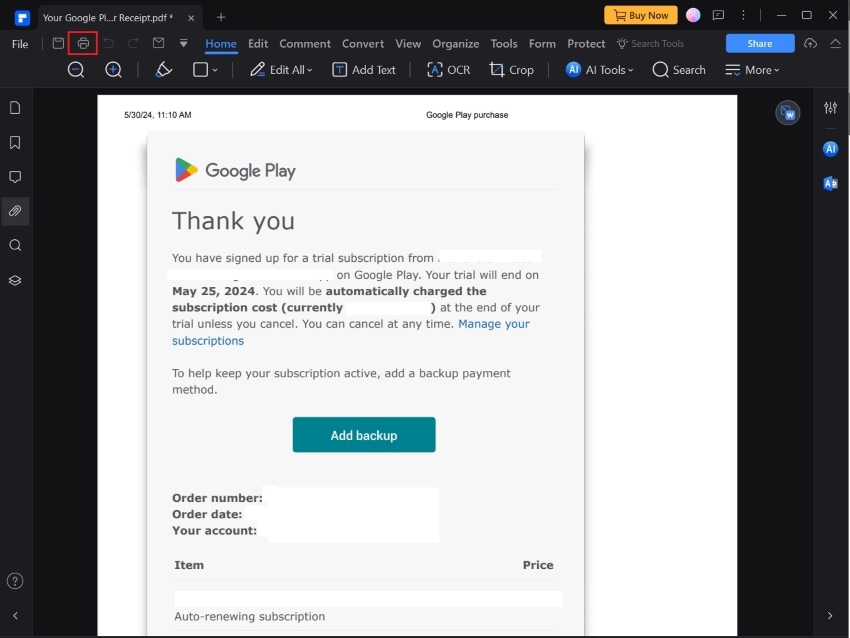
- سيقوم Wondershare PDFelement بتحويل البريد الإلكتروني/رسائل البريد الإلكتروني إلى PDF وفتحه.
- انقر على اطبع.
الجزء 4. ميزات أخرى في Wondershare PDFelement قد تعجبك
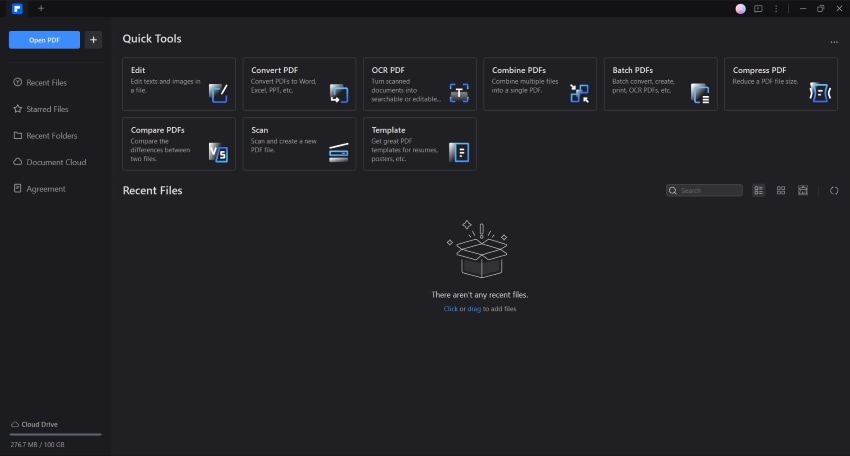
Wondershare PDFelement هو حل PDF متطور يحتوي على الكثير من الميزات التي تسهل مشاركة المستندات وطباعتها وتحريرها. مثال على ذلك هو الميزة التي تمت مناقشتها أعلاه. يمكنك استخدامه كطابعة لتحويل رسائل بريد Outlook الإلكتروني إلى ملفات PDF. لكن هذا ليس كل ما يقدمه Wondershare PDFelement. في هذا القسم، سنناقش بعض الميزات التي ستجدها مفيدة.
التكامل مع Outlook
يحتوي Wondershare PDFelement على تكامل مع Outlook. يمكنك العثور على بعض الأزرار في Wondershare PDFelement وفي Outlook التي تربط بينهما. على سبيل المثال، إذا كان لديك Wondershare PDFelement مثبتًا على جهاز الكمبيوتر الخاص بك، يمكنك العثور على علامة تبويب PDFelement في Outlook. من هناك، يمكنك فتح ملف PDF أو تحويل بريد إلكتروني إلى ملف PDF! وبالتالي، لا يتعين عليك حقًا استخدام طريقة الطباعة.
في الوقت نفسه، هناك زر بريد إلكتروني في Wondershare PDFelement. إذا ضغطت عليه، سيتم تشغيل Outlook. سيتم إنشاء بريد إلكتروني جديد تلقائيًا، وسيتم إرفاق ملف PDF النشط في Wondershare PDFelement به.
الطباعة المرتبة
قبل عدة تحديثات، قدم Wondershare PDFelement خيار الطباعة المرتبة. هذا رائع لإدارة المستندات. يجعل تنظيم نسخ متعددة من مستند متعدد الصفحات أقل استهلاكًا للوقت. باستخدام هذه الميزة، تكمل الطابعة نسخة من المستند أولاً قبل طباعة النسخ المكررة. هذا أسرع بكثير من طباعة الصفحة 1 عدة مرات أولاً قبل طباعة الصفحة 2، وهكذا.
دمج
هل هناك العديد من رسائل بريد Outlook الإلكترونية التي تحاول طباعتها وملاءمتها للصفحة؟ يمكن أن يساعدك Wondershare PDFelement أيضًا في ذلك. من خلال ميزة دمج ملفات PDF، يمكنك دمج رسائل بريد إلكتروني متعددة في ملف PDF واحد. يمكنك إعادة ترتيب الصفحات باستخدام ميزة التنظيم. بالإضافة إلى الطباعة المرتبة، يجعل هذا الأمر أكثر راحة.
تحرير واقتصاص
يمكن أن تساعدك ميزة الاقتصاص في Wondershare PDFelement أيضًا في جعل رسائل البريد الإلكتروني المطبوعة من Outlook تلائم الصفحة. يمكنك استخدامها لإزالة المناطق غير المرغوب فيها بحيث تكون الصفحة بأكملها عبارة عن الصورة فقط. هناك أيضًا أدوات تحرير أخرى يمكنك استخدامها للحصول على النتائج المرجوة.
الخلاصة
من المؤسف أن ميزة "طباعة بريد إلكتروني من Outlook ليلائم الصفحة" قد اختفت الآن. يمكن أن يتسبب غيابها في بعض المشكلات، خاصة عند طباعة رسائل بريد إلكتروني تحتوي على صور فيها. لحسن الحظ، هناك بعض الحلول البديلة السهلة. يمكنك تحرير البريد الإلكتروني، أو فتحه في متصفح، أو حفظه كملف PDF أولاً.
إذا اخترت الطباعة عن طريق تحويلها إلى PDF، قم بتثبيت Wondershare PDFelement. PDFelement هو الأداة الأفضل للقيام بذلك. يمكنك بسهولة تحويل البريد الإلكتروني إلى ملف PDF باستخدام أداة إنشاء PDF في علامة تبويب PDFelement الخاصة بـ Outlook. بعد ذلك، يمكنك تغيير كيفية طباعة البريد الإلكتروني باستخدام خيارات الطباعة العديدة في Wondershare PDFelement.
