

في هذا المقال
- الجزء 1. إجابة سريعة
- الجزء 2. ما تحتاجه قبل تحويل المسح الضوئي إلى PDF
- الجزء 3. الطريقة 1 - التطبيقات المدمجة في نظام ويندوز 11
- الجزء 4. الطريقة 2 - PDFelement: إنشاء ملف PDF من الماسح الضوئي
- الجزء 5. الطريقة 3 - المسح باستخدام هاتفك وتحرير PDF على ويندوز
- الجزء 6. مقارنة بين الطرق المختلفة لمسح ضوئي إلى PDF في ويندوز 11
- الجزء 7. أدلة مصغرة خطوة بخطوة (جاهزة للنسخ)
- الجزء 8. كيفية تحسين مظهر المسح الضوئي
الجزء 1. إجابة سريعة
يتوفر تطبيق المسح الضوئي لويندوز أو "الفاكس والمسح الضوئي في ويندوز" كخيارات مدمجة مجانية يمكن الاعتماد عليها للمسح الضوئي إلى PDF في ويندوز 11. يمكن استخدام هذه الأدوات لتحويل المستندات الورقية إلى ملفات إلكترونية، والتي يمكن مسحها ضوئياً بسهولة إلى PDF في ويندوز 11 دون تثبيت تطبيقات من جهات خارجية.
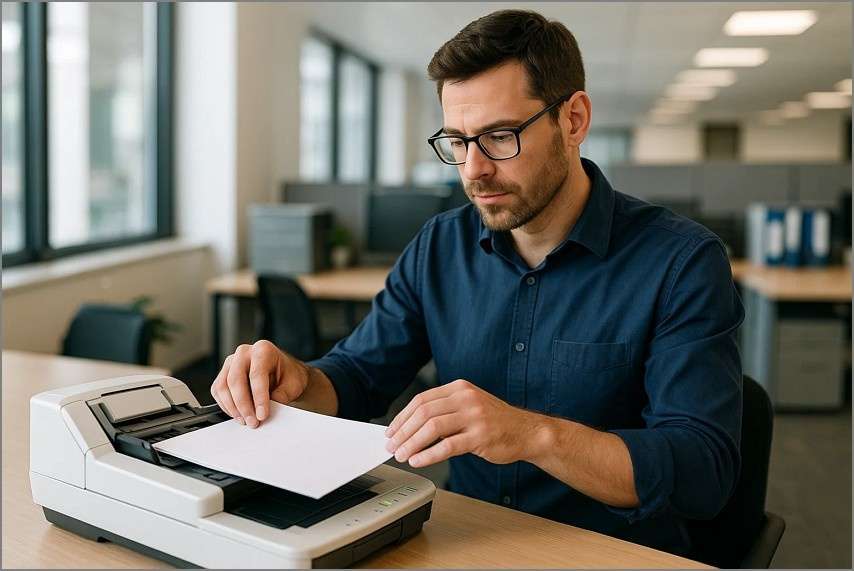
ومع ذلك، فهي تنتج ملفات PDF بسيطة قائمة على الصور ولا يمكن البحث فيها. PDFelement هو الخيار المناسب للحصول على سير عمل أسرع واحترافي. فهو لا يستطيع فقط مسح كل شيء في الحال، بل يستخدم تقنية التعرف الضوئي على الحروف (OCR) للبحث الكامل وتحرير ملفات PDF. وهذا من شأنه أن يبسط بشكل كبير عملية إدارة وتحرير ومشاركة المستندات الممسوحة ضوئياً.
الجزء 2. ما تحتاجه قبل تحويل المسح الضوئي إلى PDF
لإجراء المسح الضوئي في ويندوز 11، من الجيد دائمًا إعداد الأساسيات لمنع الأخطاء وتسهيل العملية. فيما يلي ما يجب عليك تجهيزه قبل مسحها ضوئيًا:
- توصيل الماسح الضوئي أو الطابعة متعددة الوظائف: من المهم التأكد من أن الطابعة أو الماسح الضوئي أو الطابعة متعددة الوظائف (MFP) متصلة بجهاز الكمبيوتر الخاص بك إما عبر USB أو Wi-Fi.
- أحدث برامج التشغيل: يجب أن تكون برامج التشغيل الجديدة هي أحدث إصدار ويجب تثبيتها على أحدث إصدار لتجنب مشاكل عدم الاكتشاف أو التوافق.
- تطبيق الماسح الضوئي الاختياري: يمكنك مسح ملفاتك باستخدام تطبيق المسح الضوئي لويندوز أو تطبيق مسح ضوئي للجوال (إذا كنت تريد المرونة).
- الإعداد بالورق: قم بإزالة كل الدبابيس والتجاعيد، ورتب صفحاتك بشكل متناسق حتى تتمكن من تجنب انحشار الورق أثناء المسح الضوئي.
- تسمية الملفات: كن بسيطًا في تسمية الملفات، مثلاً، سمِّ فاتورة بطريقة توضح محتواها، مثل Invoice_March2025 حتى يسهل فرز الملفات وتحديد مواقعها.
- المجلدات المنظمة: خصص مجلدًا محددًا، مثل "ملفات PDF الممسوحة ضوئيًا"، حيث تخزن كل أوراقك في مكان واحد للوصول إليها عند تكرار مهام معينة.


 آمن ومضمون
 الجزء 3. الطريقة 1 - التطبيقات المدمجة في ويندوز 11 (طريقة مجانية)
الطريقة الأولى للمسح الضوئي كملف PDF في ويندوز 11 تتم من خلال الطرق المدمجة، والتي تكون مجانية. في هذا القسم سننظر في طريقتين مختلفتين باستخدام إما تطبيق المسح الضوئي لويندوز أو تطبيق الفاكس والمسح الضوئي لويندوز. هذه التطبيقات مثالية لمهام المسح العرضية التي لا تتطلب ميزات متقدمة. اقرأ أدناه للاطلاع على الخطوات التي تحتاج إلى اتباعها لكل تقنية:
استخدام تطبيق "المسح الضوئي لويندوز" (المتجر)
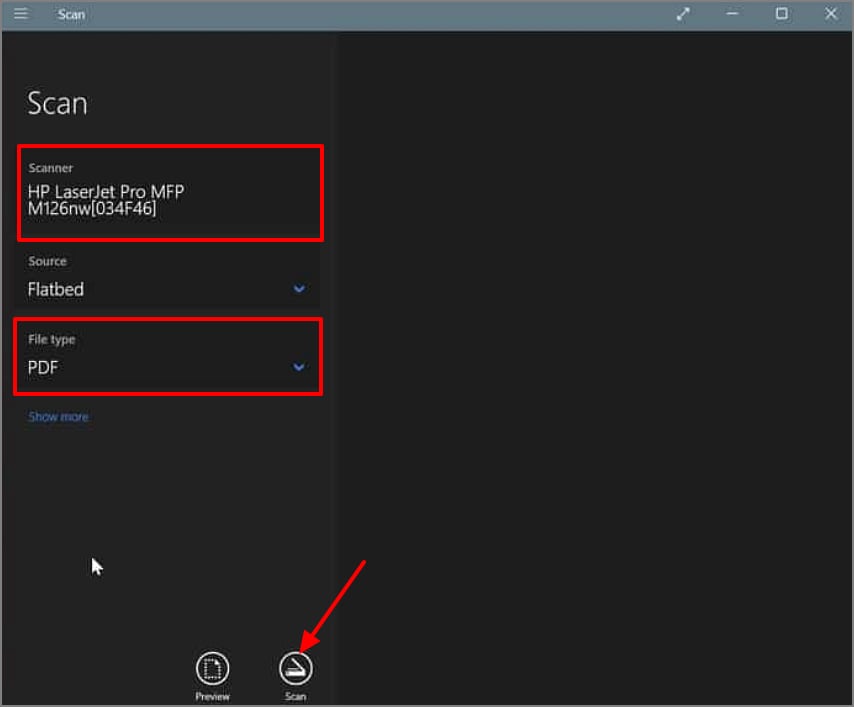
المسح الضوئي لويندوز هو تطبيق مساعد متاح في متجر مايكروسوفت وسهل الاستخدام والإدارة. يمكنك من مسح المستندات ضوئيًا بسرعة وتخزينها كملفات PDF، دون أي إجراءات تقنية. اقرأ الخطوات أدناه للحصول على فهم أفضل لكيفية تنفيذ عملية المسح الضوئي إلى PDF في ويندوز 11 بشكل مجاني:
التعليمات. قم بتشغيل التطبيق، من علامة التبويب "الماسح الضوئي"، اختر الماسح الضوئي المتصل الذي تفضله. بعد ذلك، من قسم "نوع الملف"، اختر خيار "PDF" واضغط على زر "مسح" لبدء العملية.
استخدام "الفاكس والمسح الضوئي في ويندوز" التقليدي
الفاكس والمسح الضوئي في ويندوز هو أداة مدمجة قديمة لا تزال متاحة في ويندوز 10 و11. لا يحفظ مباشرة إلى PDF، ولكن يمكنك المسح ثم اختيار خيار "الطباعة إلى PDF" لإنشاء ملف PDF. انتقل إلى الخطوات أدناه لمعرفة أفضل طريقة للمسح الضوئي إلى PDF في ويندوز 10 أو 11:
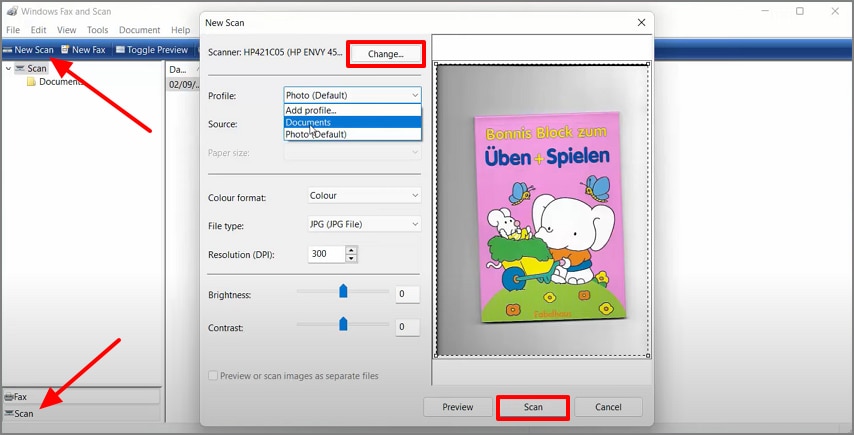
الخطوة 1
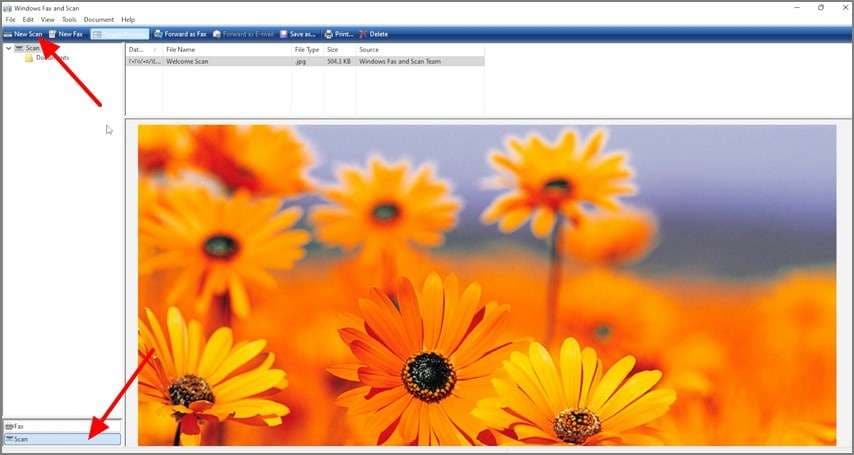
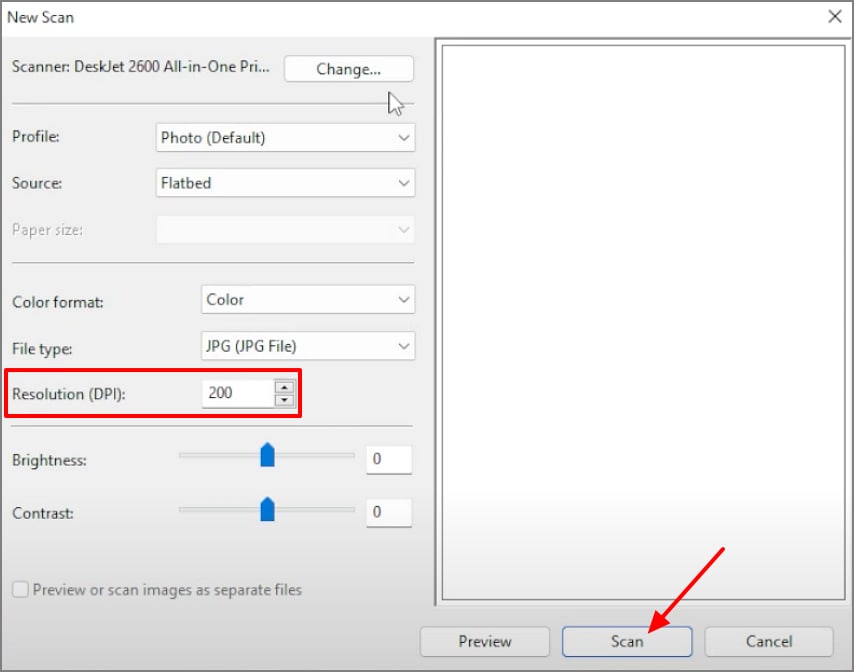
قم بالوصول إلى تطبيق الفاكس والمسح الضوئي في ويندوز وانقر على زر "مسح" في الزاوية السفلية اليسرى. ثم انقر على خيار "مسح جديد" واختر الماسح الضوئي المتصل باستخدام زر "تغيير" في النافذة المنبثقة. بمجرد أن يكتشف الماسح الضوئي المحتوى، اضغط على زر "مسح" لبدء العملية.
الخطوة 2
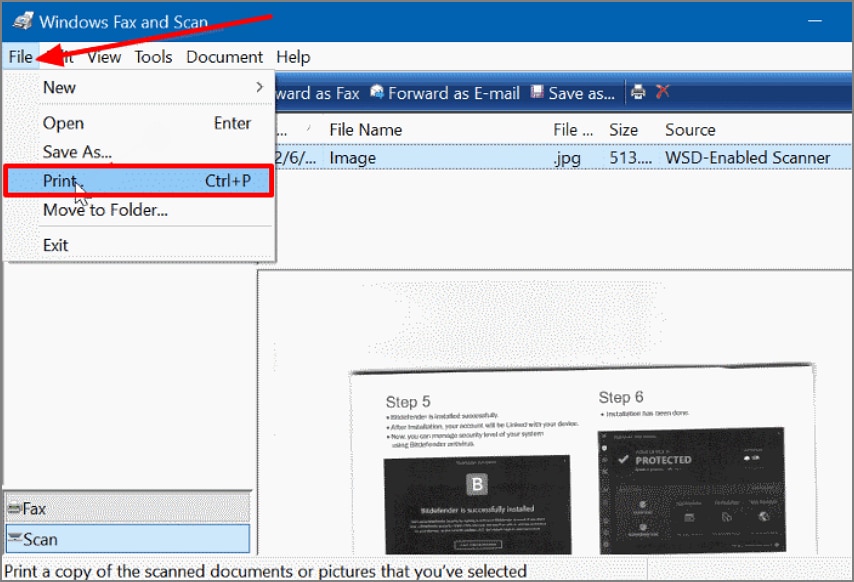
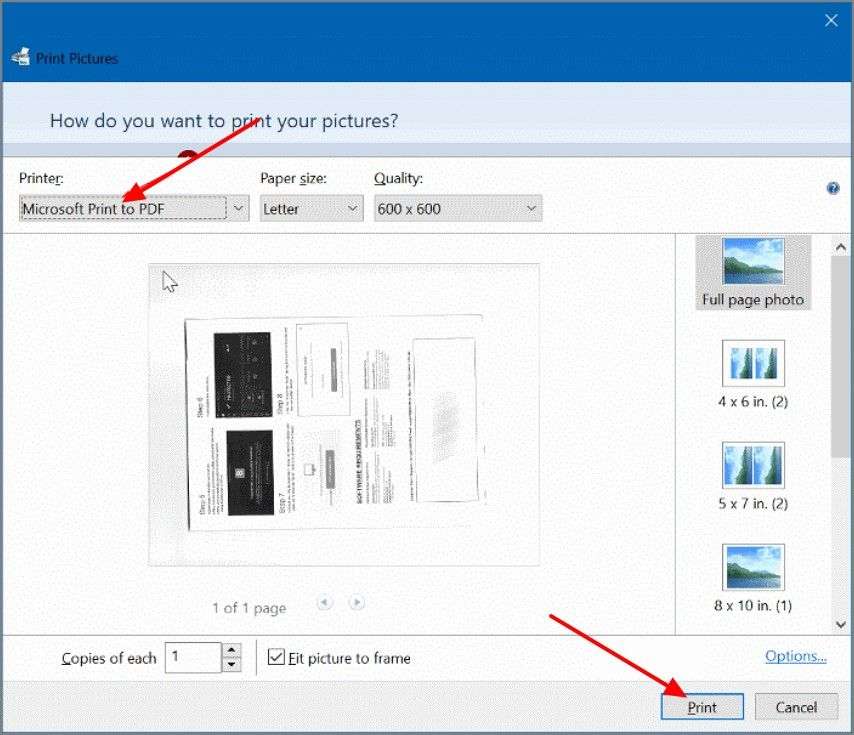
عند الانتهاء من المسح، انقر على علامة التبويب "ملف" في الزاوية العلوية اليسرى واختر "طباعة" من القائمة.
الخطوة 3
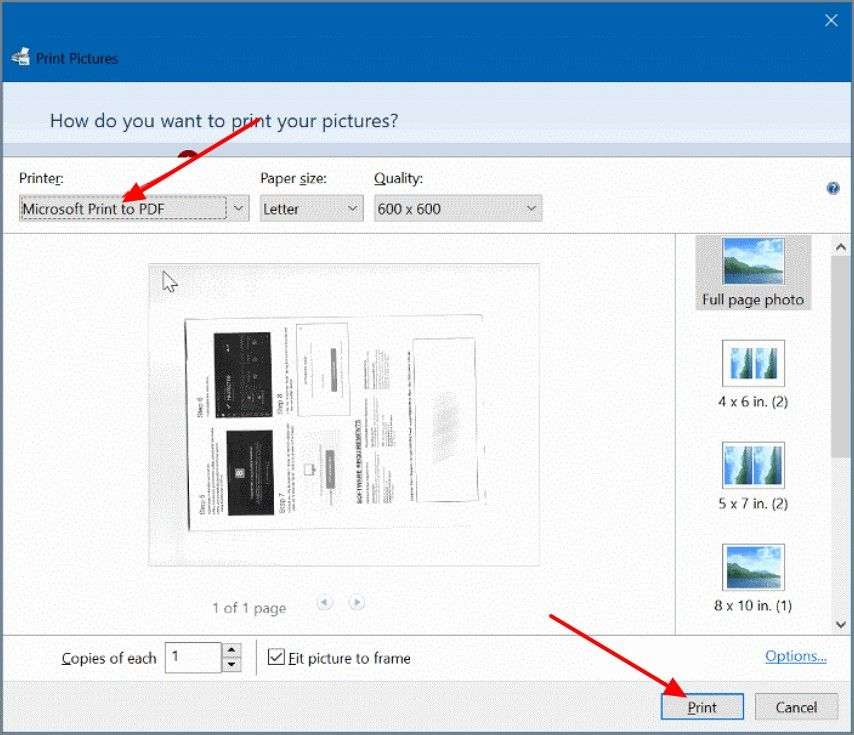
أخيرًا، من مربع الحوار، اختر خيار "Microsoft Print to PDF" من قسم "الطابعة" واضغط على زر "طباعة".
الجزء 4. الطريقة 2 - PDFelement: إنشاء PDF من الماسح الضوئي
نظرًا لأن الطرق المذكورة أعلاه ليست فعالة لأغراض المسح الضوئي، قمنا بتقديم ماسح ضوئي PDF لويندوز 11. يتيح لك PDFelement إنشاء ملف PDF مباشرة من الماسح الضوئي. علاوة على ذلك، تمكنك تقنية OCR المدمجة من تحرير مستند PDF الممسوح ضوئيًا، مما يمنحك المزيد من التحكم في المحتوى. يتيح لك PDFelement استخدام ميزات الذكاء الاصطناعي للتفاعل أو ترجمة أو تلخيص ملف PDF لفهمه بشكل أفضل.
بنقرة واحدة "إنشاء PDF من الماسح الضوئي"
إليك الخطوات التي تحتاج إلى اتخاذها من أجل إنشاء ملف PDF من ماسح ضوئي باستخدام PDFelement:
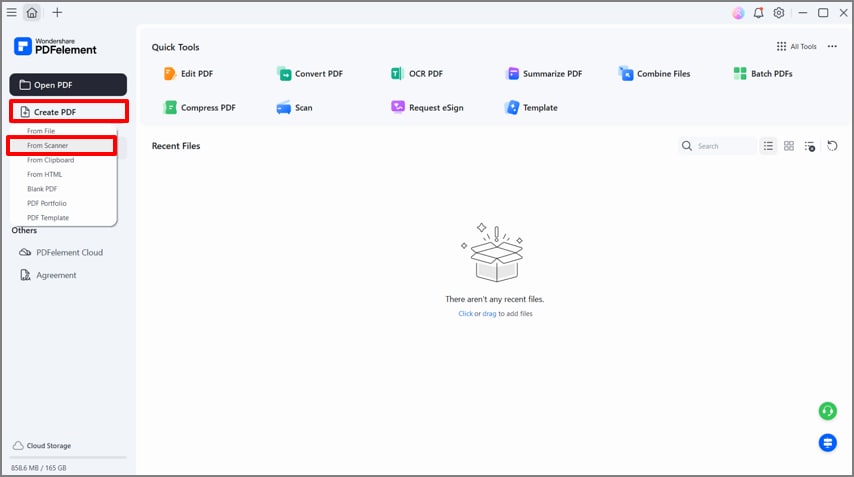
الخطوة 1قم بالوصول إلى PDFelement وحدد موقع إنشاء PDF من الماسح الضوئي
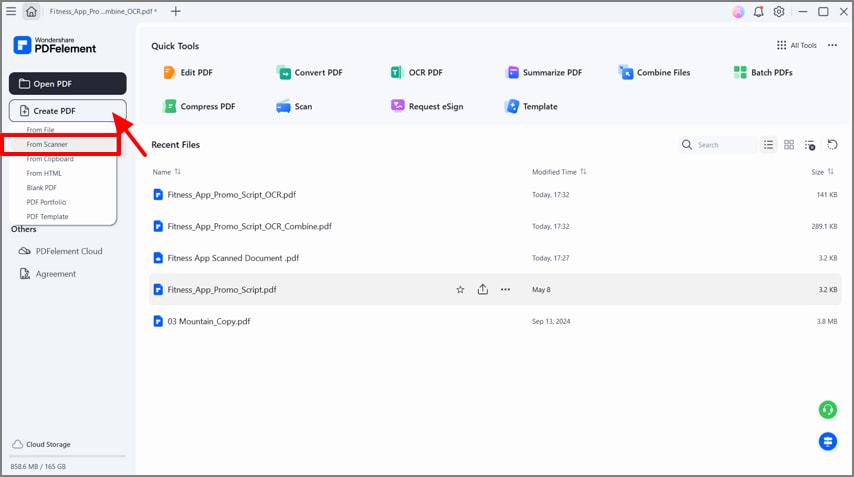
ابدأ العملية بالوصول إلى PDFelement على جهازك. ثم، انقر على زر "إنشاء PDF" واختر خيار "من الماسح الضوئي" للانتقال إلى الخطوة التالية.
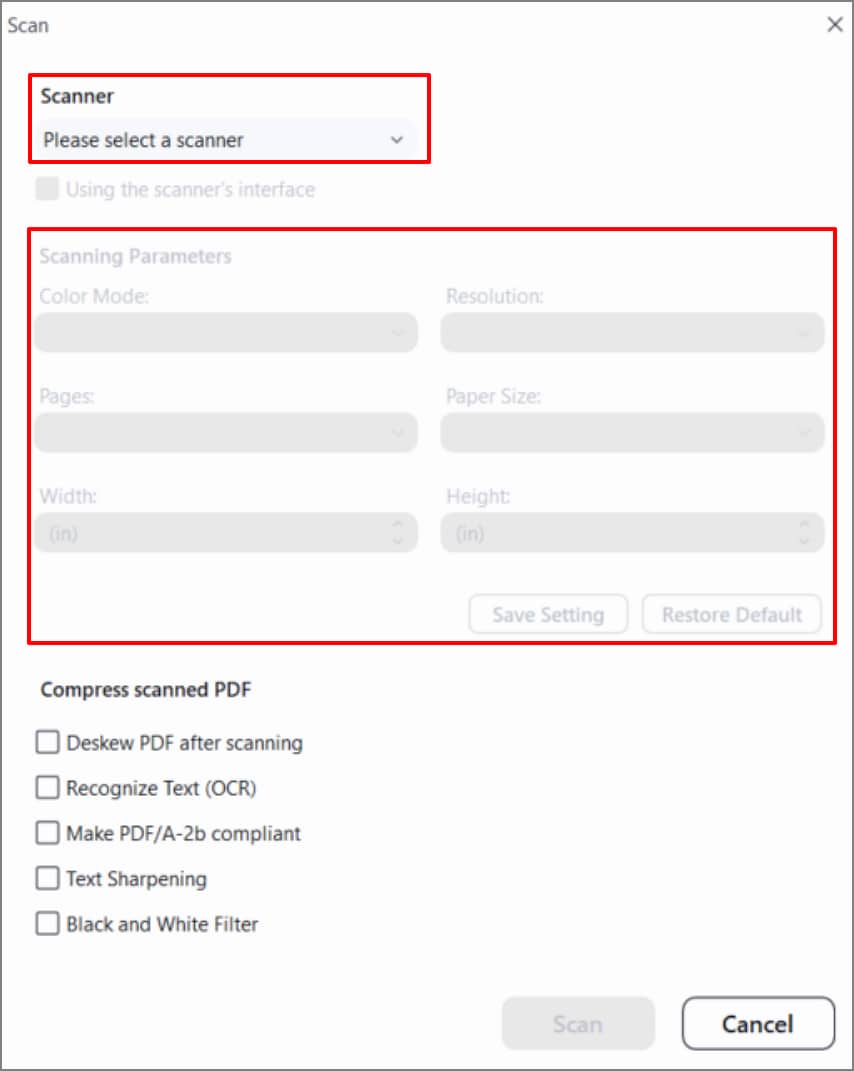
الخطوة 2من مربع حوار المسح الضوئي
من مربع حوار المسح الضوئي، اختر "الماسح الضوئي" الذي قمت بتوصيله. ضمن "معلمات المسح الضوئي"، حدد الخصائص وفقًا لمتطلباتك. إذا كان المستند الذي تقوم بمسحه ضوئيًا كبيرًا، قم بتحديد مربعات الاختيار لخيارات "ضغط ملف PDF الممسوح ضوئيًا" لبدء عملية "المسح الضوئي".
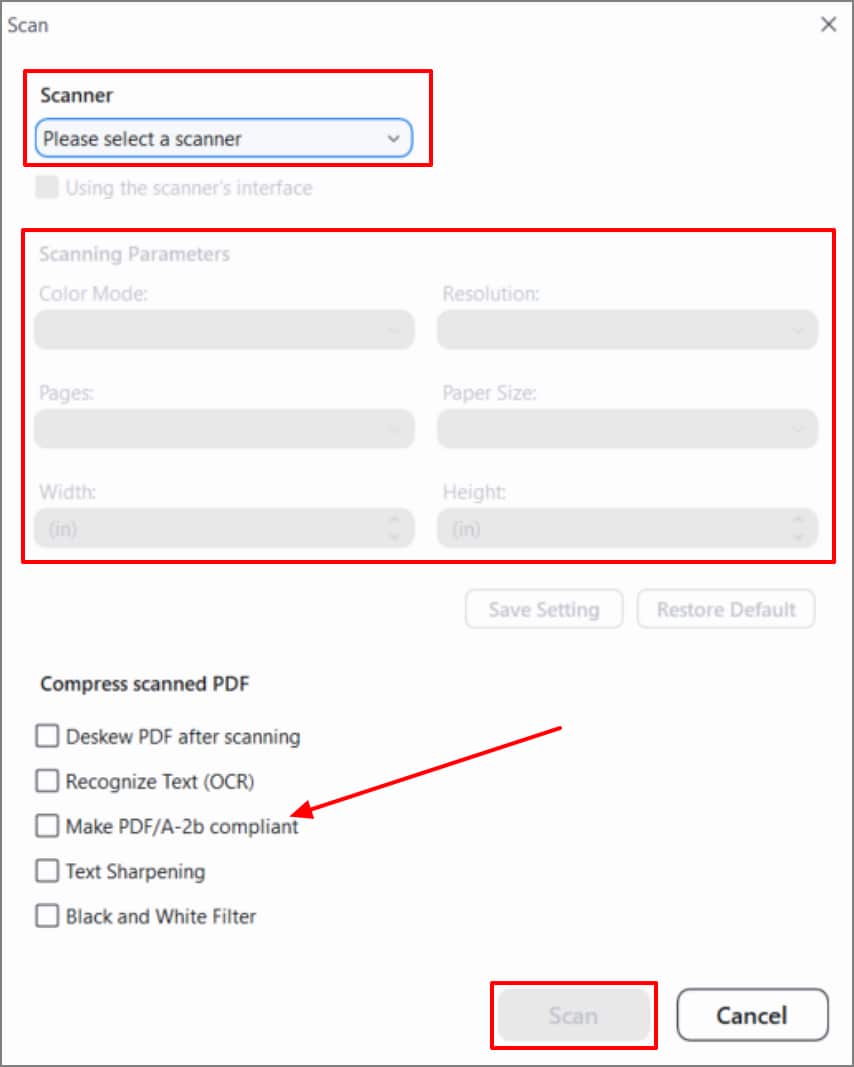
ملاحظة: يمكن للمستخدمين دمج صفحات متعددة ممسوحة ضوئيًا تلقائيًا في ملف PDF واحد. بمساعدة ميزة "تنظيم الصفحات"، تحصل على القدرة على ترتيب الصفحات وفقًا لمتطلباتك. كما يتيح لك حذف أي صفحات غير ضرورية من ملف PDF للتأكد من أن جميع الصفحات ذات صلة بالموضوع.
اجعله قابلاً للبحث مع OCR
بمجرد اكتمال المسح الضوئي، سيتم فتح ملف PDF على واجهة التحرير، حيث يمكنك تطبيق تقنية OCR لإجراء تعديلات إضافية. اقرأ الخطوات أدناه للحصول على فهم أفضل لكيفية جعل ملف PDF قابلاً للبحث:
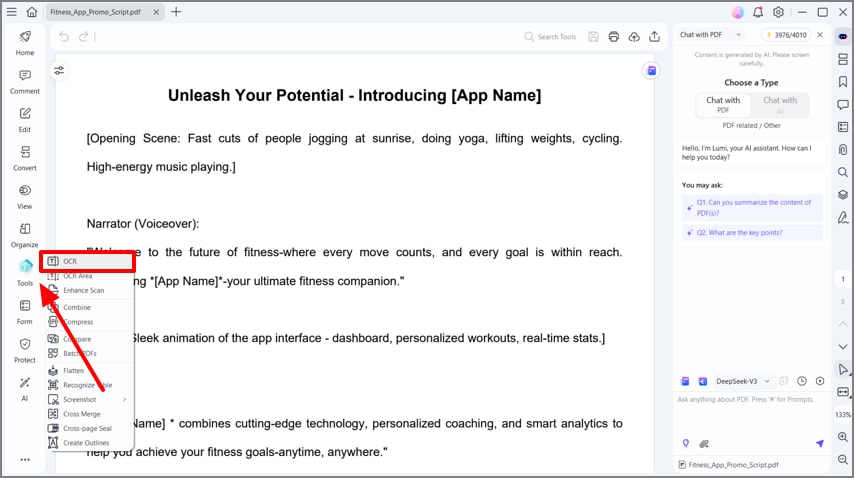
الخطوة 1انتقل إلى واجهة التحرير وطبق OCR
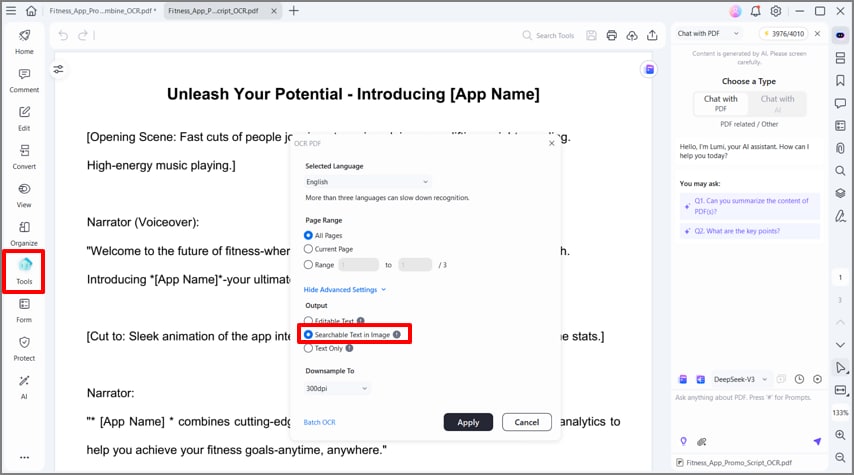
بمجرد مسح ملف PDF ضوئيًا، سيتم نقلك إلى واجهة التحرير. هنا، انقر على زر "الأدوات" في الشريط الجانبي الأيسر. ثم اختر زر "OCR" للانتقال إلى الخطوة التالية.
الخطوة 2تعديل خصائص OCR والضغط على تطبيق OCR
قم بتعيين "اللغة المحددة" من مربع حوار OCR. اضبط "نطاق الصفحة" وفقًا لمتطلباتك. وبعد ذلك، حدد "نص قابل للتحرير" ضمن خيار "الإخراج" للضغط أخيرًا على زر "تطبيق".
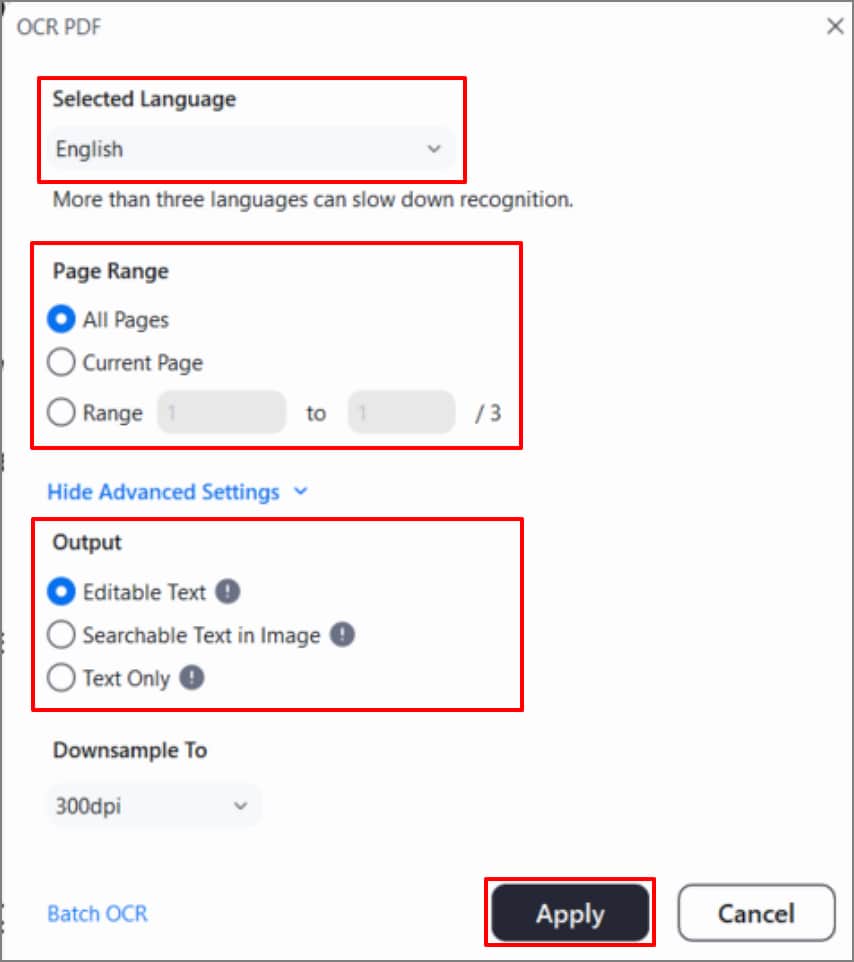
ملاحظة: يستفيد المستخدمون من القدرة على نسخ ولصق النص الممسوح ضوئيًا. كما لديهم فرصة لتحرير النص وإضافة تعليقات توضيحية عليه لاحقًا أثناء عملية المسح الضوئي إلى PDF في ويندوز.
تدفقات العمل المتكررة/المتسلسلة
بعد إجراء المسح الضوئي وتطبيق OCR على صورة، من السهل تكرار العملية وحفظها في كل مرة. يمكنك تمكين إعدادات مسبقة للدقة واللون وتسمية الملفات، بحيث تحصل على نفس النتائج في كل مرة. يمكن أيضًا حفظه في التخزين السحابي أو محرك أقراص محلي، ويحتوي على اتفاقيات إعادة تسمية سريعة للترتيب.
الجزء 5. الطريقة 3 - المسح باستخدام هاتفك وتحرير PDF على ويندوز
إذا كنت مسافرًا وتبحث عن طريقة لمسح المستندات ضوئيًا باستخدام هاتفك المحمول، فاطلع على الخطوات أدناه:
الخطوة 1مسح المستند ضوئيًا باستخدام ماسح PDFelement
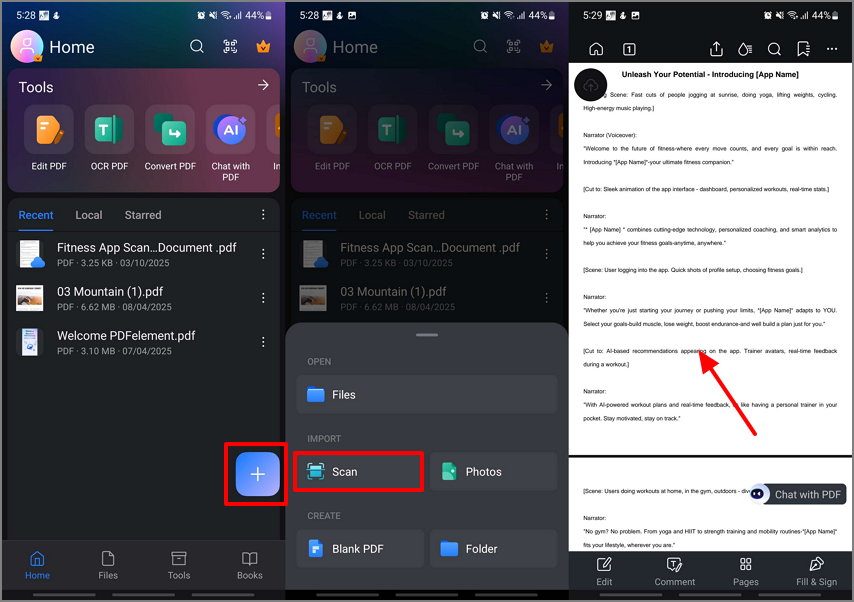
قم بتشغيل تطبيق PDFelement، انقر على أيقونة "+" واختر زر "مسح" للوصول إلى الكاميرا. ثم امسح المستندات ضوئيًا وعاين الملف. قم بتحميله على سحابة PDFelement وانتقل إلى جهاز سطح المكتب الخاص بك.
الخطوة 2افتح ملف PDF الممسوح ضوئيًا من سحابة PDFelement
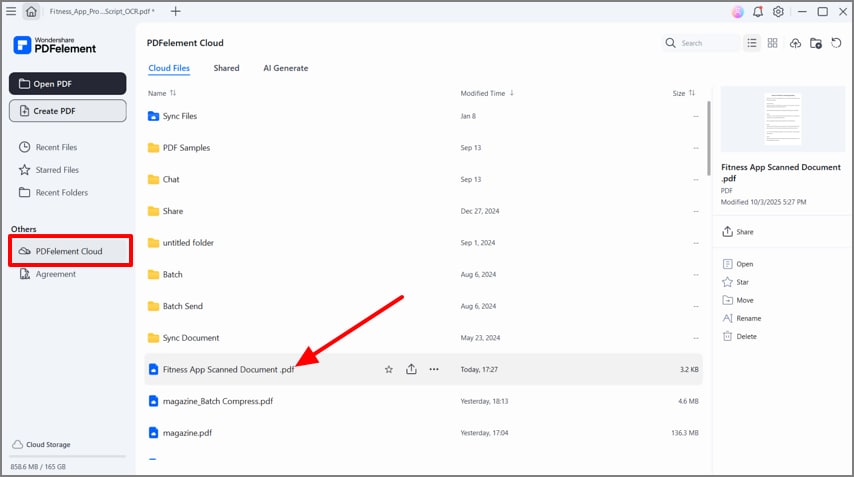
بمجرد تشغيل PDFelement على جهاز الكمبيوتر الخاص بك، انقر على خيار "سحابة PDFelement" لفتح الملف الذي قمت بمسحه ضوئيًا من هاتفك المحمول.
الخطوة 3الوصول إلى أداة الدمج في PDFelement
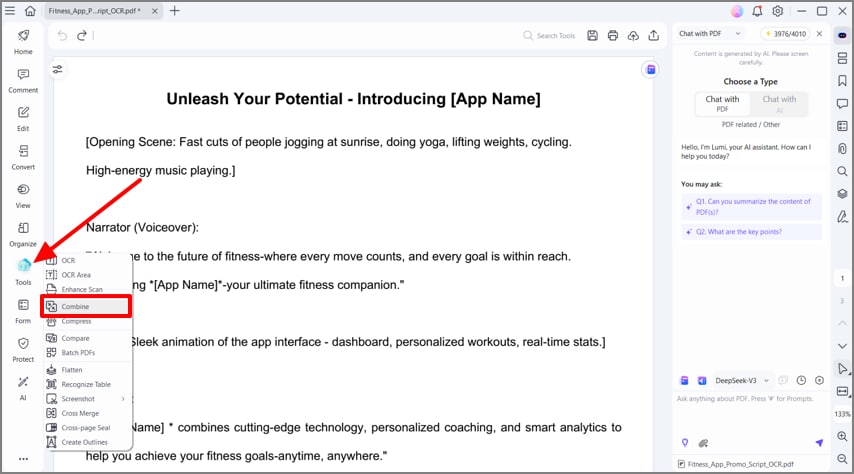
بعد ذلك، انقر على علامة التبويب "أدوات" في واجهة التحرير لاختيار خيار "دمج" من القائمة.
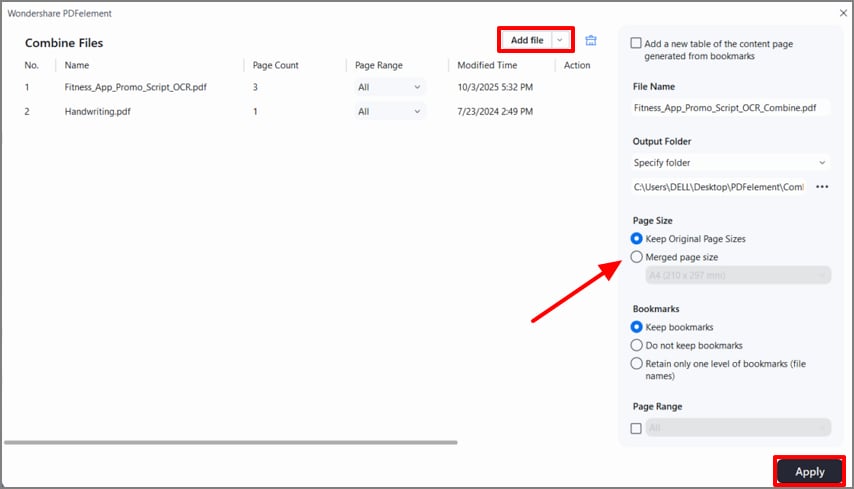
الخطوة 4أضف الملفات إلى الواجهة واضغط على تطبيق
من قائمة دمج الملفات الموسعة، انقر على "إضافة ملفات" وأدرج الصور التي تريد إدراجها في ملف PDF الممسوح ضوئيًا. اضبط الخصائص واضغط على زر "تطبيق" لبدء عملية الدمج.
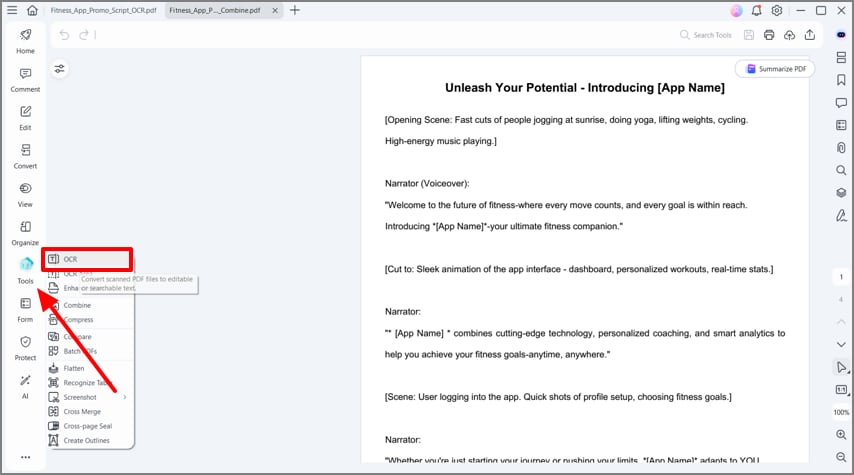
الخطوة 5حدد موقع أداة OCR من PDFelement
الآن، من علامة التبويب "أدوات" حدد خيار "OCR" وانتقل إلى الخطوة التالية.
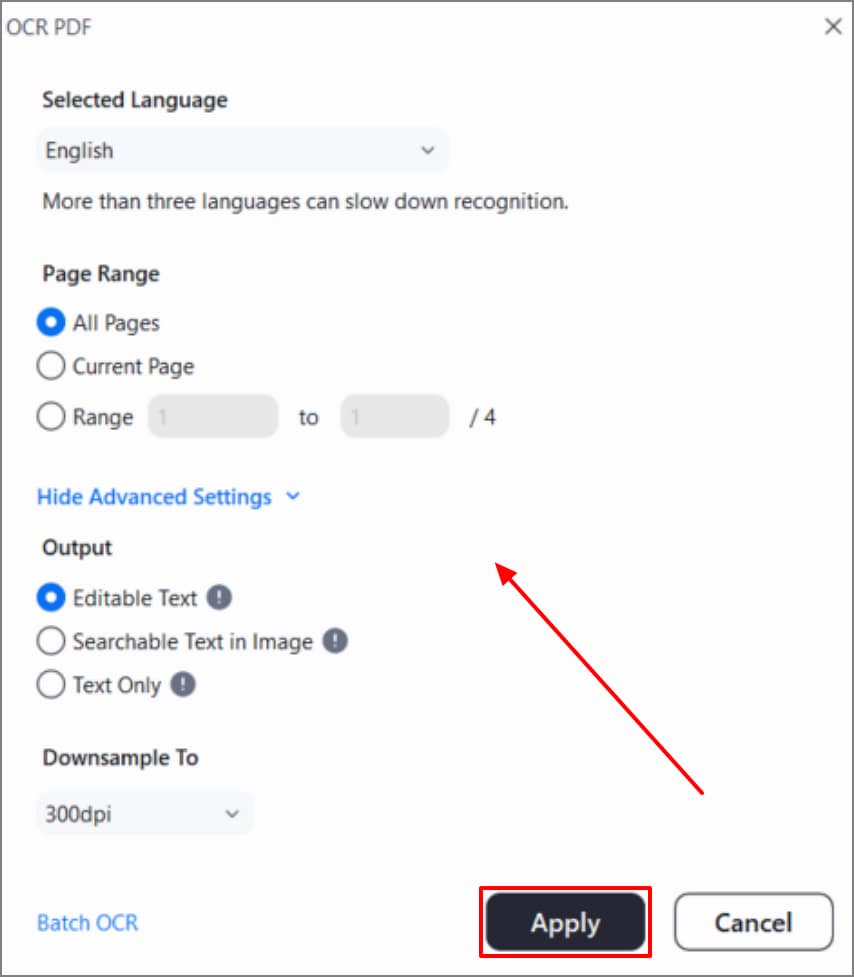
الخطوة 6اضبط خصائص OCR وطبقها على المستند
من النافذة المنبثقة لـ OCR PDF، قم بتعيين خصائصه واضغط على زر "تطبيق".
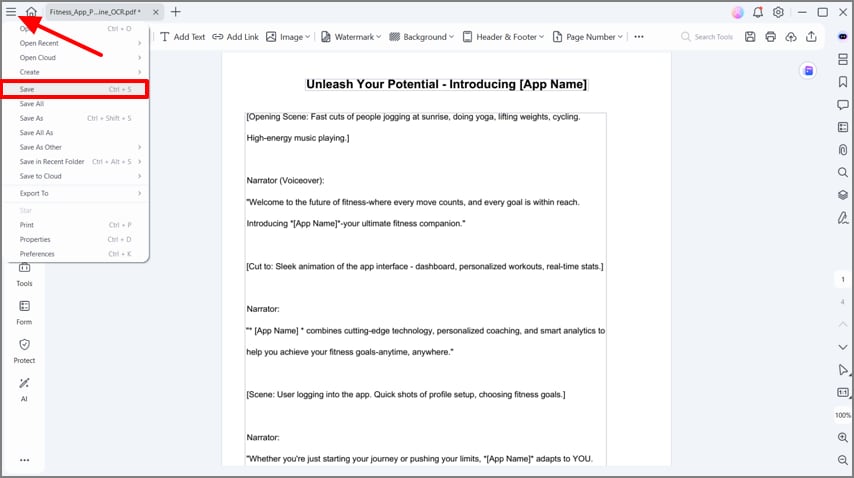
الخطوة 7قم بتحرير المستند وحفظ المستند الممسوح ضوئيًا كملف PDF
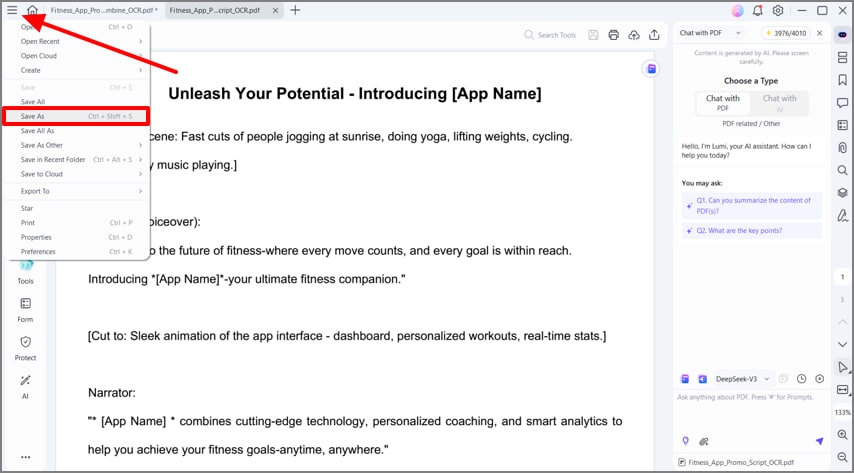
بمجرد تطبيق OCR، قم بتحرير المستند أو تطبيق تعليقات توضيحية عليه. أخيرًا، اضغط على "ثلاثة خطوط أفقية" لاختيار زر "حفظ" وحفظ المستند كملف PDF.
ملاحظة: أفضل وقت لاستخدام هذا المسح الضوئي السريع إلى PDF باستخدام جهازك المحمول هو أثناء السفر.
الجزء 6. جدول مقارنة للطرق المختلفة للمسح الضوئي إلى PDF في ويندوز 11
يقدم ويندوز 11 خيارين للمسح الضوئي إلى PDF في ويندوز 11 مجانًا، على الرغم من أن الخيار الصحيح يعتمد على تكرار المسح الضوئي والميزات المتاحة. لا يتطلب المسح الضوئي لويندوز ولا الفاكس والمسح الضوئي في ويندوز مدفوعات؛ ومع ذلك، فهما محدودان بعدة طرق.
المسح الضوئي لويندوز سهل وسريع، لكنه يفتقر إلى الميزات المتقدمة مثل النص القابل للبحث ولا يوفر عناصر تحكم متقدمة. الفاكس والمسح الضوئي أكثر تنوعًا، لكنه قديم الطراز، مع إضافة عمليات إضافية لحفظ الملفات بتنسيق PDF.
ستكفي هذه الماسحات الضوئية المدمجة المجانية إذا كنت بحاجة فقط إلى المسح الضوئي من حين لآخر. ولكن عندما تحتاج إلى ملفات PDF عالية الجودة قابلة للبحث وقابلة للتحرير وسهلة التعامل معها، فإن PDFelement هو الحل الأمثل.
| الطريقة | التكلفة | صفحات متعددة في ملف PDF واحد | OCR | سهولة الاستخدام | أفضل لـ |
| المسح الضوئي لويندوز (ويندوز 11) | مجاني | دعم أساسي | No | بسيط | المسح السريع لمرة واحدة |
| الفاكس والمسح الضوئي في ويندوز | مجاني | معتدل، خطوات إضافية مطلوبة | No | واجهة مستخدم قديمة | الأجهزة القديمة / المسح الضوئي الأساسي |
| PDFelement | النسخة التجريبية المجانية - المدفوعة | تحكم قوي بصفحات الصور المصغرة | نعم، التعرف الضوئي على النصوص متعدد اللغات | الأسرع | ملفات PDF احترافية وقابلة للبحث |
الجزء 7. أدلة مصغرة خطوة بخطوة (جاهزة للنسخ)
لتلخيص الدليل الكامل لمسح المستندات كملف PDF في نظام Windows 11، إليك دليلاً سريعًا خطوة بخطوة لكل طريقة:
مسح صفحات متعددة إلى ملف PDF واحد (Windows 11، مجاني) - تطبيق Windows Scan
Windows Scan هو تطبيق يمكنك من إنشاء وجهة نظر واحدة لمجموعة من الصفحات. اتبع الخطوات التالية للحصول على فكرة أفضل عن أفضل طريقة لمسح صفحات متعددة مجانًا:
الخطوة 1
افتح قائمة ابدأ، وأدخل "Windows Scan" في مربع البحث، ثم افتح التطبيق. في الشاشة الأولى، سيُطلب منك تحديد الماسح الضوئي من القائمة المنسدلة ضمن قسم "المسح" لاختيار خيار "مسح جديد".
الخطوة 2
اختر "الدقة" وفقًا لمتطلباتك واضغط على زر "مسح" لبدء العملية.
الخطوة 3
ضع الصفحة الأولى في الماسح الضوئي واضغط على زر المسح. عندما يكون لديك صفحات إضافية، اضغط على زر "إضافة صفحة" ثم استمر في المسح. بعد مسح جميع الصفحات، قم بالوصول إليها وانقر على خيار "طباعة" لاختيار خيار "طباعة كملف PDF".
المسح إلى ملف PDF قابل للبحث (Windows 11/10) - PDFelement
اتبع الدليل أدناه لفهم كيف يوفر PDFelement فرصة المسح مباشرة إلى ملف PDF والبحث والتحرير باستخدام التعرف الضوئي على النصوص:
الخطوة 1
افتح PDFelement واختر "إنشاء PDF" لاختيار خيار "من الماسح الضوئي".
الخطوة 2
اختر "ماسح ضوئي" من القائمة وقم بتخصيص المعلمات، مثل "وضع الألوان" و"الدقة".
الخطوة 3
حدد "OCR" من علامة التبويب "أدوات" لتمكين إخراج PDF كخيار "نص قابل للبحث في الصورة".
الخطوة 4
عند الانتهاء، احفظ ملف PDF القابل للبحث بالنقر على "ثلاثة خطوط أفقية" > خيار "حفظ باسم".
إصلاح الصفحات المقلوبة أو المائلة وإعادة ترتيبها - PDFelement
اتبع الخطوات أدناه، ويمكنك بسهولة تصحيح صفحاتك الممسوحة ضوئيًا عندما تكون معوجة أو مقلوبة أو خارج التسلسل:
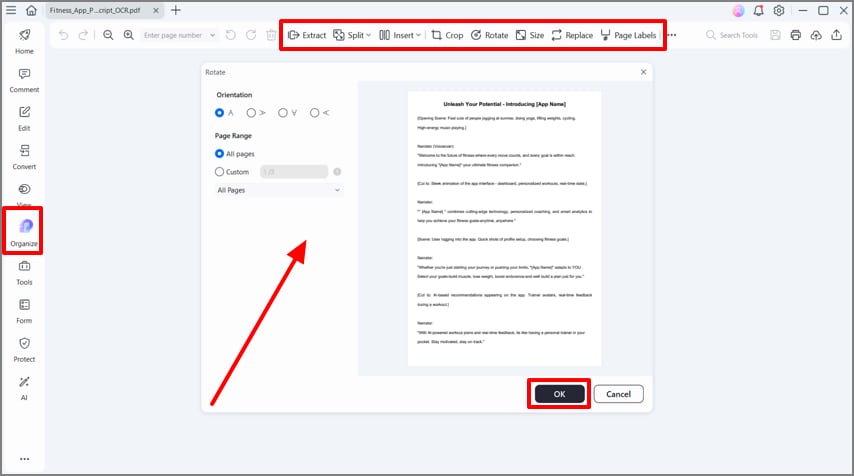
التعليمات، قم بالوصول إلى PDFelement وانتقل إلى خيار "تنظيم" من الشريط الجانبي الأيسر. استخدم شريط الأدوات العلوي لتحرير اتجاه الصفحة وخصائصها. بمجرد أن تكون راضيًا انقر على زر "موافق" لحفظ التغييرات.
الجزء 8. كيفية تحسين مظهر المسح الضوئي
يمكن أيضًا استخدام التعديلات الصغيرة لتحسين جودة وقراءة ملفات PDF بشكل كبير، حتى بعد المسح. فيما يلي بعض النصائح التي ثبت أنها تعزز تجربة مسح PDF على Windows 11:
- اختر الدقة الصحيحة: في حالة المستندات النصية، عادة ما تكون 300 نقطة في البوصة كافية لإنتاج نص واضح وقابل للقراءة. بالنسبة للصور الفوتوغرافية أو الصور، اضبطها على 600 نقطة في البوصة حتى يتم حفظ التفاصيل دون تقطيع.
- اختر اللون أو التدرج الرمادي بحكمة: ينصح دائمًا بالمسح بالألوان عندما تكون هناك رسوم بيانية أو شعارات أو صور فوتوغرافية على المستند. مع النص العادي، عادة ما يكون التدرج الرمادي أفضل لأنه سينشئ ملفات أصغر وستظل مقروءة.
- تقويم الصفحات المائلة: عندما تكون صفحاتك منحنية قليلاً، يمكن أن يؤدي ذلك إلى ظهور المخرجات الممسوحة بشكل غير احترافي. قم بتقويم الصفحات تلقائيًا باستخدام تطبيقات البرامج مثل أداة تقويم في PDFelement.
- الهوامش غير المرغوب فيها في الاقتصاص: قد يتم تشتيت المحتوى بواسطة مساحة بيضاء إضافية أو حدود داكنة للماسح الضوئي. حقيقة أن الهوامش مقتطعة تجعل المستند يبدو نظيفًا وأكثر تنظيمًا.
- إزالة ضوضاء الخلفية: في بعض الأحيان قد تظهر علامة غير مرغوب فيها في المسح بسبب الغبار أو الظلال أو نسيج الورق. للحصول على نتيجة أكثر نعومة، تستخدم أدوات إزالة الضوضاء لإزالة هذه العيوب.
- التحسين باستخدام PDFelement: يحتوي PDFelement على تقويم واقتصاص وتنظيف في مكان واحد. بمجرد تنظيفه، يمكنك تشغيل OCR لجعلها قابلة للبحث والتحرير للحصول على أقصى استفادة.
الجزء 9. استكشاف أخطاء مسح ملفات PDF وإصلاحها
فيما يلي بعض نصائح استكشاف أخطاء المسح إلى PDF التي تحتاج إلى مراعاتها بمجرد إجراء هذه العملية:
الماسح الضوئي غير مكتشف
في Windows 11، إذا لم يتم التعرف على الماسح الضوئي الخاص بك. الخطوة الأولى هي التحقق من كابل USB أو الاتصال اللاسلكي للتأكد من تكوينه بشكل صحيح. تحقق من أو أعد تثبيت برنامج تشغيل الماسح الضوئي، حيث غالبًا ما تكون برامج التشغيل القديمة مصدر مشاكل الاكتشاف. يمكنك أيضًا إعادة تشغيل خدمة Windows Image Acquisition (WIA) أو خدمة TWAIN، وهي ضرورية لأنشطة المسح.
ملف PDF كبير جدًا
تكون ملفات PDF الممسوحة ضوئيًا ضخمة أيضًا في بعض الأحيان، وبالتالي يصعب مشاركتها أو تخزينها. قلل دقة المسح (DPI) لتقليل الحجم أو اضغطها باستخدام خيار الضغط المدمج. عندما يتعلق الأمر بالمستندات النصية، سيؤدي المسح الضوئي أحادي اللون بدلاً من المسح الضوئي بالألوان أيضًا إلى تقليل حجم الملف.
لا يمكن تحديد النص في ملف PDF الممسوح ضوئيًا
عندما يتصرف ملف PDF الممسوح ضوئيًا مثل صورة ولا يمكنك تمييز النص أو البحث فيه، فهذا يعني أنه لم يخضع لتقنية OCR. سيؤدي تشغيل OCR (التعرف البصري على الأحرف) إلى تحويل الصورة الممسوحة ضوئيًا إلى نص قابل للبحث والتحرير. عند إجراء OCR PDF على Windows، تأكد من تحديد حزمة اللغة المناسبة لتحسين الدقة.
صفحات ذات اتجاهات مختلطة
عادة ما تحتوي المستندات الممسوحة ضوئيًا على صفحات بتوجيه عمودي وأفقي، والتي قد تبدو غير مرتبة. قم بتدوير الصفحات المشكلة قبل حفظ PDF باستخدام تطبيق Windows scan أو أي عارض آخر. في حالة المستندات الكبيرة، يوفر PDFelement ميزة تدوير دفعي يمكن أن توفر الوقت وتحافظ على اتساق الملفات.
صفحات مفقودة في عمليات المسح متعددة الصفحات
إذا لم تتمكن من عرض صفحات ملف PDF متعدد الصفحات، فتأكد من تمكين وضع الصفحات المتعددة أو ميزة المسح إلى PDF في برنامج المسح الخاص بك. في بعض الحالات، سيقوم الوضع الافتراضي بتخزين كل صفحة كملف جديد. للتأكد من تضمين الصفحات التي تم مسحها ضوئيًا في مستند واحد، يمكنك استخدام خيار الإضافة إلى ملف PDF موجود في PDFelement.
الخاتمة
في الختام، أظهر لنا هذا المقال أن المسح إلى PDF على Windows 11 لا يجب أن يكون معقدًا. تعمل الأدوات المدمجة المجانية، مثل Windows Scan و Windows Fax and Scan، بشكل جيد للاحتياجات البسيطة والفردية. ولكن إذا كنت تريد النتائج الأسرع والأكثر احترافية، فإن PDFelement هو الخيار الأكثر ذكاءً.
يسمح لك بمسح صفحات متعددة في ملف PDF واحد، وتشغيل OCR للنص القابل للبحث، وحتى ضغط ملفاتك أو حمايتها بكلمة مرور. بفضل ميزاته الإضافية، يحول PDFelement المستندات الممسوحة ضوئيًا من مجرد صور إلى ملفات PDF قوية وقابلة للتحرير، وهي مثالية للطلاب والمهنيين أو أي شخص يريد تدفق عمل رقمي منظم.
