كيفية تحويل PDF إلى JPEG أو JPG

يمكن أن تحتاج إلى استخراج معلومات من PDF على هيئة صورة JPEG أو JPG لإعداد تقرير أو عرض تقديمي يتطلب وجود جدول أو رسم بياني مهم، باستخدام أداة لتعديل ملفات PDF. لنلقِ نظرة على برامج تحويل ملفات PDF إلى JPG -PDFelement لتحويل PDF إلى JPEG أو JPG. سنتعرف في هذه المقالة على كيفية تحويل PDF إلى JPG باستخدام أفضل أدوات معالجة ملفات PDF.


 آمن ومضمون
 - القسم 1: كيفية تحويل PDF إلى JPG أو JPEG باستخدام PDFelement
- القسم 2: كيفية تحويل ملفات PDF إلى JPG أو JPEG بالدفعات
- القسم 3: كيفية تحويل PDF إلى JPG في نظام Mac
- القسم 4: كيفية تحويل PDF إلى JPG على iPhone
- القسم 5: كيفية تحويل PDF إلى JPG على نظام Android
- القسم 6: كيفية تحويل PDF إلى JPG على الإنترنت
- القسم 7: برامج أخرى مفيدة لتحويل PDF إلى JPG
كيفية تحويل PDF إلى JPG أو JPEG باستخدام PDFelement
الخطوة 1. فتح PDF باستخدام PDFelement
افتح PDFelement على حاسوبك وانقر على زر "Open files"، واختر الملف من النافذة التالية وانقر على زر "Open".

الخطوة 2. تعديل PDF (اختياري)
يتيح لك PDFelement بعد فتح ملف PDF، إجراء تغييرات على أي عنصر فيه قبل تحويله إلى صيغة صورة، لفعل هذا، يمكنك التوجه إلى علامة تبويب "Edit" واختيار النص أو الصور التي تريد تعديلها في الملف.

الخطوة 3. التحويل من PDF إلى JPG
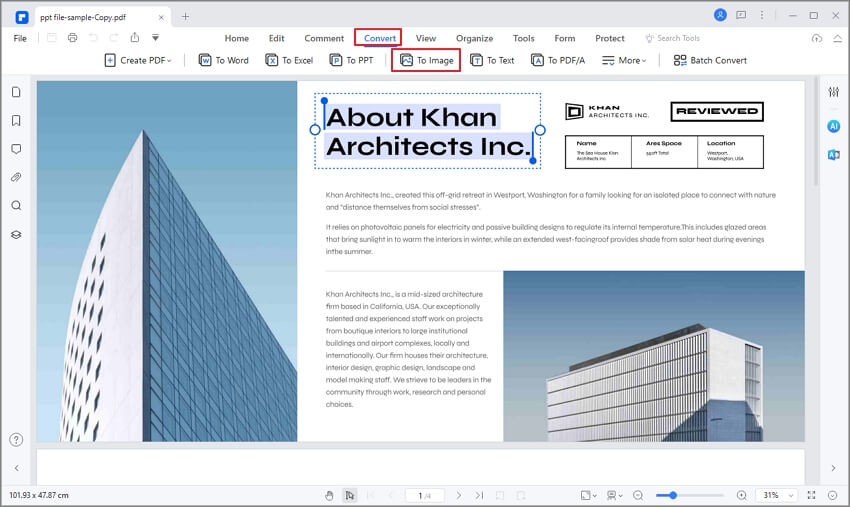
انقر على "To Image" أسفل علامة جدولة "Convert" لتحويل PDF إلى JPG عالي الجودة مما سيفتح نافذة أخرى على البرنامج. تحدد صيغة JPEG أو JPG في النافذة سلفاً، لذا انقر على زر "Save" لبدء عملية التحويل.
كيفية تحويل ملفات PDF إلى JPG أو JPEG بالدفعات
الخطوة 1. تفعيل ميزة المعالجة بالدفعات على البرنامج
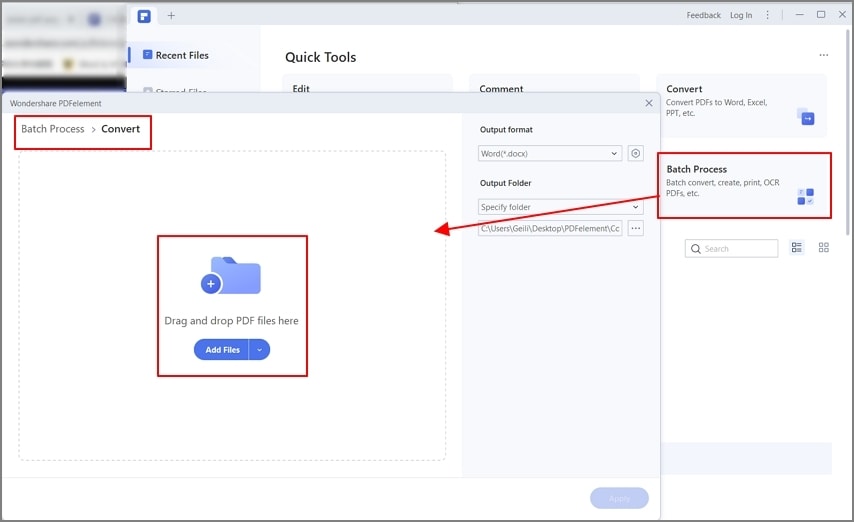
افتح PDFelement وانقر على زر"Batch PDF" على النافذة الرئيسة، حيث ستنبثق نافذة المعالجة بالدفعات وستتمكن من القيام بالمهام فيها. انقر على "Choose file" في النافذة المنبثقة واختر ملفات PDF من حاسوبك.
الخطوة 2. تحويل عدة ملفات PDF إلى JPG
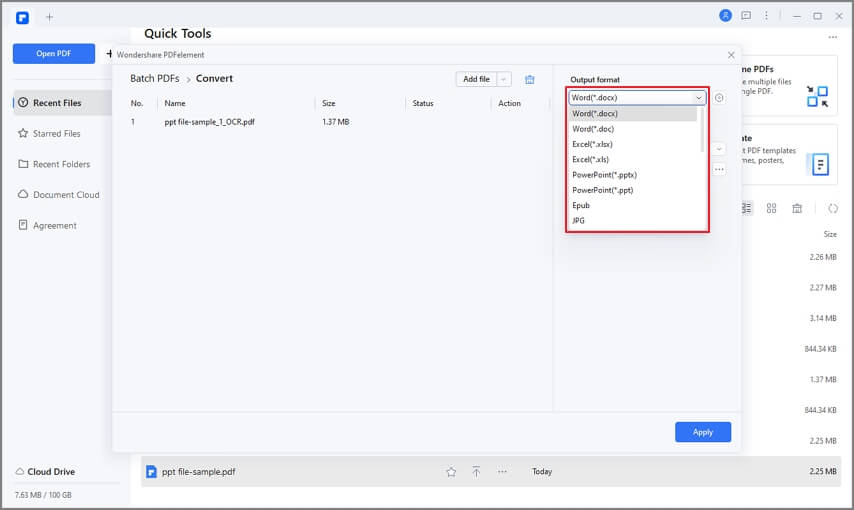
اختر بعد ذلك صيغة الإخراج "JPG" من القائمة المنسدلة، أو انقر على أيقونة "المسنن" على اليمين لضبط إعدادات التحويل. بعد الإنتهاء من عمل كل شيء، انقر على زر "Apply" لبدء التحويل الذي سيستغرق عدة ثواني.
PDFelement هو برنامج تحويل ملفات PDF إلى JPG مجاني ومتميز ويتمتع بسمعة جيدة في السوق منذ عدة سنوات بمثابة بديل لـAdobe Acrobat ولتطبيقات PDF الأخرى المتميزة. يمكنك اختيار صيغ صور أخرى مثل BMP وGIF وPNG عند تحويل ملفات PDF إلى JPG أو JPEG باستخدام PDFelement، مما يساعدك على تخصيص تجربتك بتزويدك بالنتيجة النهائية التي تحتاج إليها بالضبط.
يعد PDFelement بسهولة واحداً من أكثر برامج تعديل ملفات PDF تعدداً للاستخدامات حالياً، بفضل أكثر من 12 ميزة مختلفة لمعالجة ملفات PDF مثل استعراضها وتعديلها وطباعتها. يحصل المستخدمون أيضاً على تشكيلة غنية من الميزات، بما في ذلك القدرة على تعديل النماذج وإدراجها واستخراج صفحات PDF ودمجها وإدراجها وتحويلها إلى صيغ أخرى مثل الصور وملفات النص وضغطها وإنشاء مستندات PDF من مجموعة متنوعة من صيغ الملفات.
كيفية تحويل PDF إلى JPG في نظام Mac
يمكنك تحويل PDF إلى JPG أو صيغ أخرى معينة لصفحات معينة أو لجميع الصفحات، باستخدام الأدوات المدمجة في نظام Mac، سنعرض لك في هذه المدونة كيفية تحويل PDF إلى JPG باستخدام Preview (أداة مدمجة في Mac) وباستخدام طرائق فعالة أخرى أيضاً.
برنامج Preview هو واحد من البرامج غير المقدرة كفايةً على Mac التي يمكنها التعامل مع الكثير من تحويلات المستندات دون الحاجة إلى أي أداة خارجية، حيث يُستخدم برنامج Preview الإفتراضي في Mac لعرض ملفات PDF في نظام Mac OS X، ويمكن استخدامه لتحويل PDF إلى JPG دون فقدان جودة الملف الأصلي وهيئته. اتبع الخطوات المذكورة أدناه لتحويل PDF إلى JPG في Mac باستخدام Preview
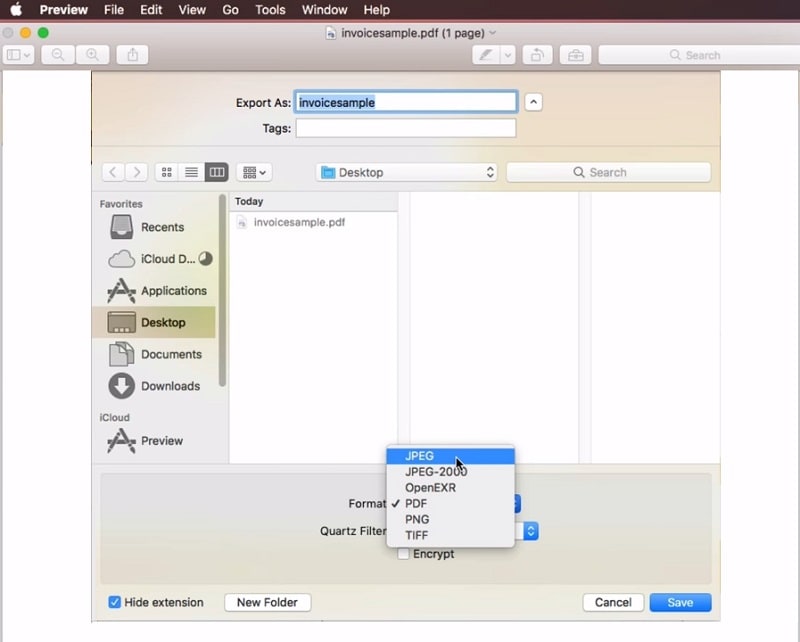
الخطوة 1. افتح Preview الذي سيكون أداتك الافتراضية لاستعراض ملفات PDF على Mac، وإذا لم تتوفر أداة أخرى لذلك مثل Adobe Acrobat Reader.
الخطوة 2. اختر أي PDF تريد تحويله إلى JPG من جهاز Mac وافتحه في Preview.
الخطوة 3. انقر على "File" من القائمة واختر "Export"، أو استخدام الاختصار إذا حددته سلفاً.
الخطوة 4. انقر بجانب "Format" من القائمة السياقية في نافذة "Export As" واختر "JPEG".
الخطوة 5. اضبط الدقة والجودة وفقاً لمتطلباتك، وانقر على "Save".
سيُحفظ PDF المحول أخيراً في دليل تصنيف الملف الأصلي، أو يمكنك اختيار أي موقع آخر للحفظ.
كيفية تحويل PDF إلى JPG على iPhone
يستخدم معظم مستخدمي Mac هواتف iPhone بدلاً عن أجهزة Android، لأنها سهلة الاتصال والتعريف مع نظام Mac. يمكننا مساعدتك إذا كنت من مستخدمي iPhone ولا تستطيع إيجاد حل موثوق لتحويل ملفات PDF إلى JPG. لا داعي للقلق، فإن PDFelement لأجهزة iPhone هو الحل المناسب لجميع مشكلاتك المتعلقة بملفات PDF على iPhone. فهو الحل المثالي لتعديل ملفات PDF، ويتضمن جميع الميزات مثل قراءة ملفات PDF وعرضها وتعديلها وحمايتها وإضافة تعليقات توضيحية إليها وإنشائها على أجهزة iPhone أو iPad. تعلم كيفية تحويل PDF إلى JPG باستخدام PDFelement على iPhone:
الخطوة 1. ثبت PDFelement على iPhone أو iPad وشغله.
الخطوة 2. اعثر على ملفات PDF التي تريد تحويلها إلى JPG واضغط على مفتاحك باستمرار مدة دقيقة، ثم اضغط على "Convert" من قائمة الخيارات التي تظهر. ابحث عن خيار "JPEG" بين صيغ الملفات المتعددة التي تظهر وانقر عليه.
الخطوة 3. سيُحول PDF المختار إلى صيغة صورة JPG ويمكنك العثور عليه في موقع PDF الأصلي.
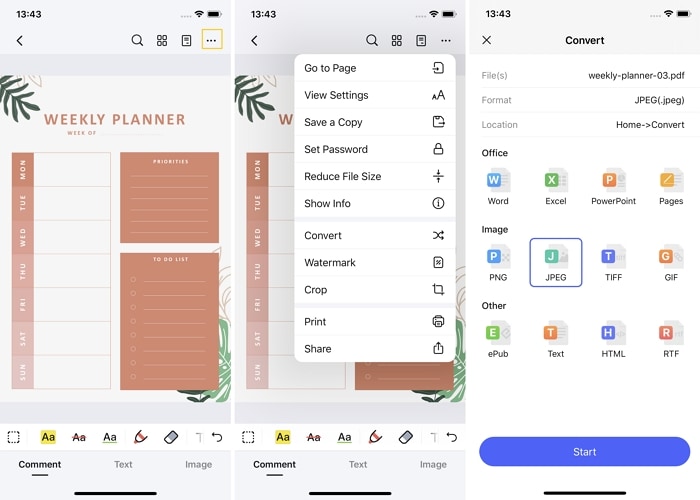
ملاحظة: تحقق دائماً من أن الملف الذي تستخدمه هو PDF أصلي لعدم إمكانية تحويل ملفات PDF الممسوحة ضوئياً.
كيفية تحويل PDF إلى JPG على Android
يمكن تحويل ملفات PDF إلى صور JPG على أجهزة Android، فلا داعي للقلق إذا كنت من محبي نظام Android لأننا وجدنا حلاً لك أيضاً. يمكن لأي مستخدم تحميل PDF to JPG converter لنظام Android من Play store وتحويل الملفات بسهولة في غضون ثوانٍ.
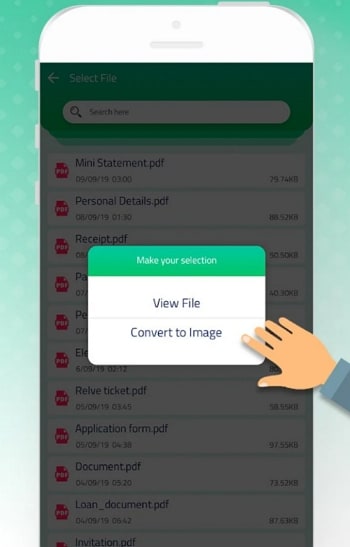
الخطوة 1. ثبت PDF to JPG converter على هاتف Android وانقر على زر "+" لرفع ملفات PDF.
الخطوة 2. اختر الآن ملفاتك واضغط على "Convert to Image".
الخطوة 3. اكتب اسم للمجلد الذي اخترته لحفظ JPG المُحوَّل فيه، وانقر "Save".
الخطوة 4. سيستغرق الأمر بضع ثوانٍ فقط ليظهر JPG المحوَّل على شاشة إنتاج الصور "Generate Images". يمكنك الآن الضغط على الملف واستعراضه بهيئة صورة JPG.
كيفية تحويل PDF إلى JPG على الإنترنت
هل أنت غير مهتم بأي من الحلول المذكورة أعلاه؟ حسناً، يمكنك استخدام البرنامج التالي المثالي والموثوق لتحويل ملفات PDF إلى JPG. Wondershare Hipdf هو برنامج شامل على الإنترنت يوفر تحويلاً بجودة عالية وحماية للبيانات ويدعم أجهزتك المفضلة كافة ويُنجز جميع التحويلات على السحابة. إليك خطوات تحويل PDF إلى JGP على الإنترنت باستخدام Hipdf.
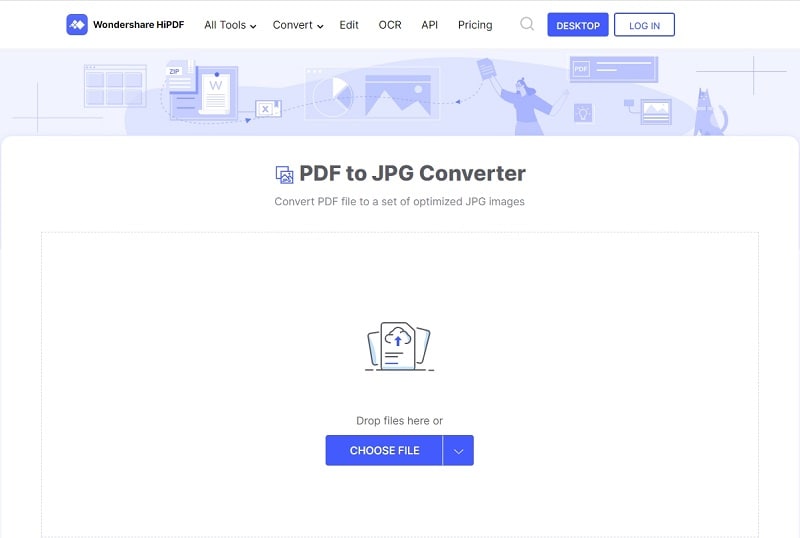
الخطوة 1. افتح موقع Hipdf.com في متصفح الويب وانقر على ميزة تحويل PDF إلى صورة، ثم انقر على زر "Choose File".
الخطوة 2. اختر PDF الذي تريد تحويله وارفعه.
الخطوة 3. انقر على زر "Convert" لبدء عملية التحويل، وسيظهر الملف المحوَّل بعد الانتهاء الذي يمكن النقر عليه لتحميله.
برامج أخرى مفيدة لتحويل PDF إلى JPG
1. PDF Converter Pro
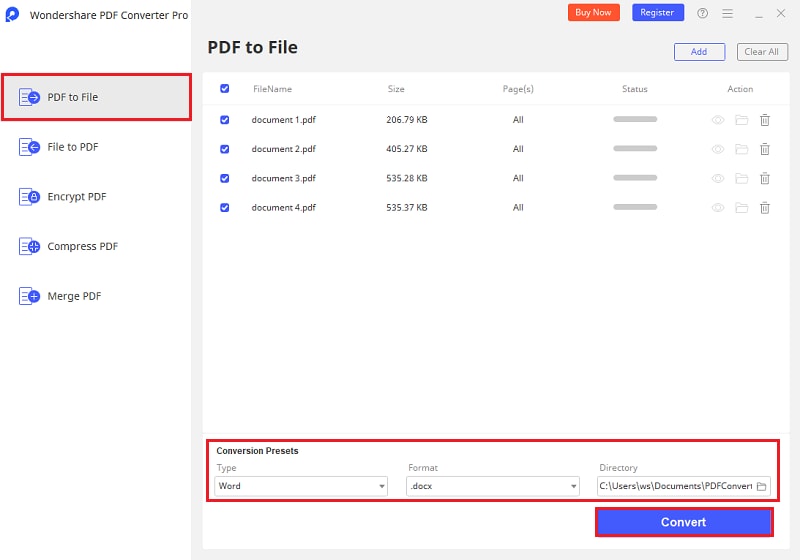
Wondershare PDF Converter Pro هو برنامج يتيح للمستخدمين تحويل ملفات PDF إلى أي من صيغ الملفات الأخرى، مثل Word وPowerPoint وHTML وExcel وEPUB وملفات الصور مثل JPG، ويتيح لك تحويل هذه الصيغ إلى PDF. لا يتطلب الأمر سوى تثبيت برنامج واحد للحصول على أداة إنشاء ملفات PDF وتحويلها على منصة واحدة بسيطة وسهلة الاستخدام.
اشتهر Wondershare PDF Converter بإيجابيات كثيرة تتصدرها ميزة التعرف البصري على المحارف "OCR"، وتعد ميزة "OCR" خوارزمية تبحث عن النصوص والصور في المستند الممسوح ضوئياً، وتحولها إلى صيغة قابلة للتعديل. يوفر البرنامج الوقت أيضاً لأنه يسمح بتحويل عدة ملفات معاً إلى JPG، ويمكنك أيضاً العمل على الملفات التي تحوي كلمة مرور تقيِّد التعديل والتغيير، مما يجعل البرنامج خياراً ممتازاً للتعامل مع ملف لا تذكر كلمة مروره.
2.Adobe® Acrobat® Pro
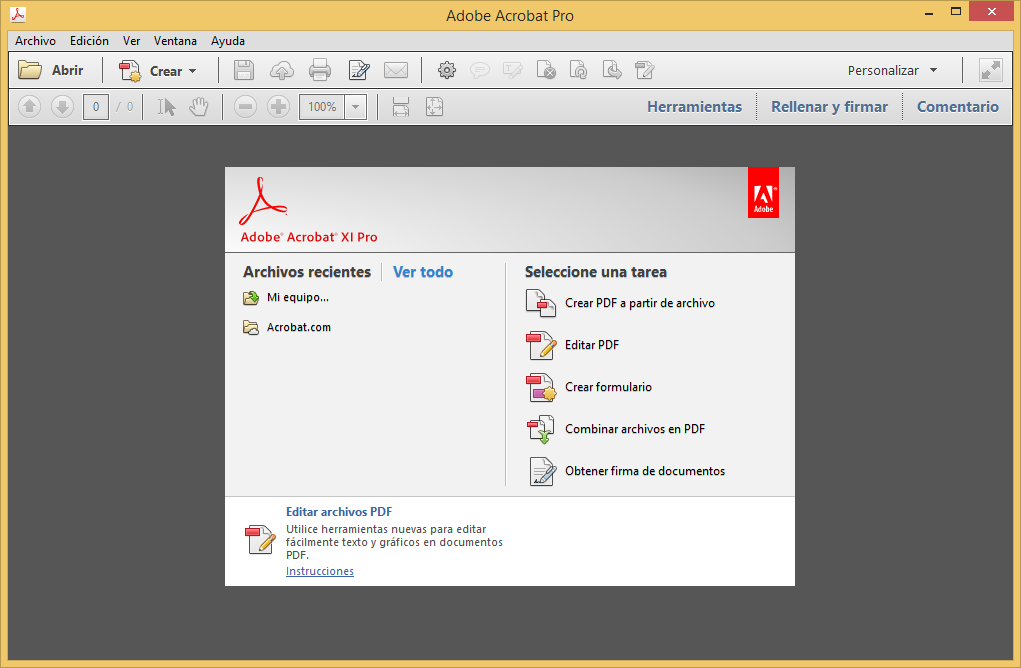
Adobe هي الشركة الرائدة في مجال عرض ملفات PDF وتعديلها وتغييرها، فهي تتيح تحويل ملفات PDF إلى عدة صيغ ملفات مختلفة، مثل JPG. الإجراء فعَّال ويُنتج صوراً مثالية تقريباً مع الحفاظ على معظم المعلومات، لكنك ستضطر إلى دفع مبالغ كبيرة لاستخدام خاصيات التعديل المتقدمة في Adobe Acrobat Pro. بالإضافة إلى ذلك، فإن Adobe Acrobat Pro معروف بتعقيد حتى أبسط الميزات، ويتطلب عادةً البحث في منتديات الدعم والمساعدة الكثيرة التابعة له لإيجاد أي معلومة مفيدة.
ذكرت الأخبار أن Adobe Acrobat XI سيصل إلى نهاية دورة حياته في 15 أكتوبر 2017، مما قد يؤدي إلى تعرض ملفات وبيانات PDF للخطر من القراصنة، لعدم وجود تحديثات لإجراءات الأمان بعد الآن. في هذه الحالة، عليك العثور على أفضل بدائل Adobe Acrobat.
3. Total PDF Converter
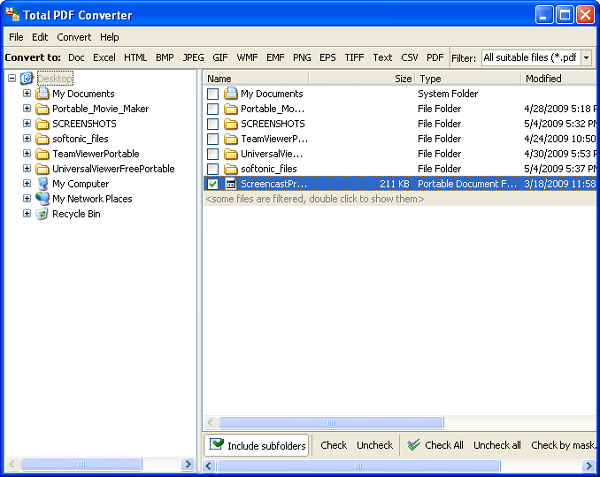
Total PDF Converter هو أداة أخرى لسطح المكتب تتيح لك تحويل ملفات PDF إلى JPG في Windows 10، وتسمح لك بتغيير إعدادات تكوين ملف الإخراج المختلفة قبل تحويله، مما يمنحك تحكماً أكثر على المنتج النهائي. يتيح البرنامج أيضاً اختيار الملفات والمجلدات التي ترغب في تحويلها عن طريق مستكشف الملفات قديم الطراز. كما يمكنك تحويل مجموعة من الملفات دفعة واحدة، غير أن جودة JPG الناتجة يمكن أن تختلف كثيراً.
سيخيب البرنامج ظنك بالتأكيد إذا كنت تهتم بالجمالية، لأن واجهته البسيطة تفتقر إلى الجمال وتبدو قديمة الطراز.
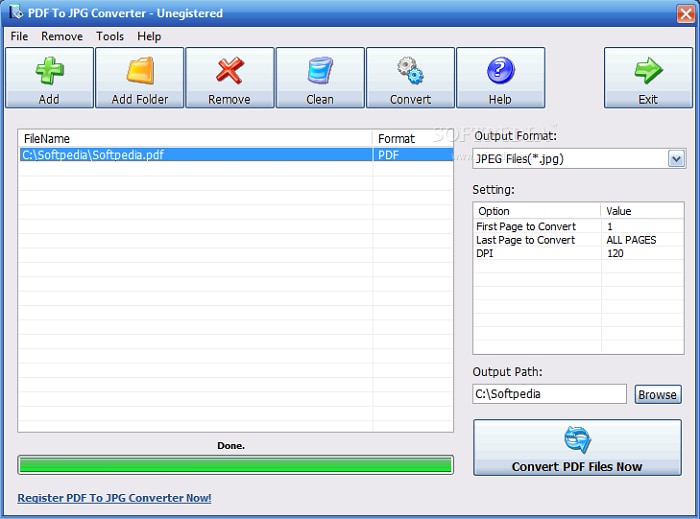
4. Reezaa PDF to JPG Converter
Reezaa PDF to JPG Converter هو برنامج أخر شائع لتحويل ملفات PDF إلى JPG. يحتوي البرنامج على واجهة بسيطة وبديهية مع أزرار موضوعة بأماكن مناسبة لتسهيل التنقل ضمنه. وتُعد كمية المساعدة والدعم المتاحتين للمستخدمين من الجوانب المتميزة في البرنامج، فيحصل المستخدم جديد على جرعة كافية من التعليمات الإرشادية على نافذة البرنامج الرئيسة عند تشغيله. تتوفر أيضاً بوابة شاملة للأسئلة المتداولة وتحتوي على الكثير من المعلومات حول البرنامج ويمكن الوصول إليها عن طريق زر "Help" على نافذة التطبيق. ويمكنك تحويل ملفك إلى صيغ صور أخرى غير JPG، مثل JPEG وPNG وGIF وTIF وBMP.