

هل ترغب في استخراج النص من ملف PNG ولا تعرف كيفية القيام بذلك؟ يواجه العديد من المستخدمين هذه المشكلة، حيث لا يملكون الوقت للبحث عن برنامج موثوق لتحويل ملف PNG إلى ملف Word قابل للتحرير. ونظرًا لوجود العديد من محولات PNG إلى Word المتاحة، يشعر المستخدمون بالإرهاق عند الاختيار بين الأداة الأكثر كفاءة التي تجعل هذه العملية أبسط وأسهل.
بعد اختبار العديد من الأدوات، قمنا بإدراج أفضل 5 محولات، عبر الإنترنت وغير متصلة، مع تغطية ميزاتها وأدلة مفصلة ونقاط ضعفها في هذا المقال. لذلك، اقرأ الدليل التالي لمعرفة كيفية تحويل صورة إلى ملف قابل للتحرير بسهولة.
الجزء 1. ما هو OCR ولماذا يهم لتحويل PNG
OCR هو اختصار لأداة التعرف البصري على الأحرف، والتي تسمح للحواسيب بالتعرف بكفاءة واستخراج النص المطلوب من الصور أو المستندات الممسوحة ضوئياً. يستخدم هذا البرنامج أشكال وأنماط النص لتحويل المعلومات المرئية إلى نص قابل للتحرير. دعونا نستكشف الآن لماذا يعتبر الأمر مهمًا جدًا لـ تحويل PNG إلى Word قابل للتحرير عبر الإنترنت:
- يحول الصور إلى نص قابل للتحرير: يقوم OCR بتحليل الصورة وترجمة تلك البكسلات بكفاءة إلى نص قابل للتحرير يمكنك تعديله لاحقًا في مستند Word.
- يعزز الإنتاجية: من خلال السماح للمستخدمين بتحرير المستندات الكبيرة ولقطات الشاشة والإيصالات، فإنه يبسط العملية بأكملها ويوفر الوقت.
- يحسن إمكانية -البحث: عندما يقوم OCR بالتحويل إلى ملف نصي، يسهل على المستخدمين البحث عن البيانات المطلوبة ويجعلها منظمة بشكل جيد.
- فتح ميزات إضافية: عند تحويل الصورة إلى نص، فإنه يتيح لك ترجمتها وتعليقها واستخدام أدوات التدقيق النحوي.
- تمكين التنسيق الدقيق: يحافظ برنامج OCR المتقدم على التنسيق الفعلي للملف، بما في ذلك تخطيطه وأنماط الخطوط وحتى الرسومات.


 آمن ومضمون
 الجزء 2. أفضل 3 محولات مجانية عبر الإنترنت من PNG إلى Word
To تحويل PNG إلى Word قابل للتحرير، لقد أدرجنا 3 من الأدوات الأكثر كفاءة التي يمكنك استخدامها:
1. Convertio
الملخص: يسمح لك بإدخال ملف بحجم يصل إلى 100 ميجابايت.
كيف يعمل
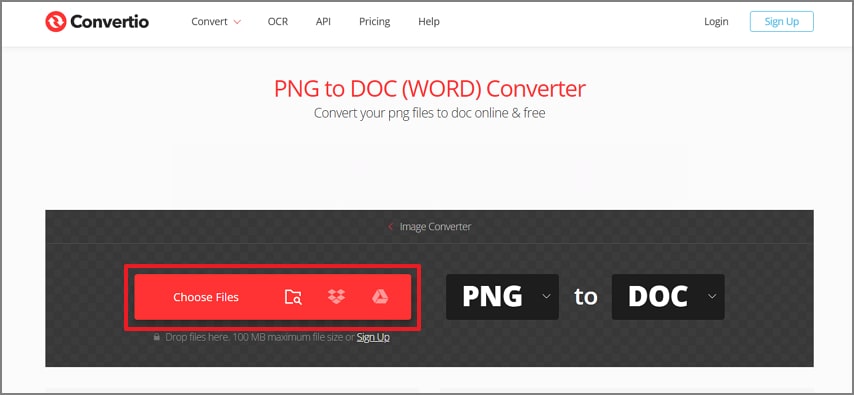
الخطوة 1. انتقل إلى موقع Convertio واضغط على زر "اختيار الملفات" لإدراج ملف PNG لتحويله إلى ملف Word.
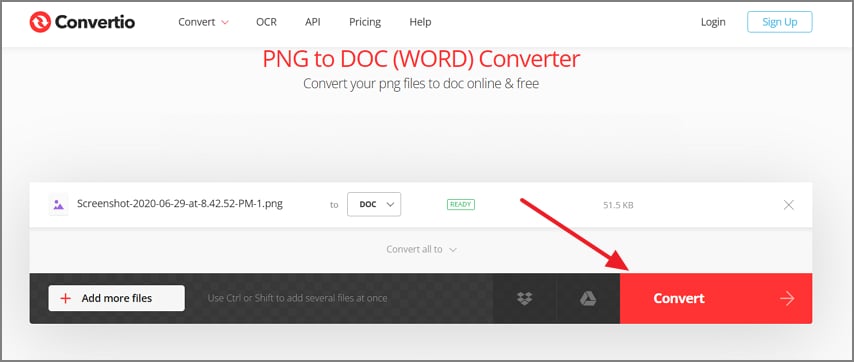
الخطوة 2. بمجرد استيراد ملف PNG، اضغط على زر "تحويل" لبدء العملية.
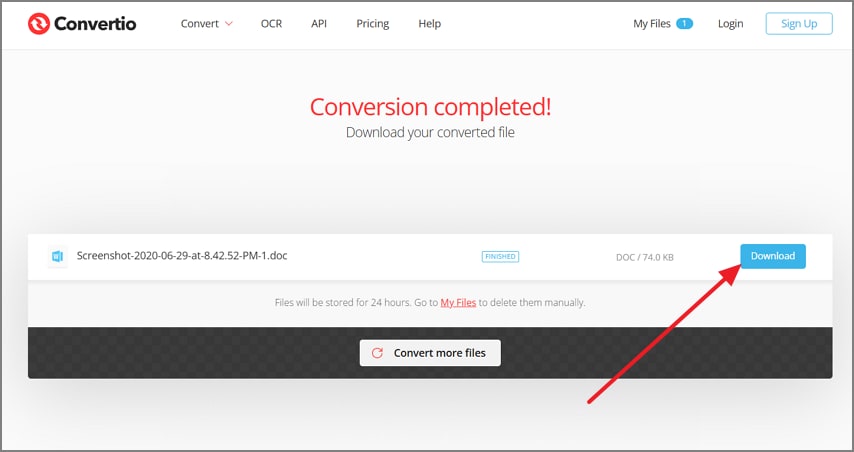
الخطوة 3. بمجرد تحويل صورتك إلى ملف Word، انقر على أيقونة "تنزيل" لحفظها على الجهاز.
2. Smallpdf
الملخص: يقدم إدراج ملفات PDF عبر Google Drive و OneDrive و Dropbox والجهاز.
كيف يعمل
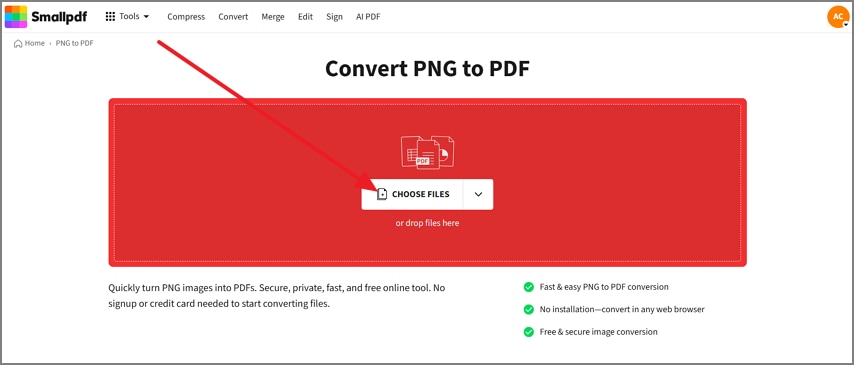
الخطوة 1. To تحويل PNG إلى مستند Word، ابدأ بـ الوصول إلى الأداة، واضغط على خيار "اختيار الملفات" لتحميل ملف PNG من جهازك.
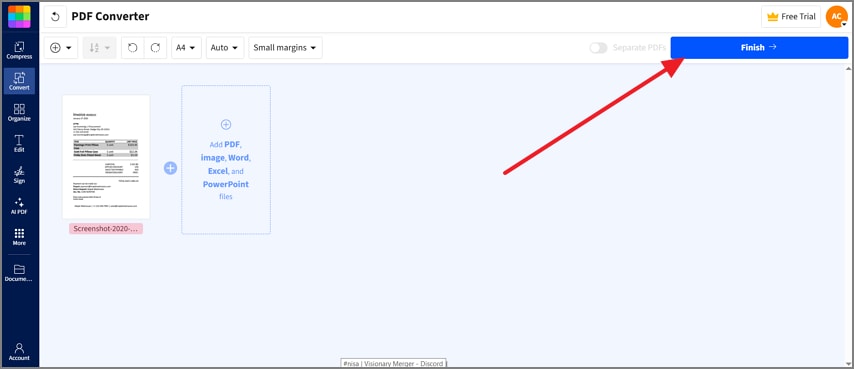
الخطوة 2. بمجرد استيراد الملف، اضغط على زر "إنهاء" للانتقال إلى الواجهة التالية.
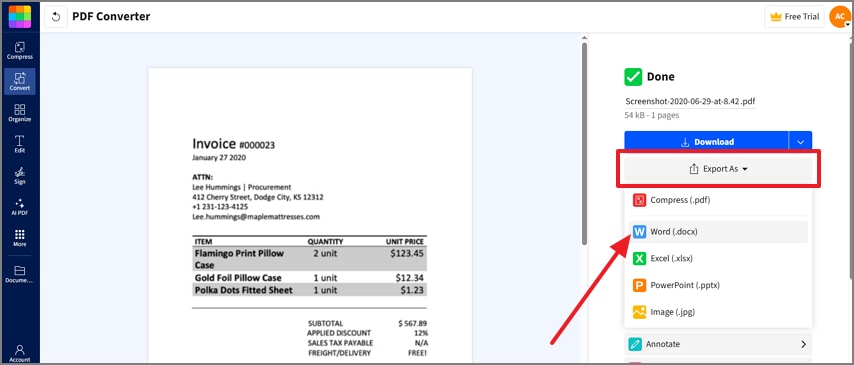
الخطوة 3. اضغط على زر "تصدير كـ" لاختيار خيار "Word(.docx)" وانقر على أيقونة "تنزيل" لحفظه.
3. FreeConvert
الملخص: يوفر لك تنسيقات إدخال متنوعة، بما في ذلك JPG و PNG و GIF و TIFF.
كيف يعمل
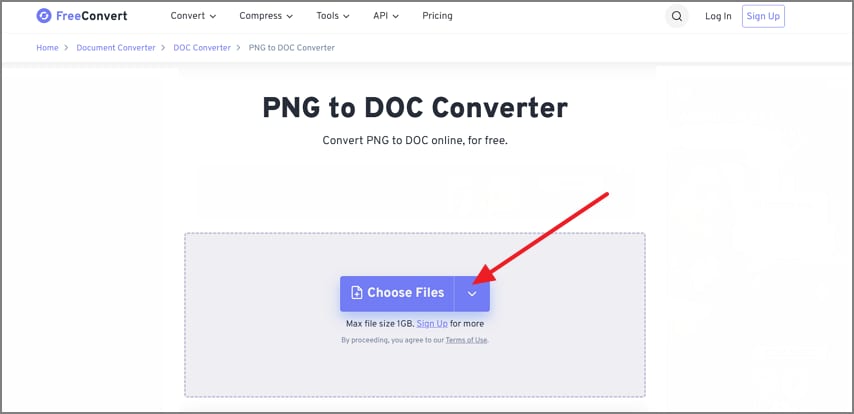
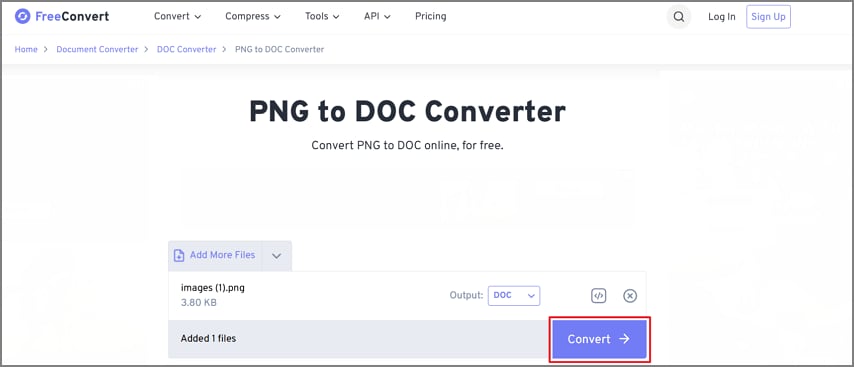
الخطوة 1. عند الدخول إلى الأداة، انقر على زر "اختيار الملفات" لإدخال ملف PNG في هذه الأداة.
الخطوة 2. الآن، اضغط على زر "تحويل" لبدء عملية تحويل الملف.
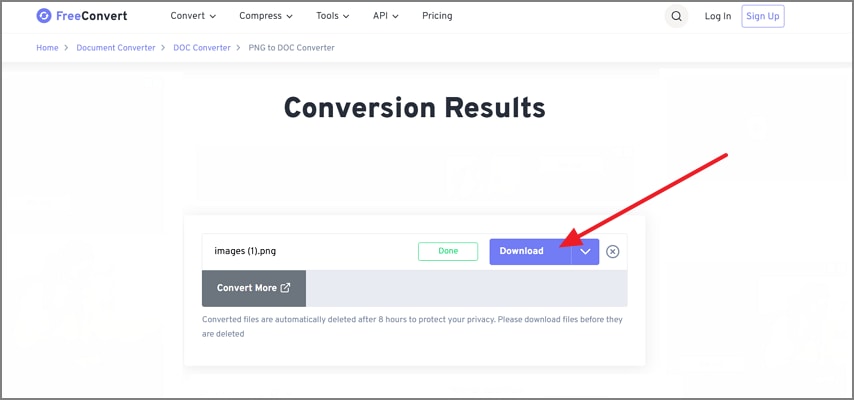
الخطوة 3. بمجرد إنشاء ملف Word الخاص بك، انقر فوق زر "تنزيل" لحفظه على جهازك.
الجزء 3. الأفضل من العالمين: أداة مجانية عبر الإنترنت بقوة سطح المكتب
أثناء تعلم كيفية تحويل PNG إلى Word، قد تلاحظ أن الأدوات المذكورة أعلاه لا تعطي نتيجة دقيقة من الملفات المعقدة وعادة ما تحتوي على إعلانات مشتتة. لذلك، نوصي باستخدام محول PDFelement عبر الإنترنت، الذي يقدم ميزات تحويل متقدمة في تنسيقات مختلفة مثل PDF إلى Word و PDF إلى JPG. علاوة على ذلك، أثناء التحويل، توفر هذه الأداة نظام معالجة دفعي يمكّن من تحويل ملفات متعددة في وقت واحد.

بالإضافة إلى ذلك، تسمح للمستخدمين بتحرير النص، وإضافة علامات، وملاحظات لاصقة، وأعمدة، ورسوم بيانية داخل الملف. أثناء توفير OCR، فإنه ينشئ أيضًا ملخص قراءة مناسب لملفك بعد جعل الملف قابلاً للتحرير. لا تتطلب هذه الأداة أي تثبيت، وتنتج نتائج بدون علامات مائية في نسختها المجانية لأغراض المصادقة. بالإضافة إلى ذلك، يمكنك دمج وتقسيم وتقليل حجم الملف باستخدام هذه الأداة.
لماذا هو خيار أفضل
- دقة OCR متفوقة: من خلال السماح لك باستيراد ملفات بأي تنسيق، يجعل PDFelement النص الممسوح ضوئيًا قابلاً للتحرير عن طريق إجراء OCR عبر الإنترنت على جزء معين أو الملف بأكمله.
- واجهة نظيفة وآمنة: على عكس الأدوات المجانية الأخرى، التي تعرض لافتاتها والنوافذ المنبثقة، فإنها توفر واجهة خالية من الإعلانات حيث يتم ترتيب كل شيء بشكل تصنيفي. الجانب الأهم هو أن بياناتك يتم تخزينها فقط أثناء المعالجة ولا تتم مشاركتها مع أطراف ثالثة.
- سير عمل سلس: من خلال تقديم دعم متعدد الأجهزة، يقدم PDFelement نتائج فورية دون أي تأخير. علاوة على ذلك، يمكن للمستخدمين استيراد ملفاتهم من سحابة PDFelement أو ببساطة سحبها وإفلاتها للتحويل والتحرير الآخر.
لذلك، إذا كنت تبحث عن طرق سريعة وآمنة لتحويل الملفات بتنسيقات متعددة، بما في ذلك Word، فقم بالوصول إلى PDFelement واحصل على نتائج فورية.
الجزء 4. عندما تحتاج إلى المزيد: الحل المهني لسطح المكتب
يختار بعض الأشخاص عدم استخدام محول الصور إلى Word عبر الإنترنت بسبب التهديد لخصوصيتهم، أو قيود الحجم أو فقدان اتصال الإنترنت. يمكنهم في هذه الحالة اللجوء إلى أدوات سطح المكتب لأنها أكثر تحكمًا وأمانًا ولديها المزيد من الوظائف حتى بدون اتصال بالإنترنت. لذلك، سيكون PDFelement مفيدًا لأنه يوفر أداة تحويل حيث يمكن تحويل الملفات بتنسيقات مختلفة، بما في ذلك Word و Excel و PPT.
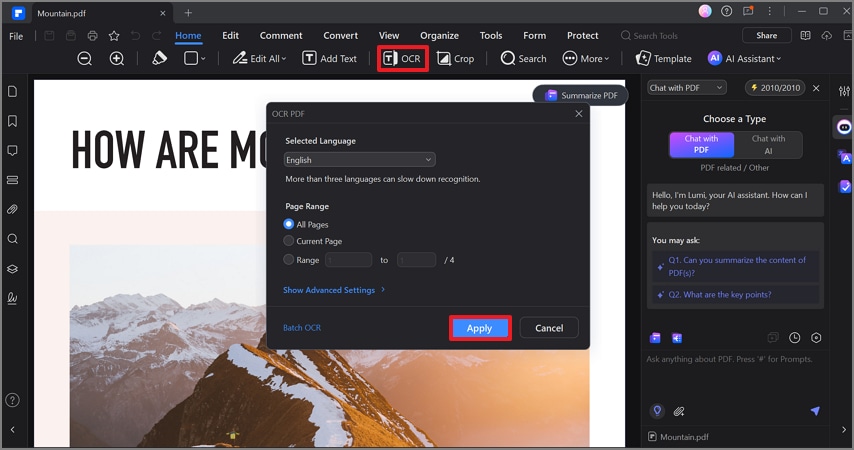
ضمن إعدادات المحول، يمكن للمستخدمين تحديد نطاق الصفحة من خيارات كل الصفحات أو مخصص للتحويل المستهدف. بالإضافة إلى ذلك، هناك خيار لتحديد التعرف على OCR، حيث يمكن للمستخدمين الاختيار من خيار PDF الممسوح ضوئيًا فقط، أو كافة الملفات، أو تعطيل التعرف على OCR. بغض النظر عن الخيار الذي تختاره، يدعم PDFelement ما يصل إلى 35 لغة، بما في ذلك الإنجليزية والإسبانية والألمانية والإيطالية.
الميزات الرئيسية التي تجعل PDFelement متفوقًا
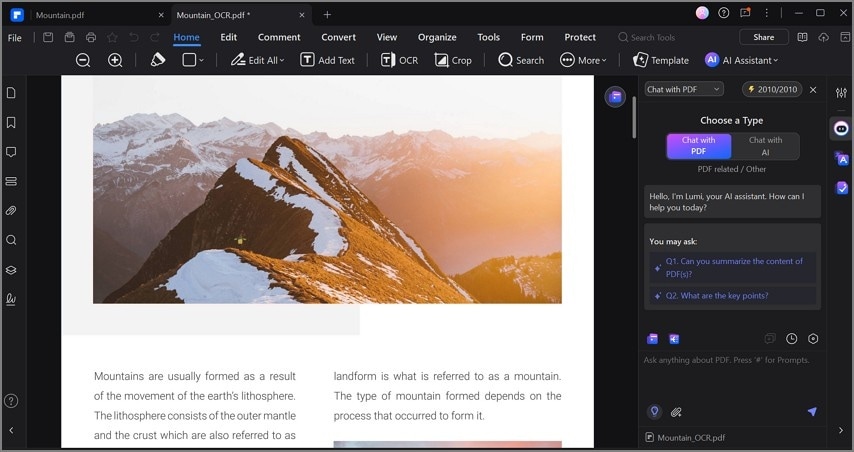
- OCR رائد في الصناعة: من خلال تقديم تسهيلات لجعل PDF قابل للتحرير بأكثر من 35 لغة، يتيح لك PDFelement اختيار نطاق صفحة أثناء الوصول إلى الإعدادات المتقدمة. بالإضافة إلى ذلك، على عكس OCR عبر الإنترنت، هناك خيار "تحسين المسح الضوئي"، الذي سيمكنك من تبديل خيارات مثل تحسين النص وإزالة الخلفية.
- نتيجة الإخراج:
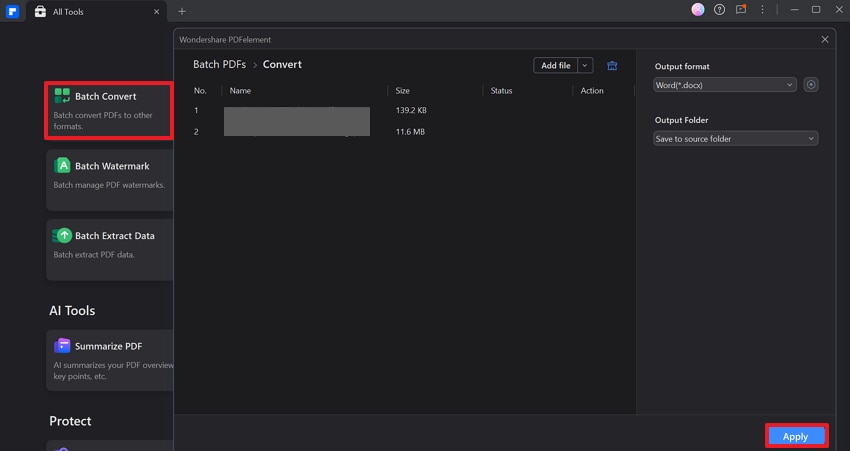
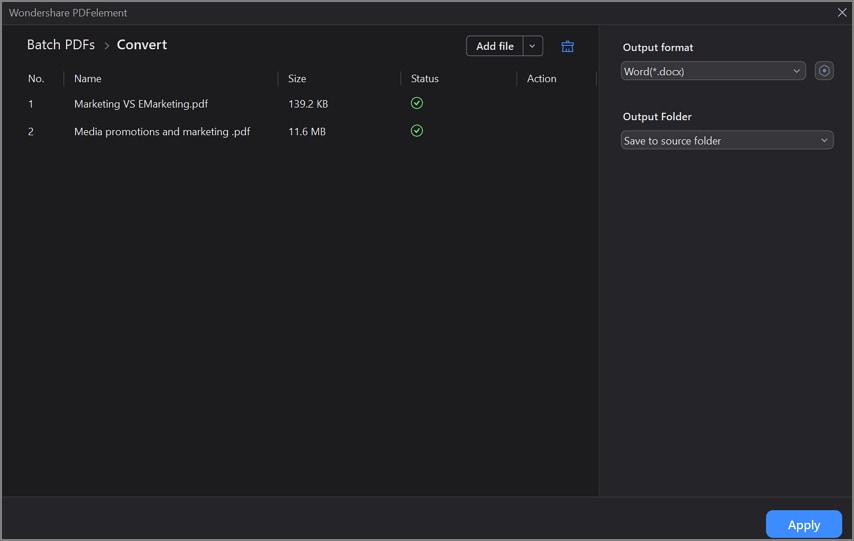
- التحويل الدفعي: من خلال السماح لك بإضافة ملفات متعددة، يمكنه تحويل ملفات مختلفة بتنسيقات مثل Word و Excel و PowerPoint و EPUB. هناك أيضًا خيار "الإعدادات" الذي يسمح لك بتحديد ما إذا كنت تريد إجراء OCR بلغات متعددة. علاوة على ذلك، يمكن للمستخدمين مراجعة حالة التحويل وحجم الملف، والتي يمكن إيقافها في أي وقت.
- نتيجة الإخراج:
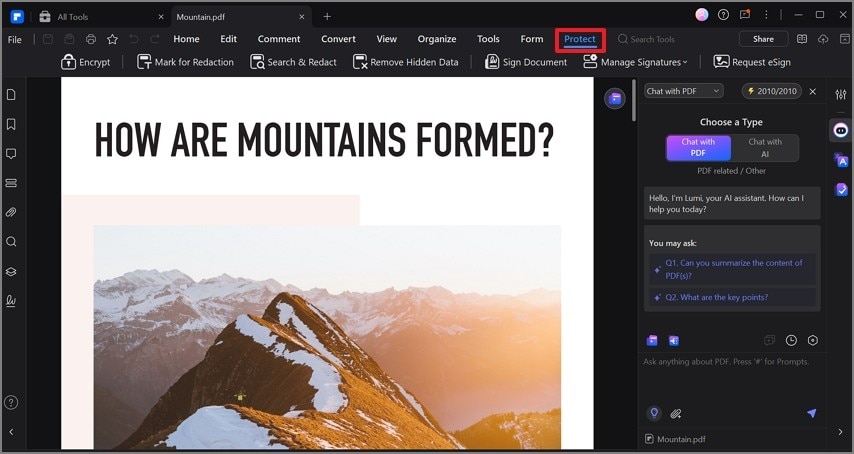
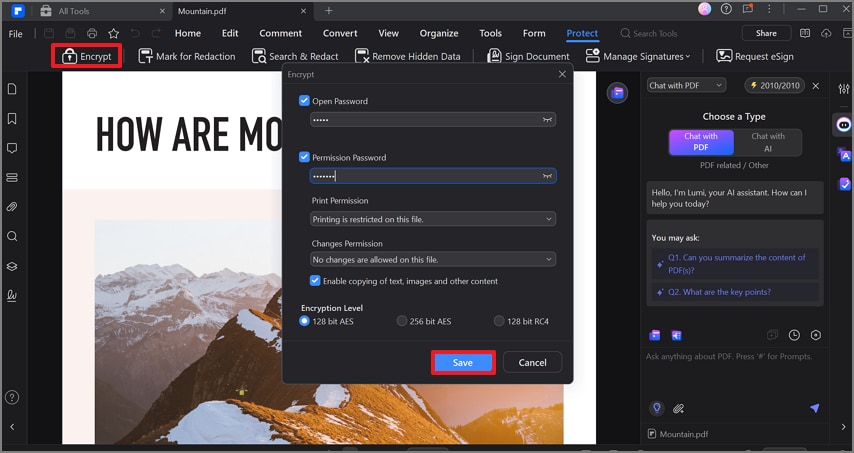
- الأمان الكامل: بالإضافة إلى التحرير وجعل النص قابلاً للأكل، يضمن PDFelement إنشاء PDF آمن من خلال تقديم ميزات مثل التشفير أو الحجب في علامة التبويب الحماية الخاصة به. أثناء الاختيار من 3 مستويات تشفير، يمكن للمستخدمين أيضًا البحث عن كلمات محددة والتفاعل معها أثناء اختيار خيارات مثل حساسية الحالة. الأهم من ذلك، تتم معالجة الملفات محليًا، ولا يتم نقل أي بيانات إلى خوادم بعيدة للمعالجة.
- نتيجة الإخراج:
- التحرير قبل التحويل: على عكس محولات الصور إلى Word الأخرى،في علامة التبويب "تحرير"، يمكن للمستخدمين العثور على خيارات إضافة نص أو إضافة رابط أو إضافة صورة. عند العمل باستخدام هذه الأدوات، سيتمكنون أيضًا من إضافة علامة مائية أو خلفية أو رأس وتذييل من أجل تخصيص المستند وضمان تلبيته لمواصفات التنسيق أو العلامة التجارية.
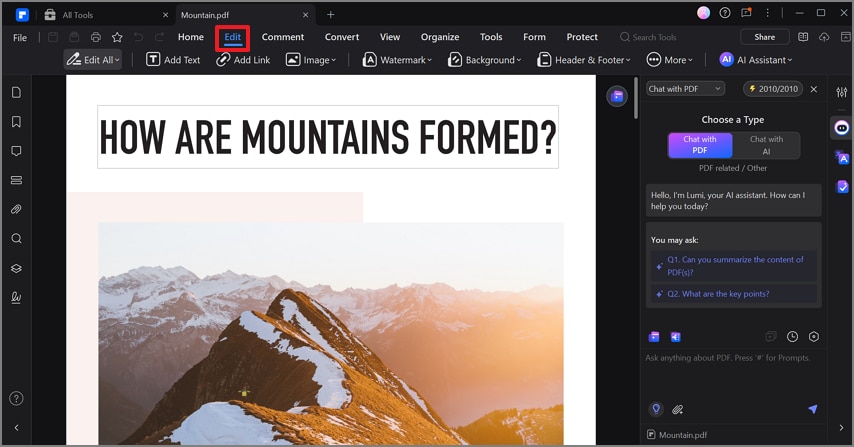
- نتيجة الإخراج:
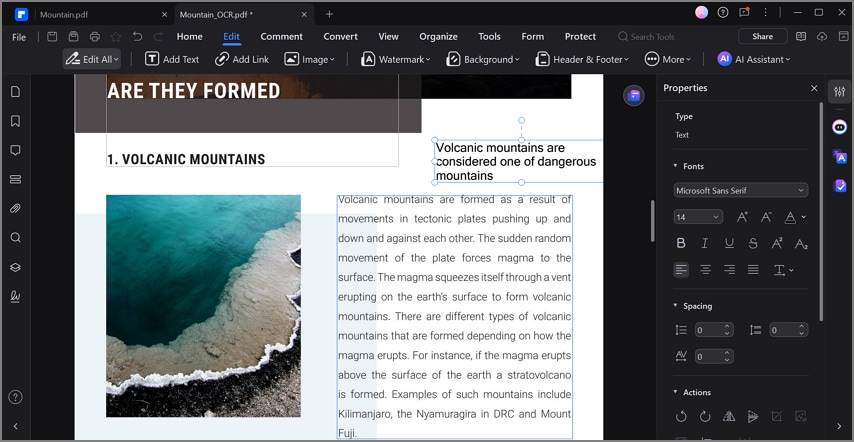
- تنسيق مضمون: سواء كنت تستخدم الذكاء الاصطناعي لكتابة الملخصات أو تحويل ملفاتك إلى تنسيق آخر، يدعي PDFelement الحفاظ على التنسيق. على عكس الأدوات الأخرى، فإنه يحافظ أيضًا على هيكل الجدول والأعمدة والنقاط في ملف PDF للتأكد من أن المستند المحول يظل وفيًا للتخطيط الأصلي.
- نتيجة الإخراج:
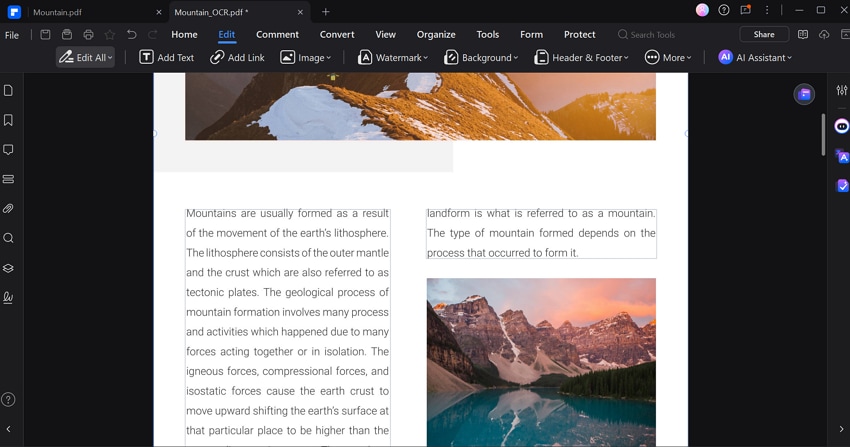
مع وجود كل هذه الميزات، يتفوق PDFelement في جعل تحويل الملفات والتعامل معها أمرًا سهلاً. لذلك، قم بتثبيته الآن وحدد كيف يمكنك العمل بكفاءة على ملفات PDF الخاصة بك دون وجود أي تهديد للبيانات.
الخاتمة
باختصار، يبدو تحويل PNG إلى ملف Word سهلاً، لكنه يحتاج إلى اتباع الطرق والأدوات الصحيحة لتقليل مخاطر فقدان البيانات. لذلك، في هذا المقال، قدمنا لك 5 من أكثر محولات PNG إلى Word كفاءة، إلى جانب ميزاتها ودليل مفصل. من بين كل هذه الأدوات، نوصي باستخدام PDFelement، الذي يوفر أدوات قائمة على الويب وسطح المكتب.
