

إن إنشاء عرض تقديمي بواسطة PowerPoint قد يبدو صعباً في البداية، ولكنه مهارة يمكن أن تحسن قدرتك على مشاركة الأفكار بشكل جيد. سواء كنت تستعد لاجتماع عمل أو واجب مدرسي، فإن إتقان إنشاء العروض التقديمية يمكن أن يساعدك في عرض معلوماتك بترتيب. إضافة إلى ذلك، يمكنك إنشاء العديد من الشرائح بسرعة باستخدام أداة متطورة مثل Tome AI.
بدءًا من اختيار القالب المناسب إلى تخصيص شرائحك بالنصوص والصور، Tome AI PPT يجعل من السهل تصميم عرض تقديمي احترافي المظهر. في هذا المقال، سنستكشف كيفية استخدام Tome AI لإنشاء عرض تقديمي يساعدك على تبسيط سير عملك.
في هذا المقال
- استكشاف الميزات المبتكرة لـ Tome AI
- كيفية استخدام Tome لإنشاء عرض تقديمي: دليل خطوة بخطوة
- المزايا والعيوب المهمة لتطبيق Tome AI
- ما الذي يجعل PDFelement بديلاً أفضل؟
- دليل إنشاء العروض التقديمية باستخدام مساعد PDFelement AI
- مقارنة تفصيلية بين Tome وPDFelement
- نصائح يجب تذكرها أثناء إنشاء العرض التقديمي
الجزء الأول. استكشاف الميزات المبتكرة لـ Tome AI
منشئ العروض التقديمية Tome AI يقدم مجموعة فريدة من الميزات المصممة لجعل إنشاء العروض التقديمية خالٍ من المتاعب. أثناء استخدام هذه الأداة، يمكن للمستخدمين إنشاء شرائح رائعة ببساطة من خلال إعطاء مطالبة نصية صغيرة. إلى جانب ذلك، تحصل على القدرة على تحرير الشرائح المنشأة بإضافة جداول وأشكال إلى العروض التقديمية.
الميزات الرئيسية لـ Tome AI
- إنشاء الشرائح المدعوم بالذكاء الاصطناعي: تقوم هذه الأداة بإنشاء شرائح كاملة بناءً على المحتوى الذي تقدمه، وتقدم اقتراحات تخطيط تعزز سهولة القراءة والتأثير البصري.
- قوالب قابلة للتخصيص: يمكن للمستخدمين الاختيار من بين مجموعة واسعة من القوالب المصممة احترافيًا والتي يمكن تخصيصها لتناسب موضوع العرض التقديمي الخاص بك.
- الروابط الخارجية: ميزة رئيسية أخرى لـ عرض Tome التقديمي بالذكاء الاصطناعي هي أنه يدرج رابطًا خارجيًا في شرائحك للوصول بشكل أفضل إلى المحتوى.
- إضافة الوسائط المتعددة: ستتمكن من إضافة الصور ومقاطع الفيديو إلى شرائحك مع تكامل الوسائط المتعددة السلس لضمان أن يكون عرضك التقديمي ديناميكيًا وتفاعليًا.
- تحويل المستند إلى عرض تقديمي: تتيح لك هذه الميزة تحميل المستندات إلى Tome لإنشاء الشرائح تلقائيًا بناءً على النقاط الرئيسية وهيكل المستند.
- تخصيص السمات: سيتمكن المستخدمون من تخصيص سمة العرض التقديمي الخاص بهم، بما في ذلك تغيير الخطوط والألوان وفقًا لاحتياجاتهم المرغوبة.
الجزء الثاني. كيفية استخدام Tome لإنشاء عرض تقديمي: دليل خطوة بخطوة
إنشاء عرض تقديمي باستخدام منشئ العروض التقديمية Tome AI هي عملية مباشرة تبسط عبء العمل لديك. كما ناقشنا أعلاه، تساعدك ميزاته المتنوعة على إنشاء عرض تقديمي متميز دون أي متاعب. مع بعض الخطوات المذكورة أدناه، يمكنك تعلم كيفية استخدام Tome لإنشاء عرض تقديمي:
الخطوة 1
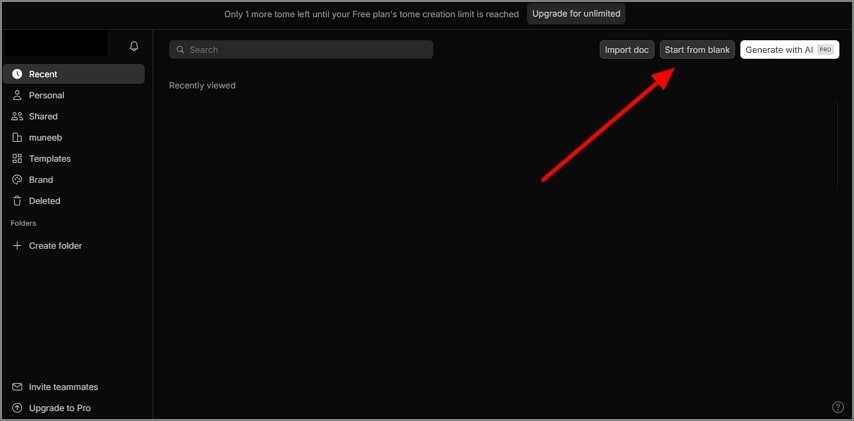
أولاً، افتح تطبيق Tome في متصفحك المفضل وقم بالتسجيل لإنشاء حساب جديد. بمجرد إنشاء مساحة العمل الخاصة بك، سترى مجموعة من الميزات لإنشاء العروض التقديمية. هناك، انقر على زر "البدء من فراغ" في الزاوية اليمنى العليا لبدء إنشاء شرائحك.
الخطوة 2
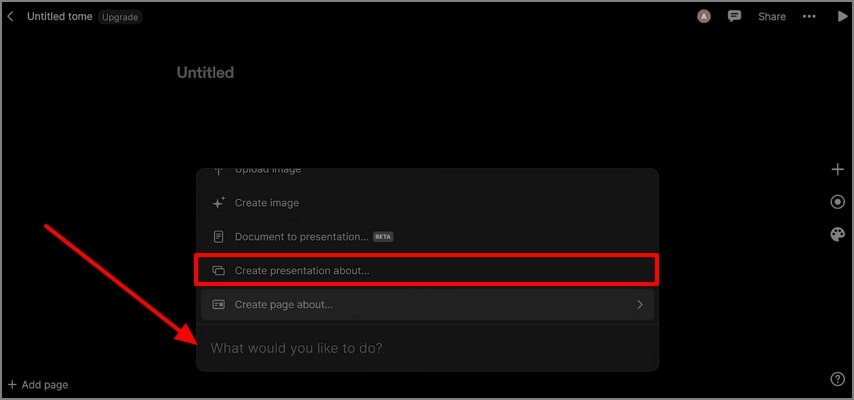
بعد الوصول إلى الصفحة الفارغة، سترى خيارات مختلفة من حيث يجب عليك تحديد "إنشاء عرض تقديمي حول..." وإدخال المطالبة في مربع النص أدناه.
الخطوة 3
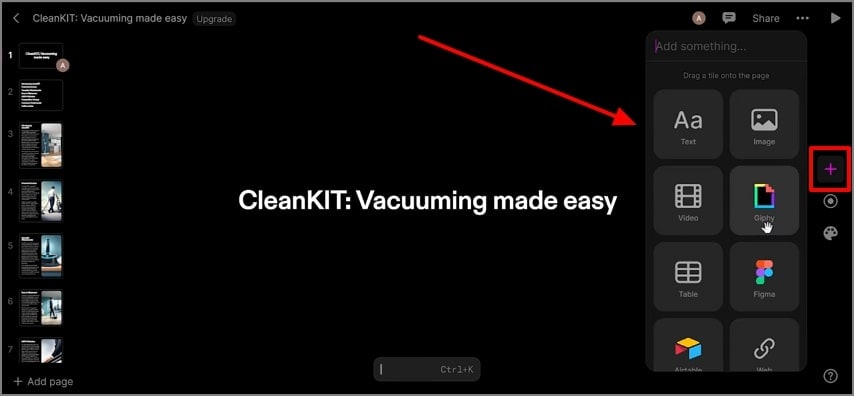
سيقوم منشئ العروض التقديمية Tome AI تلقائيًا بإنشاء شرائح مفصلة وفقًا لمطالبتك في غضون ثوان. لاحقًا، من الجانب الأيمن من شاشتك، اضغط على أيقونة "+" لإضافة عناصر مثل "نص" أو "صورة" إلى العروض التقديمية المنشأة.
الخطوة 4
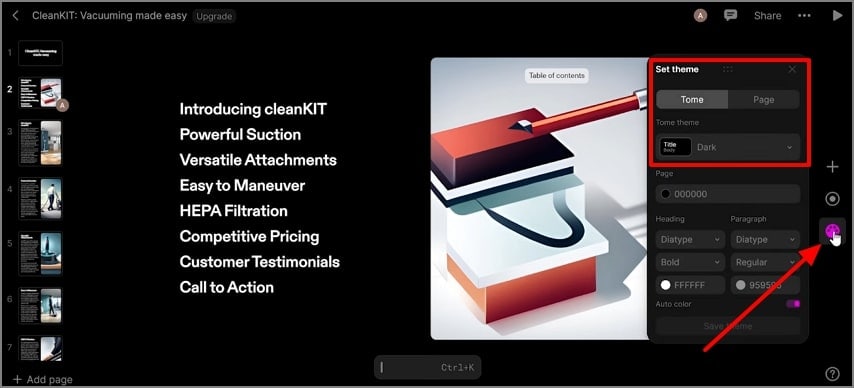
للمضي قدمًا، قم بالوصول إلى قائمة جانبية جديدة من خلال النقر على أيقونة "السمة" في الشريط الجانبي الأيمن من شاشتك. من هنا، اختر السمة المطلوبة للشريحة أو صفحة واحدة من الخيارات، بما في ذلك الداكنة والفاتحة. أخيرًا، شارك العرض التقديمي المنشأ بالذكاء الاصطناعي مع زملائك أو احفظ العرض على جهاز الكمبيوتر الخاص بك.
الجزء الثالث. المزايا والعيوب المهمة لتطبيق Tome AI
الآن، أصبحت على دراية بعملية خطوة بخطوة لإنشاء عرض تقديمي باستخدام ميزة عروض Tome AI التقديمية. ومع ذلك، قبل اتخاذ قرار بالبدء في إنشاء عرض تقديمي، من المهم فهم قيود ومزايا هذه الأداة.
الجزء الرابع. ما الذي يجعل PDFelement بديلاً أفضل؟
أحد أفضل بدائل Tome AI is PDFelement الذي يقدم طريقة أكثر تنوعًا وفعالية من حيث التكلفة لإنشاء عرض تقديمي جذاب. هذا البرنامج مخصص بشكل خاص للمستخدمين الذين يحتاجون إلى ميزات إدارة المستندات الشاملة إلى جانب إنشاء العروض التقديمية. بمساعدة PDFelement، ستتمكن من اختيار القالب وفقًا للنقاط الرئيسية وهيكل شريحتك.


 آمن ومضمون
 بالإضافة إلى ذلك، يمكن للمستخدمين تحرير النص والعناوين بعد إنشاء عرض PowerPoint التقديمي الجديد. تتيح لك هذه الأداة أيضًا تغيير تخطيط الشرائح المنشأة حديثًا وفقًا لاحتياجاتك المرغوبة. بعد إنشاء العرض التقديمي، يحصل المرء على القدرة على تصدير العرض التقديمي بتنسيق PowerPoint وكذلك بتنسيق PDF.
ميزات رئيسية أخرى لـ PDFelement
- تحويل المستندات: يتمتع المستخدمون بالقدرة على تحويل ملفات PDF إلى تنسيقات ملفات مختلفة، بما في ذلك Word أو Excel، مع الحفاظ على التخطيط والتنسيق الأصلي.
- تحرير PDF المتقدم: يتيح لك البرنامج تحرير النص والعناصر الأخرى داخل ملف PDF مما يمنحك تحكمًا كاملاً في المستندات.
- تقنية التعرف الضوئي على الحروف (OCR): تستطيع ميزة OCR المتقدمة الخاصة بها التعرف على النص في المستند وجعل ملف PDF قابلاً للتحرير أو البحث.
- مدقق قواعد اللغة في PDF: تتحقق هذه الميزة الفريدة من الأخطاء النحوية في مستند PDF بأكمله وتضمن أن الملف خالٍ من الأخطاء.
الجزء الخامس. دليل إنشاء العروض التقديمية باستخدام مساعد PDFelement AI
يمكن لأي شخص إنشاء عرض PowerPoint تقديمي من مستند PDF بسهولة بمساعدة PDFelement. إذا كنت بحاجة إلى أي توجيه، اتبع الخطوات أدناه لتتعلم كيفية إنشاء عرض تقديمي بالطريقة الصحيحة:
الخطوة 1قم بتشغيل PDFelement لفتح ملف PDF
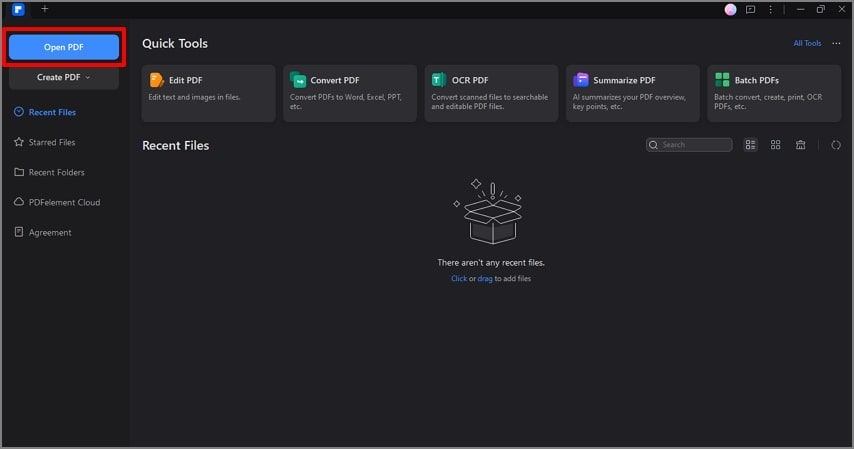
للوصول إلى واجهته الرئيسية، قم بتثبيت PDFelement على جهاز الكمبيوتر الخاص بك وافتح هذه الأداة. بعد ذلك، انقر على زر "فتح PDF" لاستيراد المستند الذي تريد تحويله إلى شرائح عرض تقديمي.
الخطوة 2الوصول إلى منشئ العروض التقديمية من قائمة المساعد الذكي
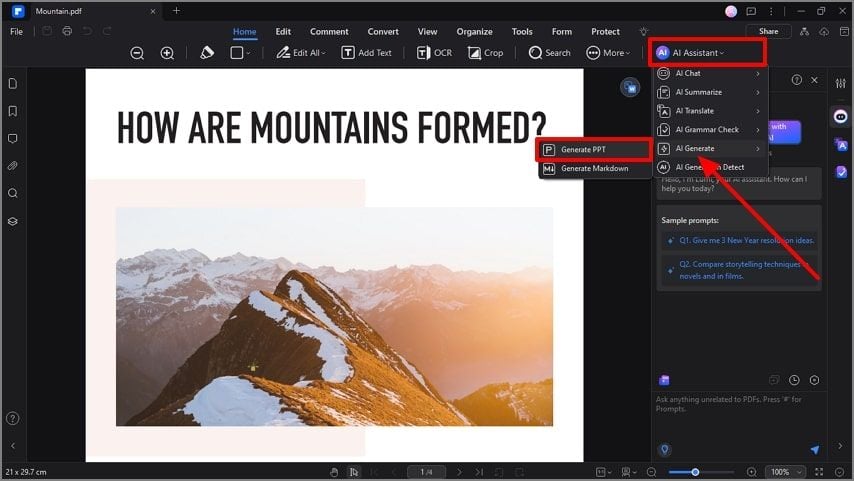
بعد استيراد المستند، ادخل إلى قائمة "المساعد الذكي" المنسدلة، واختر "إنشاء بالذكاء الاصطناعي" ثم خيار "إنشاء عرض تقديمي". ستوجهك هذه العملية إلى نافذة جديدة حيث ستبدأ عملية إنشاء العرض التقديمي.
الخطوة 3اختر القالب المطلوب للبدء في إنشاء العرض التقديمي
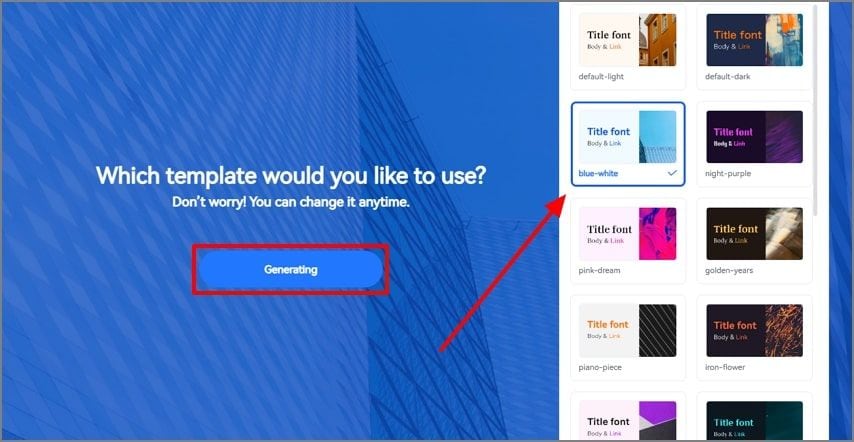
للمضي قدمًا، عليك اختيار القالب وفقًا لمتطلبات المستند الخاص بك. بعد اختيار القالب، اضغط على زر "توليد" للسماح للذكاء الاصطناعي بإنشاء عرض تقديمي جذاب بصريًا.
الخطوة 4قم بتحرير العرض التقديمي الذي تم إنشاؤه حديثًا إذا لزم الأمر
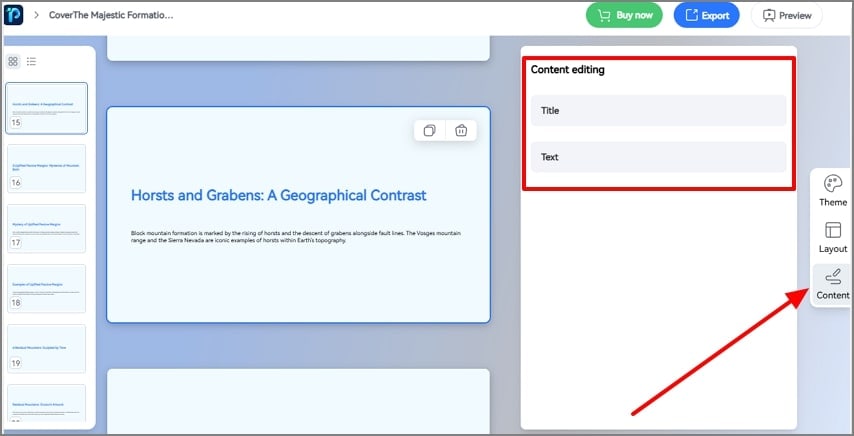
بمجرد إنشاء الشرائح، يمكنك تحرير العرض التقديمي وفقًا لاحتياجاتك. على سبيل المثال، انقر على أيقونة "المحتوى" في الشريط الجانبي الأيمن على شاشتك لتحرير العنوان والنص في شريحتك المحددة.
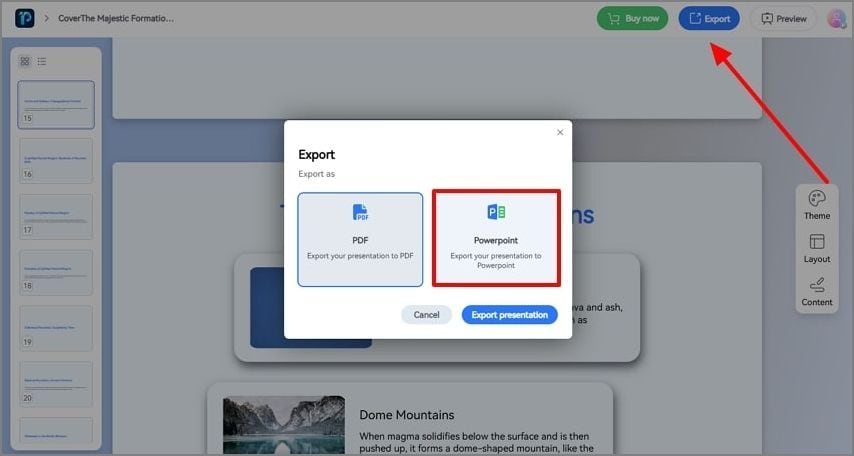
الخطوة 5تصدير العرض التقديمي إلى سطح المكتب
بعد إجراء أي تعديلات، انقر على زر "تصدير" في الزاوية اليمنى العليا من شاشتك. ثم، اختر خيار "PowerPoint" لتصدير العرض التقديمي إلى سطح المكتب الخاص بك.
الجزء السادس. مقارنة تفصيلية بين Tome و PDFelement
لتلخيص مراجعة Tome AI وبديله المذكور أعلاه، فيما يلي جدول تم إنشاؤه لمقارنة الأدوات المذكورة لإجراء تحليل مقارن. مع هذه المقارنة، ستتمكن من تحليل الأدوات التي قد تكون الأفضل بالنسبة لك لإنشاء عرض تقديمي:
| المقاييس | Tome AI | PDFelement |
| التسعير |
|
|
| توليد العروض التقديمية من ملفات PDF باستخدام الذكاء الاصطناعي | ||
| ميزات الذكاء الاصطناعي الأخرى | تحويل المستندات إلى عروض تقديمية، مولد الصور | مترجم الذكاء الاصطناعي، مدقق القواعد بالذكاء الاصطناعي، ملخص الذكاء الاصطناعي والمزيد |
| خيار تخصيص العروض التقديمية | إضافة الوسائط المتعددة والجداول | تحرير السمة والتخطيط والنص والمزيد |
| آمن للاستخدام | ||
| سهل الاستخدام | ||
| التوافقية | عبر الإنترنت | ويندوز، ماك، أندرويد وآي أو إس |
الجزء 7. نصائح للتذكر عند إنشاء عرض تقديمي
بعد اختيار PDFelement كأداتك المفضلة، إليك بعض النصائح التي يمكنك وضعها في الاعتبار لإنشاء عروض تقديمية بفعالية دون أي خطأ:
- الحفاظ على البساطة والتركيز: لضمان وصول رسالة واضحة للجمهور، تجنب ازدحام الشرائح بالكثير من عناصر النص أو الصور.
- استخدام تصميم متناسق: أثناء استخدام منشئ العروض التقديمية Tome AI أو PDFelement، يمكنك تطبيق سمة متشابهة على العرض التقديمي للحفاظ على التناغم المرئي وسهولة القراءة.
- دمج العناصر المرئية بحكمة: يحتاج المستخدمون إلى استخدام الصور والوسائل المرئية الأخرى أثناء توصيل رسالتهم للحفاظ على اهتمام الجمهور.
- ممارسة طباعة جيدة: يجب عليك التأكد من أن الخط الذي تستخدمه بالحجم والنمط المناسبين حتى يكون المحتوى مفهوماً.
- التفاعل مع جمهورك: أثناء تقديم العرض، عليك استخدام عناصر تفاعلية مثل الأسئلة والاستطلاعات حتى يبقى الجمهور مشاركاً في العرض التقديمي.
الخلاصة
في الختام، قدمنا شرحاً مفصلاً مراجعة Tome AI لمساعدتك على تعلم كيفية استخدام هذه الأداة لإنشاء عرض تقديمي متميز بسرعة. تتيح لك هذه الأداة إدخال نص توجيهي لإنشاء عرض تقديمي منظم وجذاب بصرياً. إلى جانب ذلك، أفضل بديل لـ Tome AI هو PDFelement الذي يمنحك تحكماً كاملاً في مستند PDF الخاص بك وإنشاء العروض التقديمية.
