

في هذا المقال
- ماذا يعني "تغيير حجم ملف PDF" في الواقع
- إجابات سريعة: أهداف تغيير الحجم الشائعة
- الطريقة الأولى - تغيير حجم ملف PDF بالكامل في PDFelement (خطوة بخطوة)
- الطريقة الثانية - اقتصاص صفحات PDF بالدفعات (اقتصاصات موحدة على نطاق واسع)
- الطريقة الثالثة - الدقة باستخدام مربعات الصفحة (CropBox، BleedBox، TrimBox، ArtBox)
- الطريقة الرابعة - تغيير أو إضافة هوامش الصفحة
- اختيار النهج الصحيح (جدول مقارنة)
- الحفاظ على الجودة: التحجيم، الصور النقطية وتقنية OCR
- استكشاف الأخطاء وإصلاحها
- كيفية تغيير حجم ملف PDF عبر الإنترنت مقابل تطبيقات سطح المكتب
تغيير حجم ملف PDF يعد أكثر تحديًا، خاصة عندما تحتاج إلى ضبط ليس فقط حجم الصفحة الكلي ولكن أيضًا الهوامش ومقياس المحتوى. سواء كنت تُعد مستندات للطباعة أو ببساطة تجعل الملف أسهل للمشاركة، فإن فهم كيفية تغيير حجم ملف PDF بشكل صحيح أمر أساسي.
سيقودك هذا الدليل عبر طريقة مفصلة لتغيير حجم ملف PDF لضمان ظهور مستندك بشكل نظيف ومتناسق. اقرأ هذا المقال حتى النهاية لاكتشاف النهج الأفضل لاحتياجاتك وكيفية تجنب المشكلات الشائعة.
الجزء الأول. ماذا يعني "تغيير حجم ملف PDF" في الواقع
تغيير حجم ملف PDF يشير في الواقع إلى تغيير خاصية محددة في ملف PDF، مثل حجم الملف أو أبعاده أو هوامشه. لذلك، دعونا نستكشف الفرق الرئيسي بين أنواع تغيير حجم PDF لمعرفة المزيد بدقة:
| المواصفات | تغيير حجم الصفحة | تحجيم المحتوى | الاقتصاص/القص |
| التعريف | يغير أبعاد صفحات ملف PDF | يكبّر أو يصغّر منطقة المحتوى بالكامل | يزيل أو يخفي أجزاء من حواف الصفحة |
| الغرض | الالتزام بالتنسيقات القياسية (A4، خطاب، إلخ). | جعل المحتوى أسهل للقراءة، يتناسب مع الصفحة الجديدة | إزالة الهوامش الزائدة أو المساحات البيضاء |
| التأثير على المحتوى | لا يوجد تغيير في المحتوى، فقط حدود الصفحة | يقوم بتحجيم النص/الصور للأعلى أو الأسفل، يمكن أن يشوه | المحتوى خارج منطقة الاقتصاص يختفي |
| تأثير على الهوامش | قد تتغير الهوامش إذا تم تعيين حجم صفحة جديد | تتحجم الهوامش مع المحتوى | يمكن فرض هوامش مخصصة عبر الاقتصاص |
| الجودة/الدقة | لا تأثير على الرسومات المتجهة، قد تظهر البكسلات في الصور النقطية | قد تفقد الجودة إذا تم تحجيم الصور النقطية | لا فقدان للجودة في الرسومات المتجهة؛ الصور النقطية تبقى واضحة |
| إمكانية الوصول | الأحجام القياسية تعزز توافق الطباعة/قارئ PDF. | قد تؤثر على تخطيطات قارئ الشاشة | المحتوى المقصوص قد لا يكون متاحًا، لكن البيانات الأصلية تبقى |
| المعالجة بالدفعات | يمكن تطبيقها على جميع الصفحات للحصول على حجم موحد | من الممكن تحجيم جميع الصفحات دفعة واحدة | اختيار نطاق صفحات محدد للاقتصاص |
اعتبارات الدقة/الجودة
بعد فهم أساسيات تغيير حجم صفحة PDF، من المهم بنفس القدر النظر إلى ماهية الدقة، خاصة عند مقارنة الرسومات المتجهة والنقطية.
- حجم الملف: الصور النقطية عالية الدقة تزيد من حجم ملف PDF، بينما تحافظ الرسومات المتجهة عمومًا على أحجام ملفات أصغر للتصاميم البسيطة.
- التحرير: الكائنات المتجهة في ملفات PDF أسهل في التحجيم بدقة، مما يؤدي غالبًا إلى تدهور مرئي في الجودة إذا لم تتم إدارتها بالدقة الصحيحة.
- مثالي للرسومات: الرسومات المتجهة هي الأفضل للتي تحتاج إلى تغيير الحجم بشكل متكرر، مثل الشعارات أو المخططات، وهي الأفضل للطباعة.
- التكبير: يمكن تكبير المحتوى المتجه في ملفات PDF بلا حدود للملصقات أو المطبوعات الكبيرة، لكن الصور النقطية تفقد الوضوح عند زيادتها.
الجزء الثاني. إجابات سريعة: أهداف تغيير الحجم الشائعة
بعد أن تناولنا الأساسيات، دعنا ننتقل إلى بعض الإجابات السريعة لأهداف تغيير الحجم الأكثر شيوعًا التي غالبًا ما يواجهها المستخدمون:
- A4: التبديل بين تنسيقات A4 والخطاب يضمن طباعة المستند بشكل صحيح للمعايير الدولية أو الإقليمية.
- المناسبة لشاشات القراءة الإلكترونية: تغيير حجم ملفات PDF لتناسب جهاز لوحي معين أو قارئ إلكتروني يحسّن قابلية القراءة والتنقل، مما يقلل الحاجة إلى التمرير أو التكبير على الشاشات الصغيرة.
- حجم صفحة موحد: تتطلب العديد من المنصات الأكاديمية أو المهنية أن تكون جميع الصفحات بحجم موحد.
- إزالة الهوامش البيضاء: اقتصاص الهوامش الزائدة يخلق مستندات ذات مظهر احترافي، مما يساعد عند تحضير الملفات للتجليد المادي.
الجزء الثالث. الطريقة الأولى - تغيير حجم ملف PDF بالكامل في PDFelement (خطوة بخطوة)
إذا كنت ترغب في تغيير حجم صفحات PDF بسلاسة دون الإخلال بالتنسيق الأصلي، فإننا نوصي باستخدام PDFelement. توفر هذه المنصة خيارات متعددة لتغيير حجم الصفحة، سواء كان ذلك يتضمن تطبيق تنسيق قياسي أو تخصيص الحجم. تقدم ميزة محددة في قائمة "تنظيم" تتيح للمستخدمين تحديد جميع الصفحات في المستند، مما يضمن التناسق.
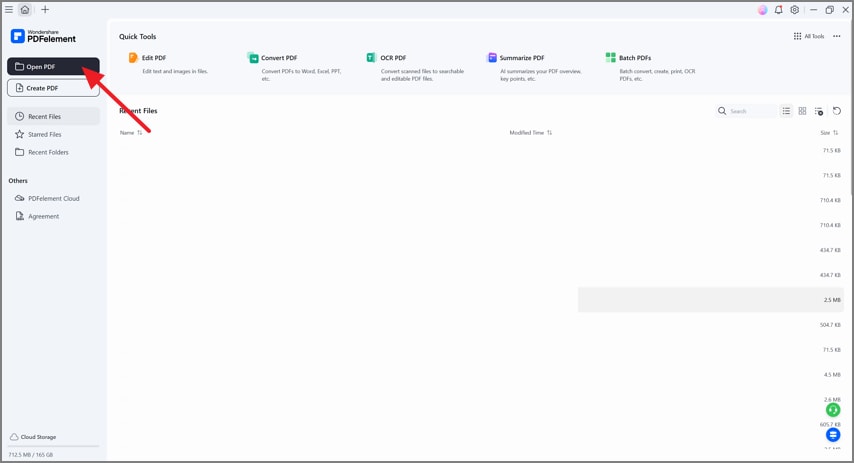
الخطوة الأولىافتح ملف PDF وقم بتشغيل "تغيير حجم الصفحة"
ابدأ بتشغيل PDFelement وانقر على "فتح PDF" لفتح الملف المطلوب من الجهاز.
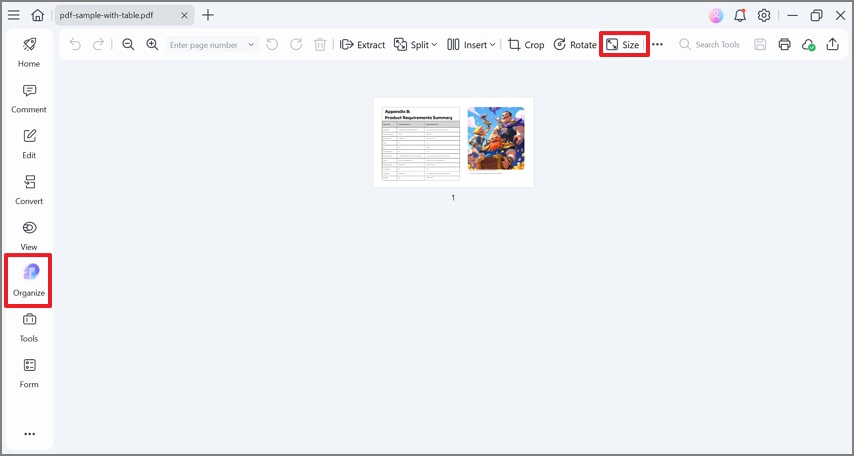
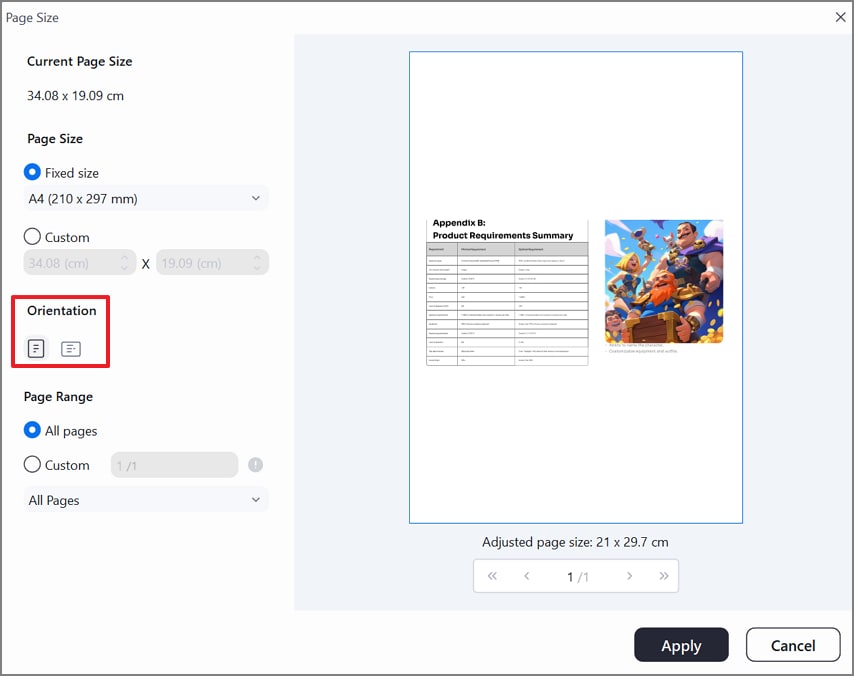
انقر على قائمة "تنظيم" واختر خيار "الحجم" لفتح صفحة تغيير حجم هذه الأداة. هنا، اختر الارتفاع المخصص لملف PDF عن طريق الكتابة يدويًا في قائمة "مخصص".
الخطوة الثانيةالنطاق: جميع الصفحات مقابل النطاق المحدد
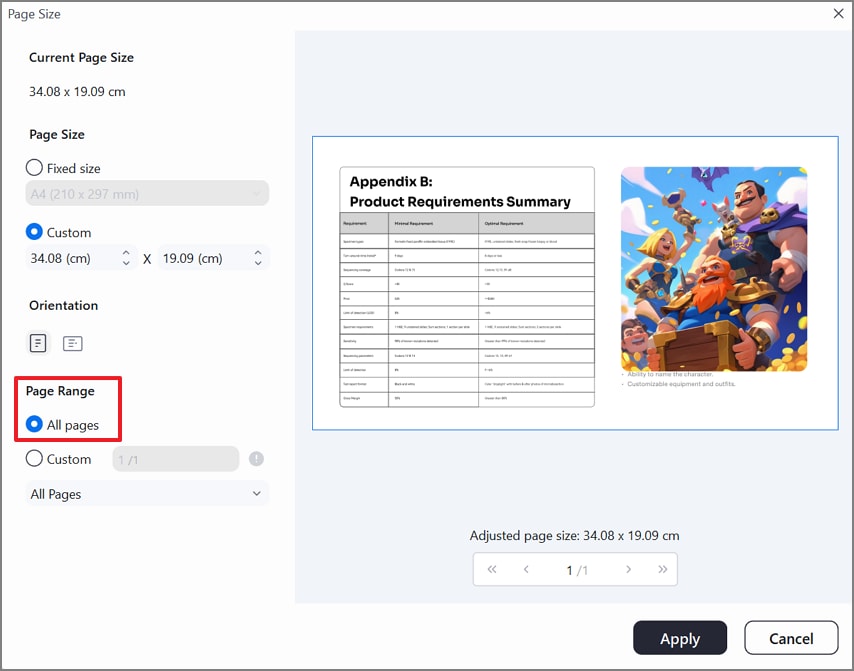
الآن، اختر "نطاق الصفحة" ليكون "كل الصفحات" لتطبيق تأثير الحجم على جميع صفحات ملف PDF.
الخطوة الثالثةخيارات تحجيم المحتوى
هنا، انتقل إلى خيار "الاتجاه" واختر نسبة العرض إلى الارتفاع المطلوبة لملفك.
الخطوة الرابعةإضافة/ضبط هوامش الصفحة
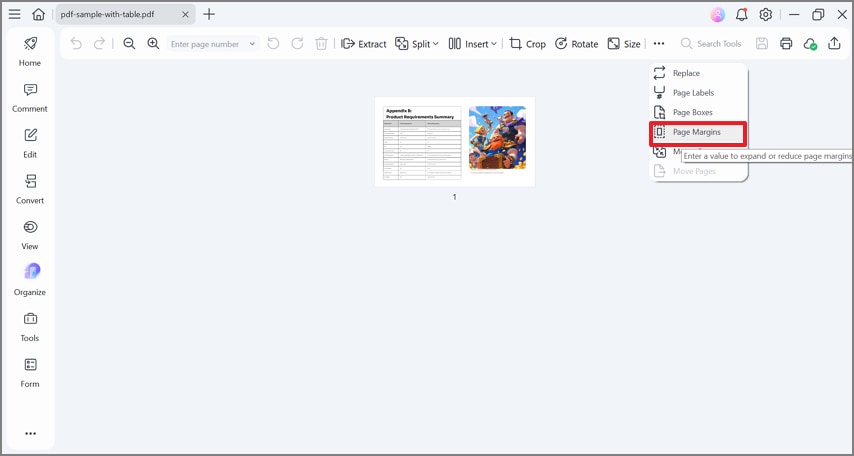
في النهاية، انقر على "ثلاث نقاط" واختر خيار "هوامش الصفحة" من القائمة المنبثقة.
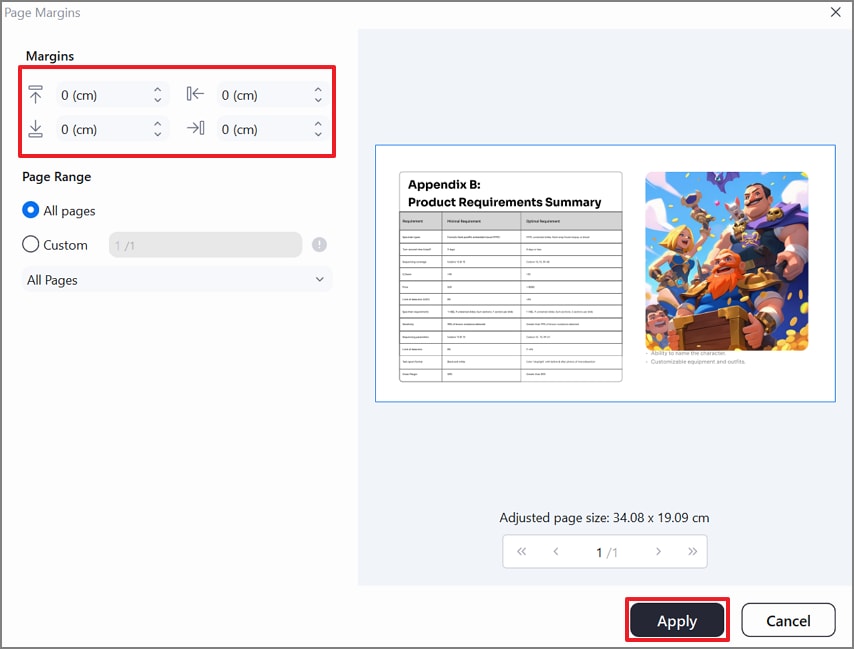
اختر حجم "الهامش" المطلوب، و"نطاق الصفحة"، ثم انقر على زر "تطبيق" لإجراء التغييرات على ملف PDF.
بعد قراءة دليله المباشر خطوة بخطوة، قم بتنزيل PDFelement لتغيير حجم ملف PDF بالكامل وتبسيط عملية تحرير المستندات.


 آمن ومضمون
 الجزء الرابع. الطريقة الثانية - اقتصاص صفحات PDF بالدفعات (اقتصاصات موحدة على نطاق واسع)
بالإضافة إلى تغيير حجم المستندات الفردية بشكل منفصل، يمكنك الوصول إلى خيار اقتصاص PDF بالدفعات في PDFelement. سيساعدك هذا على إدارة مستندات متعددة لتغيير الحجم بشكل موحد، مما يساعدك على توفير الوقت الأساسي:
الخطوة الأولىاستخدم "اقتصاص بالدفعات" للمجلات متعددة الصفحات أو المسح الضوئي أو النماذج
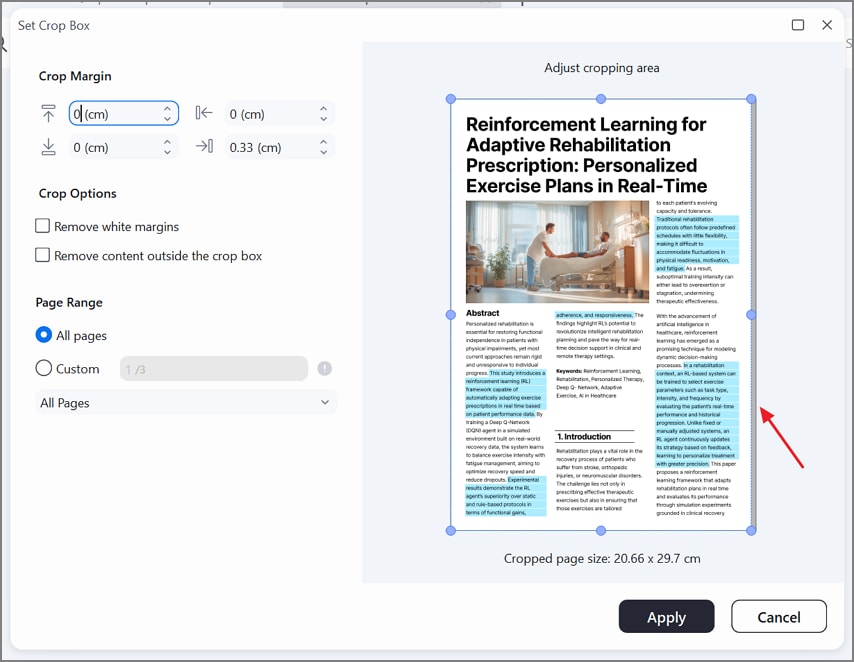
إذا كان ملفك يحتوي على صفحات متعددة، انقر على قائمة "تنظيم"، ثم انقر على خيار "اقتصاص" للوصول إلى إعدادات الاقتصاص.

هنا، اسحب حدود ملف PDF يدويًا للحصول على الحجم المطلوب بالضبط لملف PDF.
الخطوة الثانيةإعدادات الاقتصاص المسبقة وإطارات الاقتصاص المخصصة
يمكنك أيضًا اختيار الأحجام المحددة مسبقًا أو اختيار حجم مخصص قبل النقر على زر "تطبيق" لإجراء التغييرات على الملف.
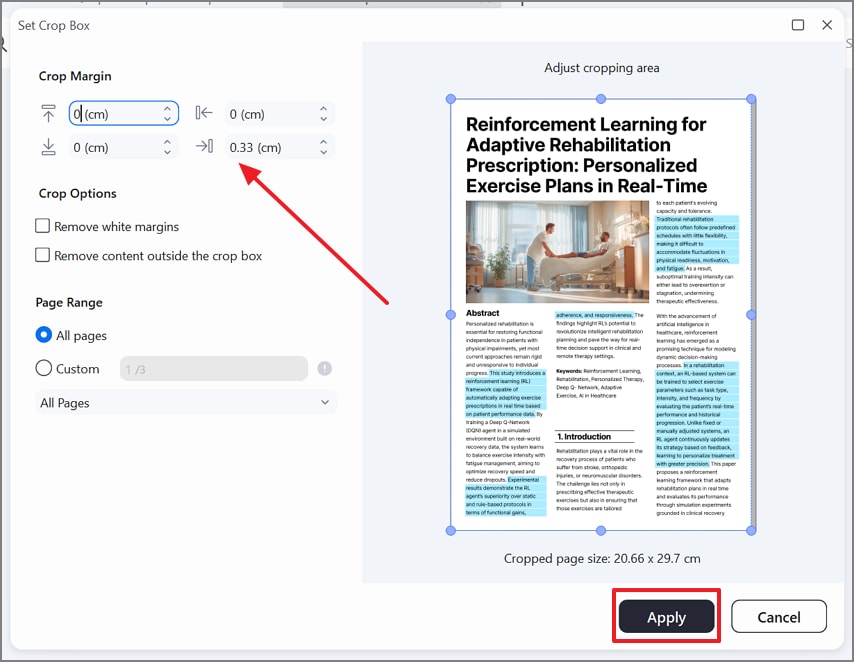
الخطوة الثالثةالحفاظ على قابلية قراءة النص
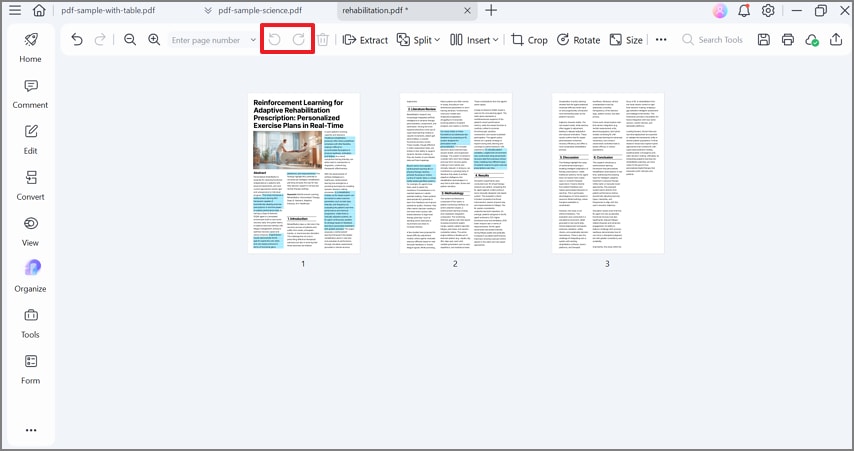
أثناء القيام بالاقتصاص، تأكد من عدم المبالغة في اقتصاص النص، والذي يمكن التراجع عنه أيضًا بالنقر على خيارات "تراجع" و"إعادة".
نصيحة المنتج: للحصول على نتائج أفضل وأكثر دقة، قم بالجمع بين وتطبيق كلا الميزتين "دمج اقتصاص بالدفعات + تغيير حجم الصفحة" على ملف PDF في PDFelement.
الجزء الخامس. الطريقة الثالثة - الدقة باستخدام مربعات الصفحة (CropBox، BleedBox، TrimBox، ArtBox)
إذا كنت من المتقنين وترغب في تغيير حجم صفحة PDF بدقة، اطلع على الطريقة التالية:
ماذا تعني المربعات (للطباعة/قبل الطبع)
في البداية، دعنا نبدأ باستكشاف ماهية هذه المربعات وسبب استخدامها في تحرير PDF:
- CropBox: يحدد المنطقة من صفحة PDF التي سيتم عرضها أو طباعتها افتراضيًا في معظم عارضات PDF. غالبًا ما يستخدمه المستخدمون للطباعات السريعة، لأنه يمكن أن يخفي العناصر خارج حدوده.
- BleedBox: يغطي هذا المربع المنطقة التي يجب أن تمتد إليها أي أعمال فنية أو لون خلفية، وصولاً إلى حافة الصفحة المقصوصة النهائية. عادة ما يكون أكبر من TrimBox بـ 2-5 مم على كل جانب.
- TrimBox: مصمم خصيصًا لحجم القص النهائي، حيث يوفر الأبعاد الدقيقة للصفحة المطبوعة النهائية بعد القص. يعتبر المربع الأكثر أهمية لأنه يستخدم من قبل برامج فرض الصفحات والطباعة لوضع الصفحات بدقة.
- ArtBox: يغطي المنطقة التي تحتوي على المحتوى ذي المعنى، وغالبًا ما تسمى المنطقة الآمنة للرسومات. يكون Artbox أصغر من TrimBox لضمان عدم فقدان أي معلومات مهمة أثناء القص.
متى تستخدم أي مربع: فهم سيناريو حالة الاستخدام
الآن، دعنا نستكشف متى نستخدم هذه المربعات، حيث يخدم كل مربع PDF غرضًا فريدًا في عملية الطباعة وما قبل الطبع:
| المربع | متى تستخدم |
| مربع القص | العرض على الشاشة، الطباعة المكتبية |
| مربع النزف | مهام الطباعة التي تحتاج إلى ألوان من حافة إلى حافة |
| مربع التشذيب | تحديد الحجم النهائي للطباعة |
| مربع الفن | عزل المحتوى الرئيسي بأمان ضمن التصميم |
ضبط/تعديل المربعات في PDFelement
الآن، دعنا نستكشف دليلاً تفصيلياً خطوة بخطوة لتعيين نوع المربع المطلوب لتغيير حجم صفحات PDF باستخدام PDFelement:
الخطوة الأولىافتح ملف PDF المطلوب واختر خيار مربعات الصفحة
عند إدراج مستند PDF المطلوب، انقر على خيار "مربعات الصفحة" المتاح في شريط الأدوات العلوي.
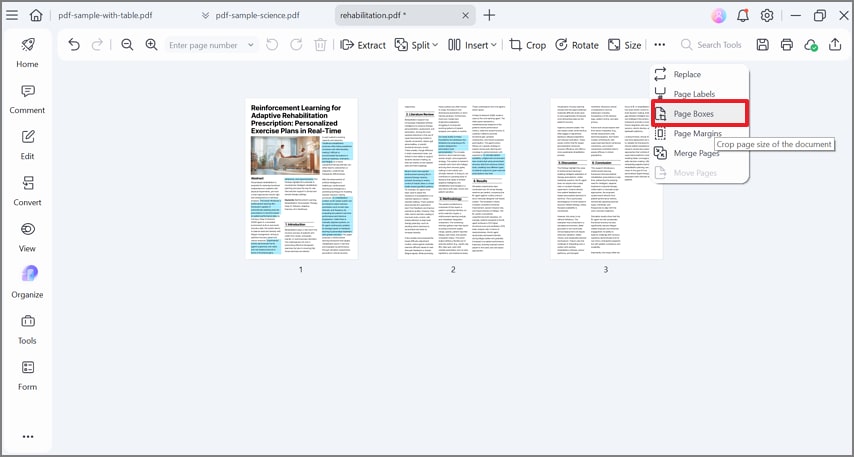
الخطوة الثانيةحدد نوع المربع واختر أبعاده
انقر على القائمة المنسدلة "هامش القص" لاختيار نوع المربع المطلوب، وحدد الأبعاد المطلوبة، واضغط على زر "تطبيق" لحفظ التغييرات.

سير العمل الشائع للنشر
تتطلب سير العمل الشائع للنشر للمجلات والكتيبات من المصممين إعداد المستندات بنزيف 3 مم من جميع الجوانب لضمان اللون من حافة إلى حافة. لذلك دعنا نستكشف سير عمل مفصل حول كيفية إعداد المصممين لسير عمل فعال أثناء استخدام أداة تغيير حجم PDF:

الخطوة الأولى
باستخدام برنامج تصميم موثوق، قم بإنشاء مستند بحجم التشذيب المطلوب واجعل النزيف 3 مم من جميع الجوانب.
الخطوة الثانية
الآن، قم بتوسيع الخلفيات والصور وأي كتل ألوان بالكامل في منطقة النزيف وحاول إبقاء المحتوى، مثل النص، في منطقة أكثر أماناً.
الخطوة الثالثة
بعد إجراء التعديلات، تأكد من تفعيل خيار "استخدام إعدادات نزيف المستند" أثناء التصدير. سيضمن ذلك حصول الطابعات على ملفات ذات هوامش كافية.
الجزء 6. الطريقة 4 - تغيير أو إضافة هوامش الصفحة
بعد استكشاف القص، دعنا نتعمق في سبب أهمية إضافة الهوامش والاختلافات الرئيسية بين أنواع الهوامش:
لماذا الهوامش مهمة
- التجليد: الهامش، خاصة الداخلية منها، يمنع فقدان النص أو الصور في العمود الفقري أثناء التجليد.
- سهولة القراءة: استخدام ملفات الهوامش يجعلها أكثر قابلية للقراءة حيث توفر فصلاً واضحاً بين النص والحواف، مما يقلل من الفوضى البصرية.
- الملاحظات: في الأوساط الأكاديمية وكتب المراجع، تسمح الهوامش الأوسع بمساحة للملاحظات المكتوبة بخط اليد وإشارات التنقل مثل أرقام الصفحات، إلخ.
- قالب الامتثال: يحتاج العديد من الناشرين إلى هوامش لتلبية متطلبات العملاء، وتجنب أخطاء الطباعة، وتوحيد التنسيق.
هوامش صفحة PDFelement
فيما يلي جدول مقارنة مفصل بين خيارات هوامش الصفحة في PDFelement، إلى جانب الإعدادات المسبقة المتاحة والوحدات المخصصة:
| المواصفات | هوامش موحدة | هوامش غير متماثلة | الإعدادات المسبقة | وحدات مخصصة (بوصة/مم) |
| سهولة الاستخدام | سريعة، مناسبة لمعظم المستندات | أكثر مرونة للتجليد أو مساحة الملاحظات | اختيارات سريعة، مثالية للتخطيطات القياسية | تعديل دقيق للتنسيقات الخاصة |
| إمكانية الوصول | مظهر متناسق | تتكيف للاستخدام اليسار/اليمين (الكتاب) | تبسيط لمعظم المستخدمين | الأفضل للتصاميم المتقدمة أو التخطيطات المخصصة |
| الإعداد في PDFelement | إعداد واحد مطبق على جميع الجوانب | تعيين هامش لكل حافة | انقر واختر من القائمة المنسدلة | أدخل البوصات أو المليمترات لكل جانب |
| المعاينة | تظهر تغييراً في التخطيط | تصور التعديلات لكل جانب | تحديث المعاينة مع الاختيار | رؤية التأثير قبل التطبيق |
| مرونة التحرير | الأفضل للتعديلات الدفعية/على مستوى المستند | تخصيص لكل صفحة أو قسم | تطبيق على الملف بأكمله، أو صفحة واحدة، أو نطاق | يدعم التصاميم الفريدة والامتثال |
الجزء 7. اختيار النهج الصحيح (جدول المقارنة)
هنا، لدينا تفصيل مفصل لأفضل النهج للاستخدام عند اختيار أداة فعالة لتغيير حجم PDF:
| المهمة | أفضل وظيفة PDFelement | الخطوات | التحكم في الإخراج | متى تستخدم |
| تغيير حجم الملف بالكامل | تغيير حجم الصفحة | افتح الملف، وحدد حجم الصفحة الجديد، وطبق على جميع الصفحات | كامل (جميع الصفحات، الحجم، الهوامش) | تحويل المستندات بالكامل للطباعة أو التقديم |
| الصفحات المحددة | تنظيم | حدد النطاق/الصفحات، وتغيير الحجم أو القص | حسب الصفحة/النطاق | تحديثات لفصول/أقسام معينة |
| قص الماسحات الضوئية بالدفعات | قص بالدفعات | أضف المسح الضوئي، وحدد منطقة قص موحدة، وعاينها، وطبقها | عالي (تقليمات موحدة متعددة الملفات) | تقليم حدود بالجملة للملفات الممسوحة ضوئياً |
| ما قبل الطباعة (تشذيب/نزيف) | مربعات الصفحة | تعيين مربع التشذيب/مربع النزيف، تصدير مع الإعدادات | دقيق (تشذيب، نزيف، تخطيط) | المجلات/الكتيبات، الطباعة الاحترافية |
| إضافة هوامش فقط | هوامش الصفحة | استخدم محرر الهوامش، وحدد القيم، وعاينها | كامل (اختر الجوانب والوحدات) | التحضير للتجليد، وتدوين الملاحظات |
| قياس للجهاز | تغيير الحجم (النطاق) | اختر الحجم المستهدف/الدقة، القياس/التصدير | متغير (ملائمة لشاشة الجهاز) | الأجهزة اللوحية، قارئات الكتب الإلكترونية، المنشورات الرقمية |
الجزء 8. الحفاظ على الجودة: التحجيم، الصور النقطية والتعرف الضوئي على الحروف
ضمان الجودة العالية عند تغيير حجم صفحة PDF يعتمد على فهم كيفية استجابة الرسومات المتجهة والنقطية للتحجيم. الرسومات المتجهة مثل الشعارات والرموز لا تعتمد على الدقة، حيث يتم تحجيمها بشكل نظيف إلى أي حجم دون فقدان، مما يجعلها مثالية للتخطيطات. بينما الصور النقطية مثل الصور الفوتوغرافية مكونة من بكسل، ويؤدي تكبيرها إلى فقدان الوضوح وتصبح متقطعة إذا تم تكبيرها.
ماذا لو كان المستند ممسوحاً ضوئياً؟
بالنسبة للمستندات الممسوحة ضوئياً، فإن الحفاظ على جودة النص وقابلية البحث أمر ضروري، لذلك إذا كان محرر PDF الخاص بك يدعم التعرف الضوئي على الحروف، فقم بتشغيله لتحويل النص القائم على الصور إلى نص قابل للتحرير. هذا يعزز بشكل كبير فائدة عمليات المسح، خاصة عند نقل المستندات بين المنصات أو التنسيقات.
نصائح التصدير لضمان الجودة
عند تصدير ملف PDF النهائي للطباعة، اختر معيار PDF/X لضمان توافق الطباعة. إذا كان ملفك يحتوي على تأثيرات شفافية مثل الرسومات الطبقية، قم بتمكين الشفافية المسطحة أثناء التصدير. سيساعد ذلك في منع الأخطاء عند الطباعة أو المعالجة بواسطة الأنظمة القديمة أو المطابع الرقمية. بالنسبة للصور النقطية، حافظ دائماً على نقطة في البوصة (DPI) الأصلية، عادة 300 نقطة في البوصة، للحصول على مطبوعات عالية الجودة.
الجزء 9. استكشاف مشكلات تغيير حجم PDF وإصلاحها
لقد أدرجنا هنا بعض أكثر مشكلات استكشاف الأخطاء وإصلاحها شيوعًا التي تحدث أثناء إجراء تغيير حجم ملف PDF:
- أحجام صفحات مختلطة: تحدث هذه المشكلة عند اقتصاص صفحات PDF أو استيرادها أو تحريرها في دفعات، مما يؤدي إلى أبعاد صفحات غير متناسقة.
- الطابعة تقص الحواف: يحدث هذا النوع من الأخطاء بسبب عدم كفاية الهوامش، أو إعدادات النزف، أو تكوين غير صحيح لـ TrimBox.
- رفض بوابة التقديم: غالبًا ما ينتج عن عدم تطابق أبعاد PDF، خاصة إذا كانت البوابة تقبل فقط المستندات بحجم 8.5×11 بوصة أو A4.
- الصور تبدو ناعمة: تكبير صورة بدقة 150 نقطة في البوصة لطباعة بدقة 300 نقطة في البوصة سيؤدي إلى ضبابية، لذا تجنب زيادة حجم الرسومات النقطية أكثر من نقاط البوصة الأصلية.
الجزء 10. كيفية تغيير حجم ملف PDF عبر الإنترنت مقابل تطبيقات سطح المكتب
لدينا هنا تحليل سريع لأدوات تغيير الحجم عبر الإنترنت مقارنة بتطبيقات سطح المكتب لمعرفة أيهما خيار أفضل بالنسبة لك:
| المزايا/العيوب | أدوات تغيير الحجم عبر الإنترنت | تطبيقات سطح المكتب (PDFelement) |
| الخصوصية | خطر مشاركة الملفات الحساسة | خصوصية كاملة؛ معالجة محلية |
| حدود الملفات | تحميل وحجم الملف محدود | بدون حدود (يعتمد على الجهاز) |
| التحكم في الجودة | أساسي، قد يقلل حجم الصور | تحكم كامل: نقاط البوصة، الرسومات المتجهة، التخطيط |
| الميزات المتقدمة | محدودة؛ قليل منها لديه مربع | غني: مربعات، هوامش، معالجة دفعية، اقتصاص |
| الراحة | سريع، يمكن الوصول إليه من أي مكان | يتطلب التثبيت، جميع الميزات محلية |
| المهام المتعددة | غالبًا غير مدعومة | مدعومة؛ أتمتة العديد من الملفات |
باختصار، في هذا المقال، قدمنا لك دليلًا مفصلاً حول تغيير حجم ملفات PDF باستخدام طرق مختلفة. ومع ذلك، نوصي بتنزيل PDFelement لتغيير حجم صفحات PDF بشكل مثالي دون فقدان جودتها.
أسئلة شائعة
-
كيف أقوم بتغيير حجم ملف PDF دون فقدان الجودة؟
لتغيير حجم ملف PDF دون فقدان الجودة، استخدم محرر PDF احترافي يحافظ على المحتوى المتجه. اختر أداة مثل PDFelement، لأنها تتيح لك تغيير حجم الصفحة أو اقتصاص الهوامش مع إعطاء نتيجة واضحة. -
هل يمكنني تغيير حجم صفحات محددة فقط؟
بالتأكيد، يمكنك تغيير حجم صفحات محددة فقط في ملف PDF باستخدام معظم محرري PDF الاحترافيين، مثل PDFelement. تتيح لك هذه الأدوات اختيار نطاق صفحات معين أو مجموعة من الصفحات لتغيير حجم صفحات PDF الخاصة بك. -
ما هو الفرق بين CropBox و TrimBox؟
كلاهما حدود صفحة تستخدم في ملفات PDF، وهي مرتبطة بسير عمل النشر والطباعة. يستخدم Cropbox لتحديد منطقة الملف بينما يحدد TrimBox الأبعاد النهائية المقصودة للصفحة. -
كيف أقوم بتحويل A4 إلى Letter أو حجم مخصص؟
ما عليك سوى تشغيل محرر PDF الخاص بك، واستيراد ملفاتك، والبحث عن خيارات مثل "تغيير حجم الصفحات" أو "تنظيم الصفحات". الآن اختر الحجم المخصص يدويًا لملف PDF الخاص بك واضغط على زر "تطبيق" لحفظ التغييرات. -
كيف أضيف هوامش إلى ملف PDF موجود؟
لإضافة هوامش إلى ملف PDF موجود، انتقل إلى خيار "هامش الصفحة" أو "اقتصاص" في شريط الأدوات. بعد ذلك، اختر إضافة هوامش لجميع الصفحات أو مجموعة محددة فقط، وحدد النسب المطلوبة، وقم بتطبيقها. -
هل تغيير حجم PDF عبر الإنترنت آمن؟
يمكن أن يكون تغيير حجم PDF عبر الإنترنت مريحًا، ولكنه يأتي مع مخاوف تتعلق بالخصوصية والأمان. يمكن أن يعرض المستندات الحساسة للوصول غير المصرح به إذا كان المزود لا يوفر تشفيرًا قويًا. -
كيف أقوم بتوحيد أحجام الصفحات عبر ملف PDF مختلط؟
لتوحيد ملف PDF بأكمله تحتاج إلى استخدام أداة تغيير الحجم أو ضبط جميع الصفحات إلى حجم موحد. يمكنك اختيار أدوات مثل PDFelement التي توفر ميزات متقدمة لتغيير الحجم مع تقنية التعرف الضوئي على الحروف (OCR).
