

مع التقدم في جميع مجالات الحياة، جعل الذكاء الاصطناعي المهام أكثر بساطة وسرعة. إحدى هذه المهام هي إنشاء عرض تقديمي من البداية. تقوم العديد من المنصات بإنشاء عرض تقديمي كامل مع صور وفيديوهات بناءً على نص توجيهي. إنها تبسط عملية إنشاء العروض التقديمية وتوفر وقت المبدعين الرقميين عبر مختلف المجالات.
إذا كنت تجد صعوبة في إنشاء العروض التقديمية، فهذا المقال هو دليل كامل لك. لاستكشاف طريقة استخدام جاما إيه آي بي بي تي لإنشاء عرض تقديمي، اقرأ هذا المقال حتى النهاية.
في هذا المقال
- تعريف جاما لإنشاء العروض التقديمية
- لماذا تختار جاما بدلاً من الآخرين؟
- الطريقة الصحيحة لاستخدام جاما لإنشاء عرض تقديمي
- مزايا وعيوب إنشاء العروض التقديمية باستخدام جاما
- تقديم بديل أفضل لإنشاء العروض التقديمية: PDFelement
- إنشاء عرض تقديمي باوربوينت باستخدام PDFelement
- مقارنة جاما وPDFelement لإنشاء العروض التقديمية
- نصائح مفيدة لإنشاء عرض تقديمي
الجزء 1. تعريف جاما لإنشاء العروض التقديمية
إذا لم تكن لديك خبرة سابقة في إنشاء العروض التقديمية، جاما هو خيار جيد حيث يقوم بالمهمة بنقرات قليلة. حتى إذا كنت لا تستطيع التفكير في نص توجيهي لإدخاله، يمكنك تحميل وتحسين ملف موجود مسبقًا وفقًا لاحتياجاتك. مستفيدًا من ميزة دعم اللغات المتعددة، يمكن للمستخدمين إنشاء عروض تقديمية بأكثر من 50 لغة.
بالإضافة إلى ذلك، يمكنهم إضافة صورة إلى عرضهم التقديمي لجعله تفاعليًا، وإذا لم تكن لديهم واحدة، يمكنهم إنشاء واحدة باستخدام هذه الأداة. عرض جاما إيه آي التقديمي ميزات تعاونية تسمح لعدة أشخاص بالوصول إلى ملف واحد عبر رابط.
الجزء 2. لماذا تختار جاما بدلاً من الآخرين؟
على الرغم من وجود الكثير من منشئي العروض التقديمية بالذكاء الاصطناعي عبر الإنترنت، إلا أن لكل منها سلبياتها. هناك عدة أسباب تجعلك تختار جاما عن البقية، بعضها مذكور أدناه:
- ميزات التعاون: عندما يعمل عدة أشخاص على ملف واحد، تصبح ميزات التعاون ضرورية. من خلال مشاركة رابط العرض التقديمي، يمكنك إشراك المجموعة بأكملها والعمل على عرض تقديمي واحد.
- تخصيص السمة: بمجرد اختيار سمة العرض التقديمي، يمكن تغييرها في أي وقت أو تخصيصها حسب احتياجاتك. بالإضافة إلى ذلك، يمكن للمستخدمين تغيير مخططات الألوان والخط والشعار وتصميم عرضهم التقديمي.
- اتباع سمة أخرى: إذا لم تتمكن من العثور على أي سمة تناسب علامتك التجارية، يمكنك فقط تحميل العرض التقديمي من جهازك. عرض جاما بالذكاء الاصطناعي سيتبع مخطط الألوان والشعار والخط ويقوم بإنشاء عرض تقديمي لك.
- ميزات التضمين: لإضافة وزن إلى المحتوى الخاص بك، يمكنك تضمين العرض التقديمي بإضافة محتوى من صفحة ويب أو تطبيق أو ملفات PDF أو وسائل التواصل الاجتماعي و Google Drive. في النهاية، يمكن نسخ الرمز المضمن أو مشاركته على مواقع أخرى.
الجزء 3. الطريقة الصحيحة لاستخدام جاما لإنشاء عرض تقديمي
الميزات العديدة التي تقدمها جاما هي السبب وراء تفضيل المستخدمين لهذه الأداة لإنشاء عروض جاما إيه آي التقديمية. على أي حال، فيما يلي دليل خطوة بخطوة يشرح الطريقة الصحيحة لإنشاء عرض تقديمي باستخدام أداة جاما للذكاء الاصطناعي:
الخطوة 1
لتسريع عملك من خلال إنشاء عرض تقديمي باستخدام جاما، قم بزيارة الموقع الرسمي وانقر على زر "تجربة مجانية" في الزاوية اليمنى. من واجهة "مساحة العمل"، استخدم زر "إنشاء جديد" لاختيار خيار "إنشاء" من النافذة الجديدة.

الخطوة 2
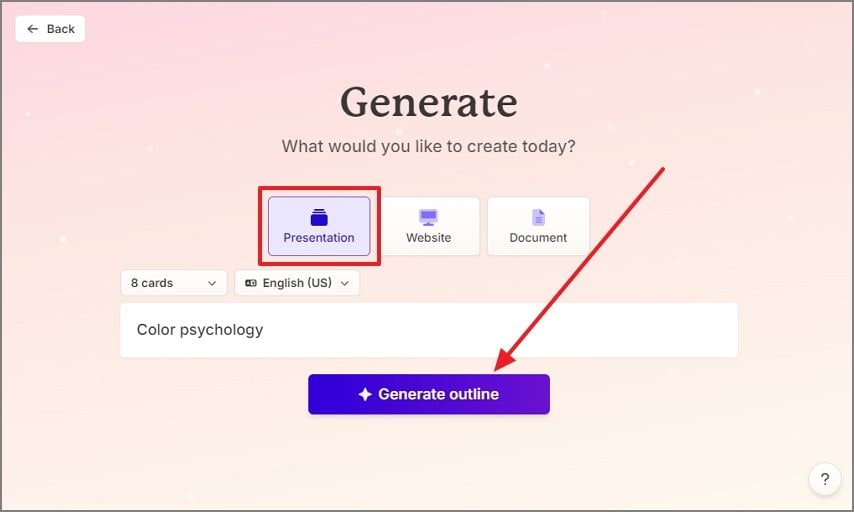
من صفحة "إنشاء"، انقر على "عرض تقديمي" وأدخل المعلومات المطلوبة في الحقول أدناه. انقر على "إنشاء مخطط" لرؤية وتحرير المخطط الذي اقترحته جاما. بالنقر على كل موضوع، يمكنك تحرير المخطط وتشكيله وفقًا لاحتياجاتك.
الخطوة 3
انقر على زر "متابعة" للانتقال إلى الصفحة التالية، حيث يمكنك اختيار قالب للعرض التقديمي. بعد اختيار التخطيط، انتقل إلى النافذة التالية باستخدام زر "إنشاء"، حيث سترى العرض التقديمي المُنشأ.

الخطوة 4
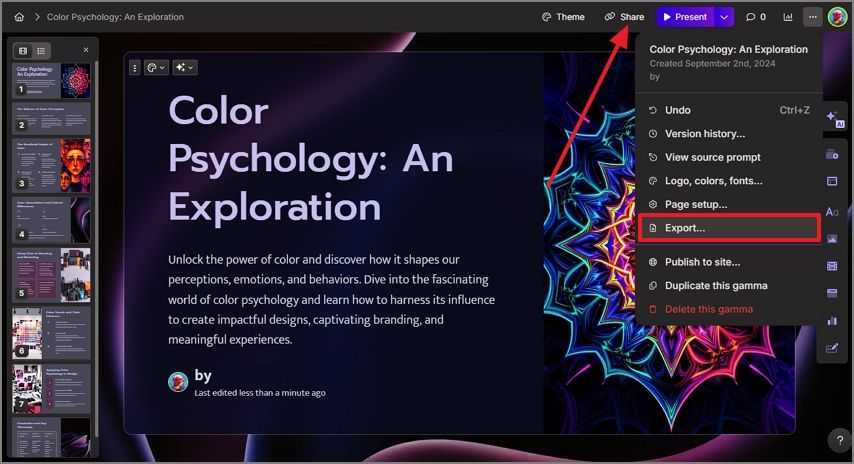
إذا لزم الأمر، استخدم اللوحة الجانبية اليمنى لتحرير العرض التقديمي، وانقر على زر "مشاركة" من الأعلى للدخول إلى نافذة صغيرة. لحفظ الملف كعرض تقديمي، قم بتوسيع علامة التبويب "تصدير" واختر خيار "تصدير إلى باوربوينت" لتنزيل الملف على جهازك.
الجزء 4. مزايا وعيوب إنشاء العروض التقديمية باستخدام جاما إيه آي بي بي تي
من أخذ نص توجيهي كمدخل إلى تصدير العرض التقديمي المُنشأ، تقدم جاما مزايا وعيوبًا متنوعة. ستوجهك المحادثة التالية حول إيجابيات وسلبيات استخدام جاما إيه آي بي بي تي لإنشاء عرض تقديمي:
الجزء 5. تقديم بديل أفضل لإنشاء العروض التقديمية: PDFelement
بعد مناقشة جاما بالتفصيل، قد تفكر في أنك بحاجة إلى بديل أفضل لإنشاء العروض التقديمية من البداية. PDFelement هو بديل ممتاز لجاما حيث يتيح للمستخدمين إنشاء عروض تقديمية من نص أو مايكروسوفت وورد أو حتى من ملف PDF ممسوح ضوئيًا. أثناء تحويل ملف PDF ممسوح ضوئيًا إلى عرض تقديمي، تقدم هذه الأداة تقنية OCR بلغات مختلفة، لتلبية احتياجات الجمهور العالمي.


 آمن ومضمون
 النقطة هي أن ميزات PDFelement تتجاوز إنشاء العروض التقديمية البسيطة. باستخدام القصة، يمكنك تحرير ملف PDF عن طريق إضافة أو حذف نص أو صور وروابط URL.
الجزء 6. إنشاء عرض تقديمي باوربوينت باستخدام PDFelement
كونها خيارًا أفضل من جاما إيه آي بي بي تي, توفر هذه الأداة نظام إنتاج ملفات فريد من خلال توفير حماية بكلمة مرور عند عرض مستند. ستوجهك الخطوات التالية أثناء إنشاء عرض تقديمي باستخدام PDFelement:
الخطوة 1استخدم PDFelement لإنشاء عرض تقديمي
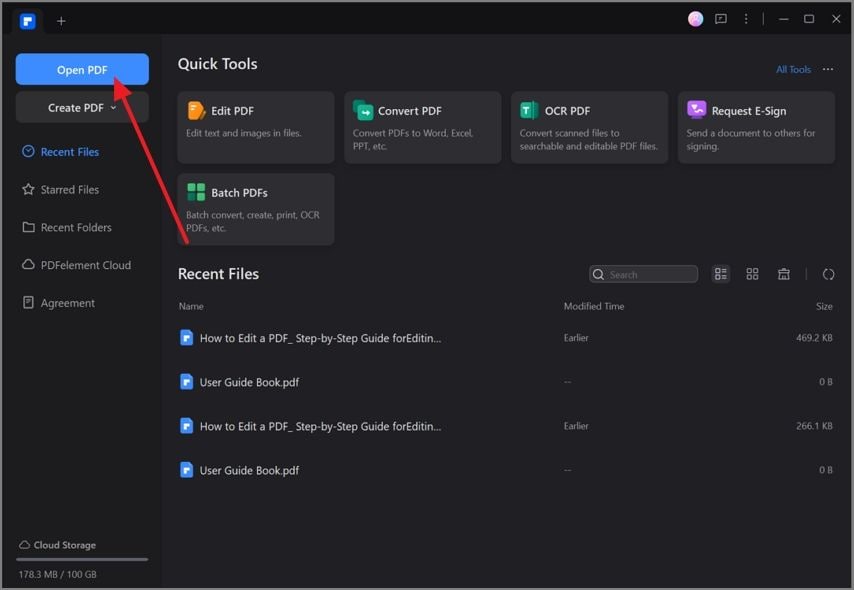
لتبسيط سير عملك من خلال إنشاء عروض تقديمية باوربوينت من البداية، يمكنك البدء بفتح الصفحة الرئيسية لـ PDFelement. لفتح الملف المحدد في النافذة التالية، انقر على ميزة "فتح PDF" من اللوحة الجانبية اليسرى.
الخطوة 2اعتمد على مساعد الذكاء الاصطناعي لإنشاء العرض التقديمي
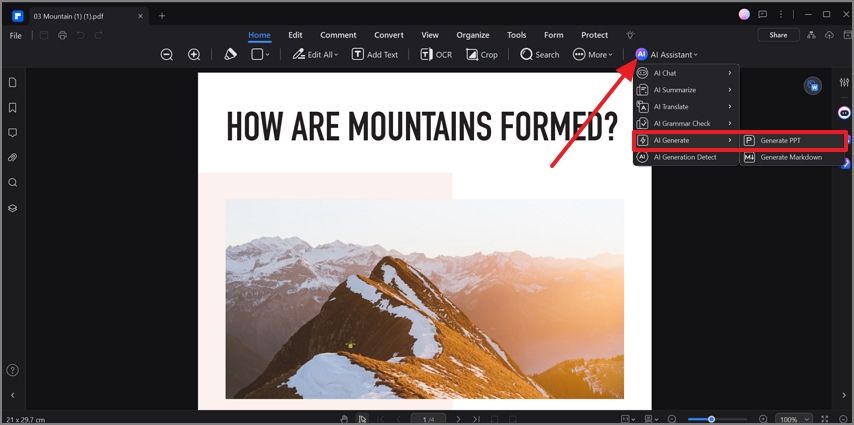
لمواصلة إنشاء العرض التقديمي، استكشف قائمة "مساعد الذكاء الاصطناعي" المنسدلة وحرك مؤشر الماوس فوق "إنشاء بالذكاء الاصطناعي." من القائمة الموسعة، حدد خيار "إنشاء عرض تقديمي" ليتم توجيهك إلى صفحة Presentory.
الخطوة 3اختر القالب لجعل العرض التقديمي الخاص بك جذابًا
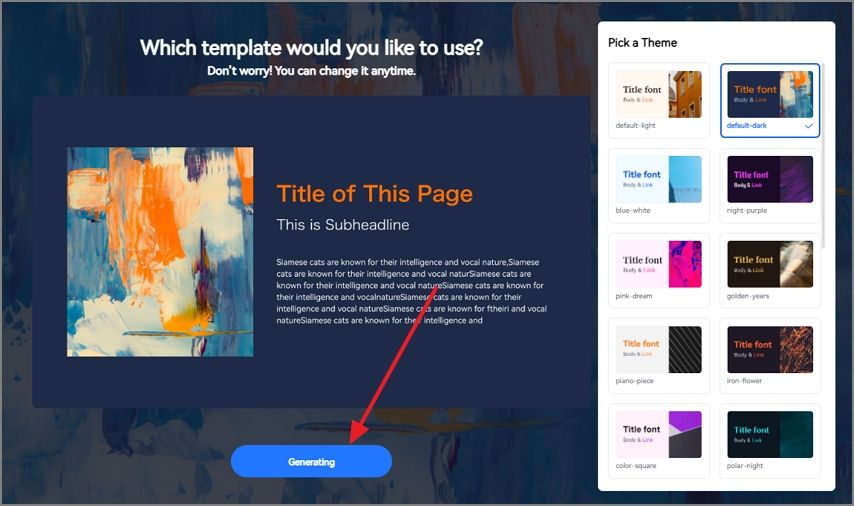
من هذه الصفحة، حدد قالب العرض التقديمي وانقر على "جاري الإنشاء" لإنشاء العرض التقديمي في النافذة التالية. بمجرد إنشاء الملف، انتقل إلى اللوحة الجانبية اليمنى لتحرير النص والسمة وتخطيط العرض التقديمي.
الخطوة 4تصدير الملف بتنسيق PPT أو PDF
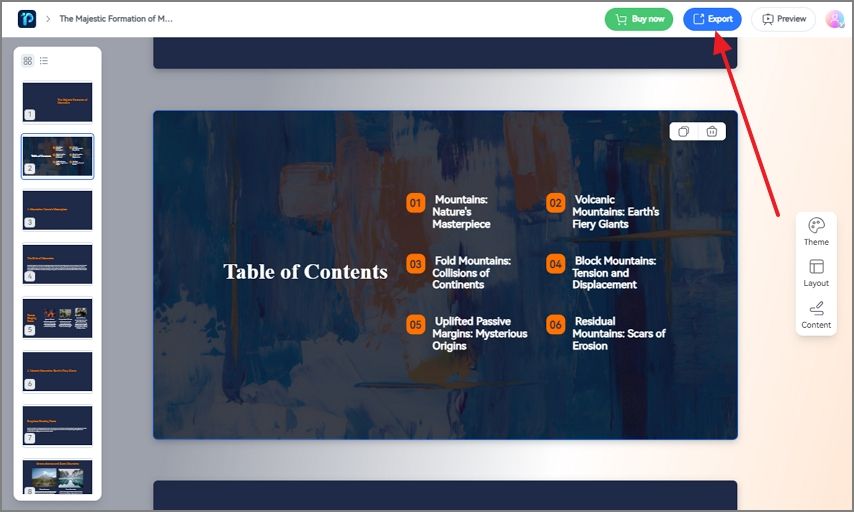
لتصدير العرض التقديمي المُنشأ حديثًا، انقر على زر "تصدير" في الزاوية العلوية اليمنى من الملف واحفظه كـ PDF أو عرض تقديمي باوربوينت.
الجزء 7. مقارنة جاما وPDFelement لإنشاء عرض تقديمي
عندما يتعلق الأمر بإنشاء عرض تقديمي رسمي، تحتاج إلى موازنة الميزات لاختيار منصة واحدة تلبي جميع احتياجاتك. ستساعدك المقارنة التالية بين PDFelement و عرض جاما إيه آي التقديمي في المقارنة السريعة بين الاثنين.
| المقاييس | جاما | PDFelement |
| تحويل المحتوى | إلى PDF وPPT | إلى PDF وPPT وWord وExcel والصور والنص |
| ميزات التعاون | ميزات تعاون أساسية | تحرير وملاحظات في الوقت الفعلي |
| تخزين سحابي | لا يوجد تخزين سحابي مدمج | 100 جيجابايت من التخزين السحابي |
| مشاركة الملفات | كرابط وملف فقط | كرابط أو رمز QR أو عبر خدمات التخزين السحابي الأخرى |
| آمن للاستخدام | No | نعم |
| تنسيقات التصدير | PDF وPPT | PDF وPPT وWord وExcel والصور والنص |
الجزء 8. نصائح مفيدة لإنشاء عرض تقديمي
أثناء إنشاء عرض تقديمي باستخدام الذكاء الاصطناعي، يجب مراعاة العديد من الاعتبارات لتحقيق الكمال في الدقة والمظهر. لا تنسَ اتباع النصائح المفيدة التالية أثناء إنشاء عرض جاما بالذكاء الاصطناعي:
- إتقان النص التوجيهي: عند استخدام الذكاء الاصطناعي لإنشاء عرض تقديمي، أدخل دائمًا نصًا توجيهيًا يتوافق مع احتياجاتك للعرض التقديمي. إذا لم يكن النص واضحًا بما فيه الكفاية، قد يواجه الذكاء الاصطناعي صعوبة في تلبية احتياجاتك.
- التحقق المزدوج من الحقائق:من المعروف أن الذكاء الاصطناعي يقدم معلومات واقعية غير صحيحة، لذلك تعد المراجعة اللغوية فكرة رائعة. تحقق مرة أخرى باستخدام مصدر موثوق واجعل عرضك التقديمي يتألق بالدقة.
- تحميل الوسائط:قد تكون الوسائط التي أضافها الذكاء الاصطناعي غير مناسبة لمحتواك وقد لا تتضمن الكثير من المعلومات. لذلك، فإن تحميل صورة من جهازك سيلبي احتياجاتك وينقل معلومات إضافية.
- دمج العناصر التفاعلية:يمكن أن تؤدي إضافة عناصر تفاعلية مثل استطلاعات الرأي والاختبارات القصيرة إلى إشراك الجمهور حتى النهاية. ولهذا السبب يجب عليك استخدام صانع العروض التقديمية بالذكاء الاصطناعي الذي يدمج هذه العناصر لزيادة المشاركة.
الخاتمة
بينما نصل إلى النهاية، قدمت هذه المقالة مراجعة تفصيلية لـGamma إلى جانب إيجابيات وسلبيات استخدام القصة لإنشاء العروض التقديمية. بعد دراسة هذه الأداة بالتفصيل، يمكننا أن نستنتج أن PDFelement هو خيار أفضل عندما يتعلق الأمر بتحويل التنسيقات المختلفة إلى عروض تقديمية أو إنشاء واحدة من البداية.
