

يعد تحويل ورقة بحثية إلى عرض تقديمي على PowerPoint أمرًا ضروريًا لكل من البيئات الأكاديمية والمهنية. كما تقوم بتحويل أورقة بحثية إلى PPT AI ،ستتمكن من تسليط الضوء على النقاط الرئيسية من دراستك. تساعد عملية التحويل هذه في اختصار المحتوى ، مما يسهل فهم الرسالة الأساسية للبحث.
كطالب ، يمكنك تحويل مقالاتك البحثية إلى PPT لتقديم البيانات بشكل جذاب. يمكن لبرنامج PowerPoint المصمم جيدًا توصيل أهداف البحث بشكل فعال بطريقة جذابة بصريًا. ستناقش هذه المقالة كيفية تحويل البحثورقة إلى PPT AIمن خلالعنصر PDFلجذب انتباه جمهورك دون عناء.
في هذه المقالة
الجزء الأول. كيفية تحويل ورقة بحثية إلى PPT باستخدام تقنية PDFelement AI
يمكننا الآن المضي قدمًا حيث اكتسبنا فهمًا كافيًا لإجراء تحويل مقال بحثي إلى PPT. بمساعدة تقنية الذكاء الاصطناعي المتقدمة من PDFelement ، يمكنك إنشاء PowerPoint بسهولة ببضع نقرات فقط. يوفر قوالب وموضوعات مختلفة يمكنك الاختيار من بينها لتتناسب مع موضوع بحثك.
علاوة على ذلك ، بمساعدة ميزة الذكاء الاصطناعيعنصر PDF، يمكنك تحرير وإضافة النص إلىعرض لورقة بحثية. تتيح هذه الأداة للمستخدمين معاينة الشرائح قبل تصديرها إلى أجهزتهم. يمكنك حذف الشرائح أو تكرارها من التنسيق الأصلي حسب ما تحتاجه. باستخدام PDFelement ، يمكن للمستخدمين إضافة صور تتعلق بأبحاثهم لتعزيز المظهر المرئي لـ PPT.


 آمن ومضمون
 دليل تعليمي لأداة PPT لإنشاء الذكاء الاصطناعي من PDFelement
بالإضافة إلى ميزات أداة PPT من PDFelement التي تمت مناقشتها أعلاه ، دعونا نتعمق في الخطوات التي تحتاج إلى اتخاذها لتحويل الورق إلى PPT AI:
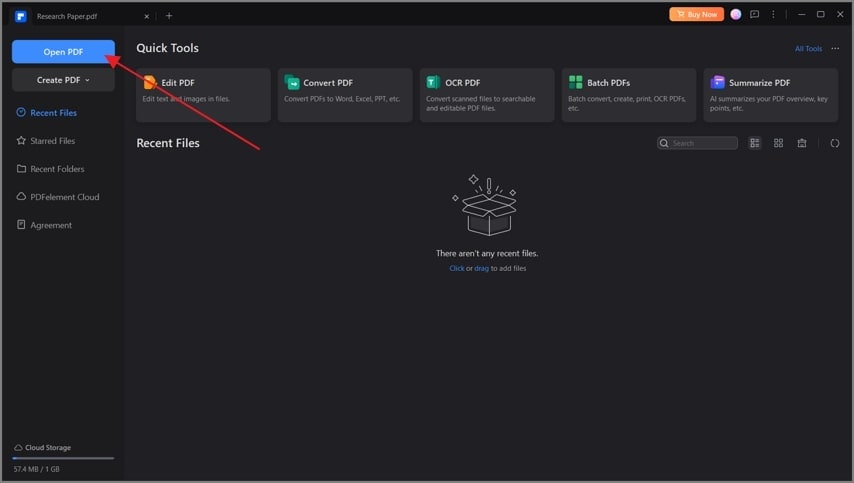
الخطوة 1ادخل إلى منصة PDFelement وافتح PDF البحثي
عند تسجيل الدخول والدخول إلى برنامج PDFelement ، يمكنك استيراد تنسيق PDF لمقالتك البحثية بالضغط على زر "فتح PDF".
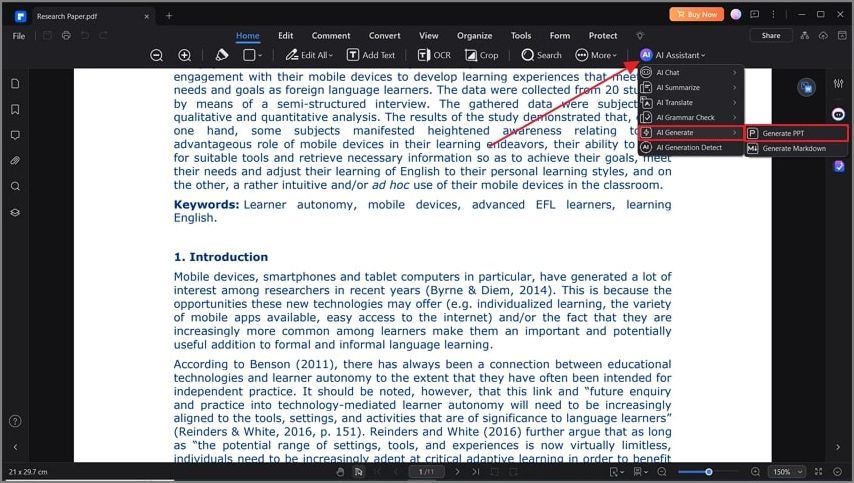
الخطوة 2اختر أداة إنشاء PPT من أدوات مساعد الذكاء الاصطناعي
عند استيراد مستند PPT ، سيتم نقلك إلى لوحة التحرير. هنا ، انقر فوق الزر "مساعد الذكاء الاصطناعي" من الشريط العلوي واختر أداة "إنشاء الذكاء الاصطناعي". ستظهر قائمة منسدلة أخرى ، سيتعين عليك من خلالها اختيار ميزة "إنشاء PPT".
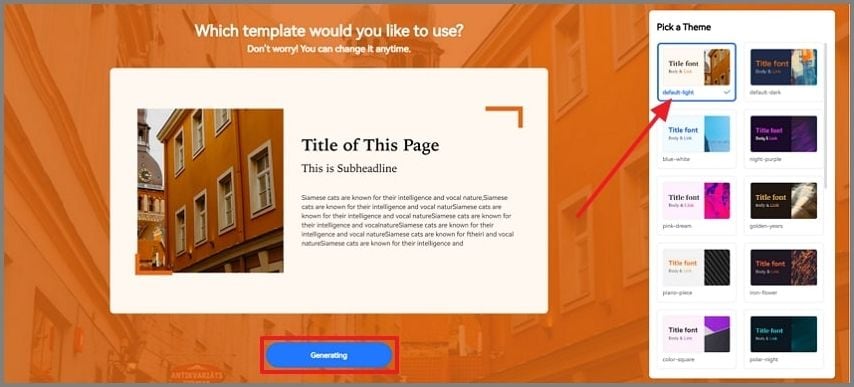
الخطوة 3اختر السمة التي تناسب متطلباتك بشكل أفضل
بمجرد تحديد أداة "إنشاء PPT"، يفتح متصفح جديد بقائمة من السمات والقوالب. حدد الموضوع الذي يناسب دراستك بشكل أفضل واضغط على زر "إنشاء".
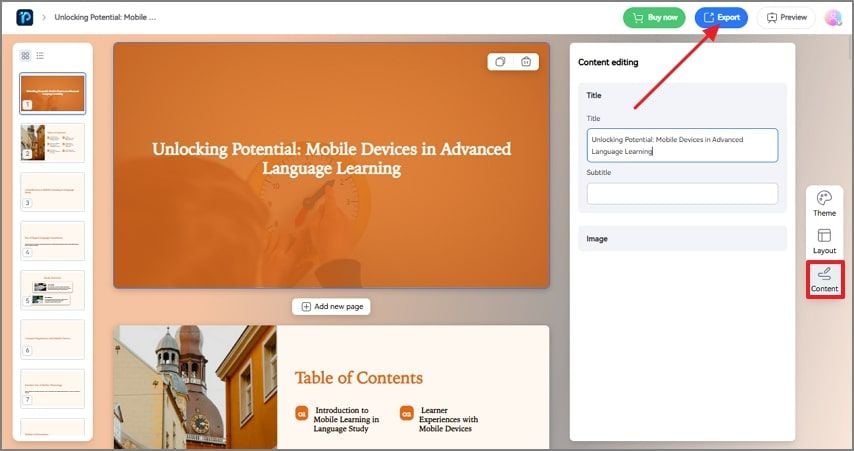
الخطوة 4قم بتحرير محتوى PPT وتصديره إلى جهازك المحلي
وأخيرا ، لإنهاءعرض للورقة البحثية، انقر فوق خيار "المحتوى" من الزاوية اليمنى وقم بتحريره وفقًا لذلك. بمجرد أن تكون راضيًا عن التغييرات ، اضغط على زر "تصدير" وقم بتنزيل ملف PPT الذي تم إنشاؤه إلى ملفات سطح المكتب الخاصة بك.
الجزء 2. المشاكل التي يجب تجنبها أثناء تحويل ورقة بحثية إلى PPT
على الرغم من استخدام أدوات الذكاء الاصطناعي لتحويل ورقة دراسية إلى تنسيق PPT ، لا يزال بإمكانك مواجهة مشاكل مختلفة. هنا ، ناقشنا بعض أهم القضايا التي تحتاج إلى مراقبتها أثناء تحويلورقة بحثية إلى PPT AI:
- تحميل الشرائح بالنص الزائد:إذا تضمنت أداة الذكاء الاصطناعي الخاصة بك الكثير من النص على شريحة واحدة ، فسوف تطغى على المشاهدين وتقلل من فعالية العرض التقديمي. يجب عليك الالتزام بالنقاط الحاسمة واستخدام النقاط النقطية لتلخيص المحتوى وتحسين قابلية القراءة لجمهورك.
- تجاهل الجاذبية البصرية:الجانب المركزي لـ PPT هو جذب انتباه المشاهد ، وإذا تجاهلت العناصر المرئية ، فقد تفقد مدى انتباهه. يحتاج المستخدمون إلى التأكد من أن منشئ الشرائح المدعوم بالذكاء الاصطناعي يستخدم المساعدات المرئية لتعزيز الفهم والمشاركة.
- تجاهل البنية:يمكنك الحفاظ على بنية الشرائح منظمة باتباع قالب يطابق مخطط ورقة البحث. إذا لم تحافظ على الهيكل بتنسيق منطقي ، فقد تربك الجمهور بالانتقال من شريحة إلى أخرى.
- الإفراط في استخدام اللغة المعقدة:يمكن أن يؤدي استخدام المصطلحات التقنية إلى إرباك المشاهدين الذين قد يكونون جدد على موضوع بحثك. يجب عليك استخدام التعريفات أو المصطلحات البسيطة حتى يكون الجميع على نفس الصفحة.
- تخطي التفاصيل الرئيسية:إذا حاولت تقليل المحتوى من الشرائح ، فتأكد من أن أداة الذكاء الاصطناعي لا تقوم بتحرير النقاط المهمة. يمكن للمستخدمين التأكد من أن هذه النقاط انتقائية ولكنها قادرة على تغطية جميع المحتوى المهم من ملفات PDF.
الجزء 3. كيفية تحويل PPT إلى PDF باستخدام PDFelement ؟ | دليل مفصل للنظر فيه
وبصرف النظر عن إنشاء شرائح جديدة ،PPT لعرض ورقتك البحثيةيمكن تغييره بسهولة إلى ملف PDF من خلال PDFelement. يتيح لك تحرير العناصر المرئية للشرائح حتى بعد تحويلها إلى مستند ثابت. باستخدام محرر PDF هذا ، يمكنك تحرير الروابط الموجودة في المستند للرجوع إليها من قبل القارئ.
علاوة على ذلك ، يتيح لك إضافة علامات مائية إلى المستند النهائي حتى تتمكن من تصنيف العمل على أنه لك ومنع نسخ المحتوى الخاص بك. يتيح PDFelement لمستخدميه تحرير الخلفيات وفقًا لاحتياجاتهم. يمكنهم ضبط عتامة الخلفية بحيث يبرز النص. تضمن هذه الأداة الشاملة قدرة المستخدمين على التحرير والتعليق والعرض والتنظيم وغير ذلك الكثير من خلال برنامج واحد.
دليل خطوة بخطوة حول كيفية تحويل PPT إلى PDF باستخدام PDFelement
بعد أن نفهم مميزات تحويل أعرض لورقة بحثيةإلى مستند PDF ، دعونا نفحص الخطوات:
الخطوة 1قم بتنزيل PDFelement والوصول إليه لإنشاء ملف PDF
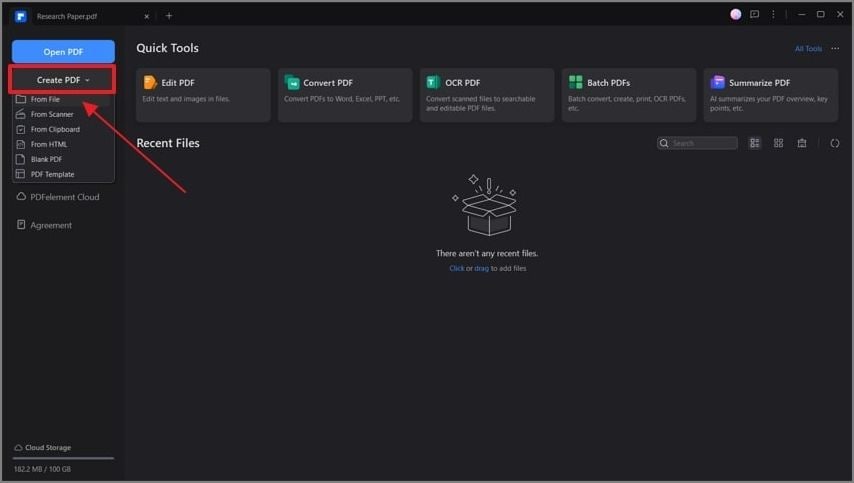
قم بتنزيل PDFelement من الموقع الرسمي وقم بتسجيل الدخول إلى هذه الأداة للوصول إلى جميع مميزاتها. بعد ذلك ، في الواجهة الرئيسية ، انقر فوق الزر "إنشاء PDF" واختر خيار "من الملف" لاستيراد ملف PPT من ملفات سطح المكتب الخاصة بك.
الخطوة 2قم بتحرير مستند PDF لتتوافق مع PPT
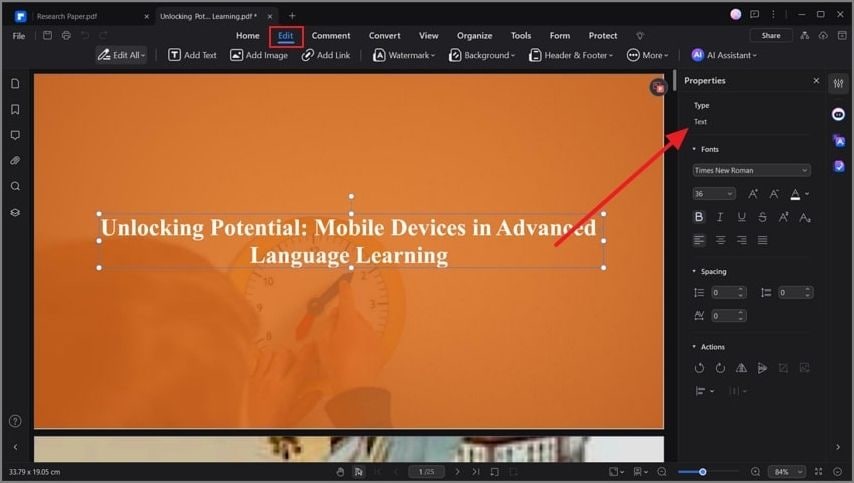
عند استيراد PPT ، يقوم PDFelement تلقائيًا بتحويل المستند إلى تنسيق PDF. بعد ذلك ، انتقل إلى علامة التبويب "تحرير" من شريط التنقل العلوي وقم بتحرير النص الموجود من المستند.
الخطوة 3احفظ ملف PPT المحول إلى ملف PDF لجهازك
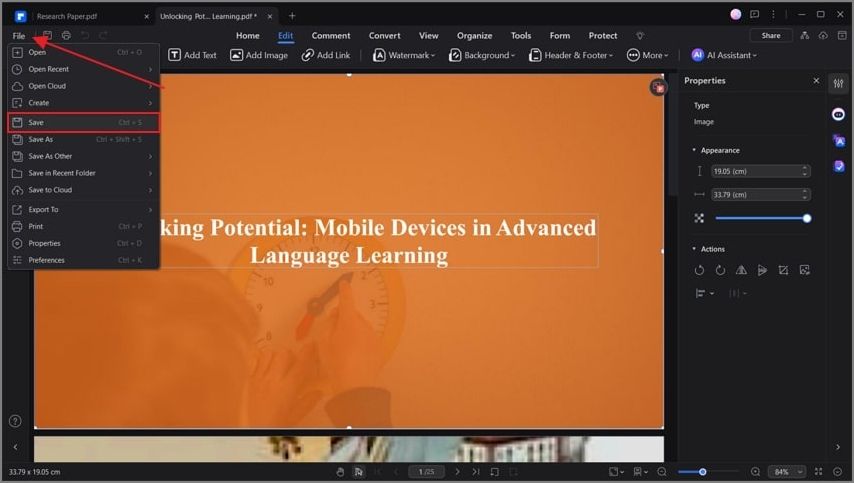
بمجرد أن تكون راضيًا عن التغييرات التي أجريتها ، انقر فوق علامة التبويب "ملف" من أقصى الزاوية اليسرى من الشاشة. من هنا ، اختر خيار "حفظ" من قائمة الخيارات المتوفرة لحفظ ملف PDF على جهازك.
الجزء 4. نصائح يجب وضعها في الاعتبار أثناء إجراء التحويل
وبالتالي ، إليك بعض النصائح التي يجب عليك التركيز عليها أثناء التحويل بين أي مستندين. بمساعدة هذه النصائح ، يمكنك التأكد من أن المستندات التي تم إنشاؤها تلبي معاييرك:
- تحقق من اتساق التنسيق:بعد التحويل ، تأكد من الحفاظ على التنسيق الأصلي ، مثل الخطوط والرؤوس والمسافات.
- مراجعة دقة المحتوى:تأكد من نقل جميع المحتويات ، بما في ذلك النص والصور والجداول ، بدقة دون أي أخطاء أثناء إجراء التحويل.
- تحسين حجم الملف:يمكن أن يؤدي تحويل المستندات في بعض الأحيان إلى إنشاء ملفات كبيرة ، لذلك يجب عليك استخدام أدوات الضغط لتقليل حجم الملف وتوفير المساحة.
- ضع في اعتبارك التوافق:يمكنك التأكد من أن المستند المحول متوافق مع برامج مختلفة وتجنب أي مشكلات تتعلق بإمكانية الوصول.
- اختبار وظائف العناصر التفاعلية:يجب على المستخدمين التحقق من أن العناصر التفاعلية لمستنداتهم لا تزال مضمنة بدقة في التنسيق المحول.
خاتمة
بشكل عام ، تتناول هذه المقالة كيفية تحويل أورقة بحثية إلى PPT AIتنسيق بمساعدة PDFelement. لقد بحثنا أيضًا في المشكلات والنصائح التي تحتاج إلى وضعها في الاعتبار فيما يتعلق بممارسات التحويل هذه. باستخدام مدير PDF الشامل هذا ، يمكنك إجراء جميع التغييرات والتحويلات والتنظيمات ضمن منصة واحدة. قم بتنزيل PDFelement اليوم وقم بتحسين مستنداتك باستخدام ميزات الذكاء الاصطناعي الخاصة به.
