

غالبًا ما يتم استخدام العروض التقديمية في الإعدادات المؤسسية والتعليمية لعرض الأفكار بصريًا. عندما يكون لديك ملف Word، فإن تحويله إلى عرض تقديمي PowerPoint أسهل من إنشاء عرض تقديمي جديد من البداية. نحن نعلم أن العروض التقديمية لها هيكل مختلف عن Word، وهنا يأتي دور الذكاء الاصطناعي. تناقش هذه المقالة أفضل محولات Word إلى PowerPoint بالذكاء الاصطناعي التي تولد عرضًا تقديميًا من ملف Word.
في هذه المقالة
الجزء 1. أفضل 5 أدوات مصنفة لتحويل Word إلى PowerPoint باستخدام الذكاء الاصطناعي
عندما يكون لديك الكثير للقيام به بسرعة، من الأفضل طلب المساعدة من الذكاء الاصطناعي بدلاً من القيام بكل شيء بنفسك. تقوم المحولات التالية بكفاءة بتحويل Word إلى عرض PowerPoint التقديمي بالذكاء الاصطناعي:
1. PDFelement
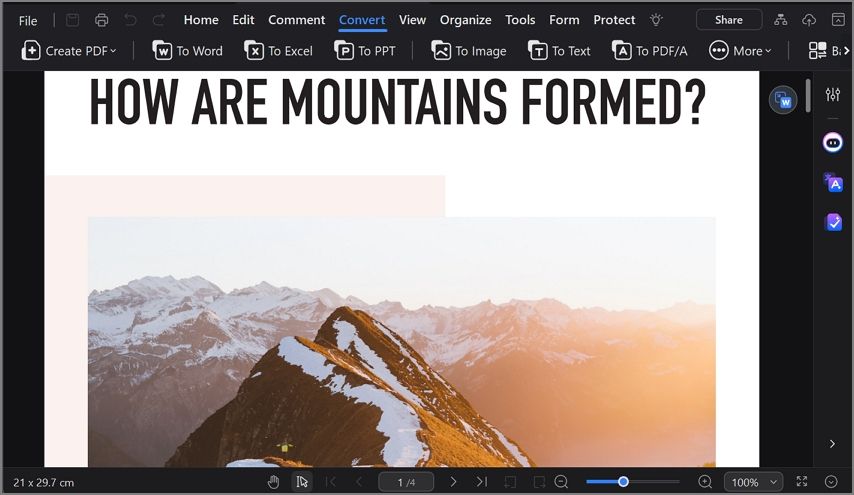
إذا كنت ترغب في تبسيط سير عملك باستخدام الذكاء الاصطناعي، فإن PDFelement هي الأداة المناسبة. باستخدام الذكاء الاصطناعي، تقوم هذه المنصة بكفاءة بتحويل مستند Word إلى PowerPoint والعديد من التنسيقات الأخرى. اعتمادًا على احتياجاتك والتعليمات، يمكنها تحويل ملفات PDF إلى Excel ومختلف تنسيقات الصور الأخرى. بالإضافة إلى PDF، تدعم هذه الأداة إدخال الملفات من الماسح الضوئي والحافظة وHTML وتحول المستند إلى عرض تقديمي بالذكاء الاصطناعي.


 آمن ومضمون
 يمكن للمستخدمين الذين لديهم ملفات متعددة توفير الوقت باستخدام ميزة التحويل الدفعي المخصصة. عند تحويل الملفات بدفعات، يمكنك أيضًا تحويل الصور الممسوحة ضوئيًا إلى PowerPoint باستخدام OCR، الذي يتعرف على النص بأكثر من 20 لغة مختلفة.
2. SlidesPilot
إنشاء عرض تقديمي من موضوع أو تحويله من ملف Word أو PDF؛ يمكن لـ SlidesPilot القيام بكليهما. تلبي هذه الأداة جمهورًا واسعًا من خلال دعم المخرجات بأكثر من 10 لغات. يمكنك إضافة سمة مدمجة قائمة على الأعمال أو التعليم لجعل العرض التقديمي يبدو جذابًا. بعد إنشاء العرض التقديمي، شارك إصدار العرض فقط كرابط للمستلم الذي تختاره.

3. MagicSlides
أثناء استخدام هذا مولد Word إلى PowerPoint بالذكاء الاصطناعي، يمكنك اختيار طول العرض التقديمي الذي تفضله وإنشاء عرض تقديمي يتراوح من 3 إلى 12 شريحة. لإنشاء ملف أكبر، قم بإنشاء أكثر من 100 شريحة باستخدام خيارات طول العرض التقديمي المخصصة. علاوة على ذلك، يمكن للمستخدمين إنشاء عرض تقديمي PowerPoint من نص، أو رابط فيديو YouTube، أو ملف وتصدير الملف كـ PowerPoint، أو JPG، أو PDF.

4. Plus AI
باستخدام Plus AI الذي ينشئ العروض التقديمية، يمكنك إنشاء شرائح لـ PowerPoint و Google Slides. يمكن للمستخدمين تحويل ملف إلى عرض تقديمي أو إنشاء واحد من خلال إعطاء توجيه للذكاء الاصطناعي. تحتوي القوالب المدمجة على علامات وعناوين توضح ميزاتها واستخداماتها. يوفر Plus AI تصميمًا للجميع مع قوالب تتراوح من وحيد القرن إلى الموضوعات المهنية.

5. SlideSpeak
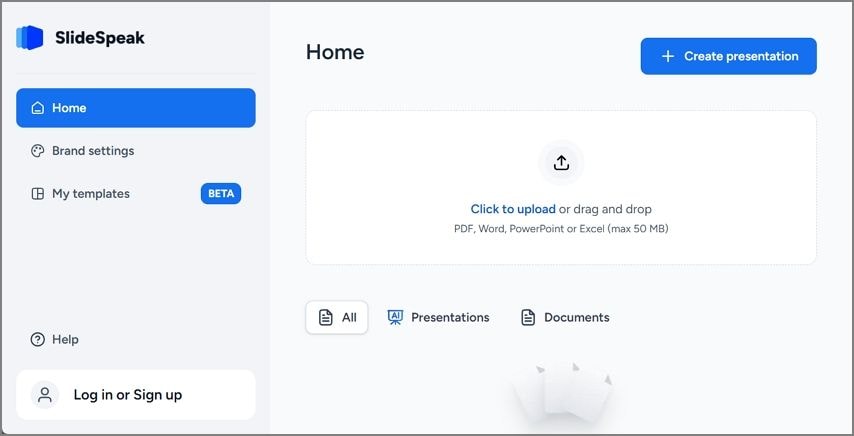
قبل إنشاء العرض التقديمي، يمكنك جعله خاصًا بك من خلال تحديد عدد الشرائح والنبرة. بالإضافة إلى ذلك، يمكن لمستخدمي SlideSpeak اختيار اللغة وكمية النص حسب احتياجاتهم أو إضافة ملاحظات المتحدث أو شعارات علامتهم التجارية. إذا كنت ترغب في الاحتفاظ بالمحتوى الأصلي في العرض التقديمي، قم بتمكين الميزة التي تتضمن الصياغة الأصلية أثناء تحويل مستند الذكاء الاصطناعي إلى عرض تقديمي.
الجزء 2. استخدام PDFelement لتحويل Word إلى PowerPoint
أثناء العمل في بيئات مهنية، من الطبيعي البحث عن أدوات متعددة الاستخدامات تبسط سير العمل. PDFelement هي منصة PDF شاملة تقدم حلاً لجميع استفساراتك. يمكنك القيام بكل ذلك، سواء كنت ترغب في تحويل محولات Word إلى PowerPoint بالذكاء الاصطناعي Word إلى PowerPoint أو ملف بتنسيق آخر. لا يقتصر عمل PDFelement على إنشاء PowerPoint حيث يقدم ميزات تنظيم PDF واسعة.
باستخدام التخزين السحابي بسعة 100 جيجابايت، يمكنك مشاركة ملفاتك والوصول إليها من أي جهاز. يمكن مشاركة الملفات باستخدام رمز QR أو رابط.
تعلم كيفية عمل تحويل Word إلى PowerPoint في PDFelement
بعد تحويل الملف إلى PowerPoint، يمكنك مشاركته مباشرة على Outlook أو العديد من خدمات التخزين السحابي. في الوقت الحالي، يتناول الدليل التالي تحويل ملف Word إلى PowerPoint باستخدام PDFelement:
الخطوة 1ادخل إلى الصفحة الرئيسية لـ PDFelement لإنشاء عرض PowerPoint من Word
قم بتسريع سير عملك من خلال فتح واجهة PDFelement الرئيسية واستخدام زر "إنشاء PDF" لإنشاء ملف PDF فارغ في النافذة التالية.

الخطوة 2حول Word إلى PDF قبل بدء العملية
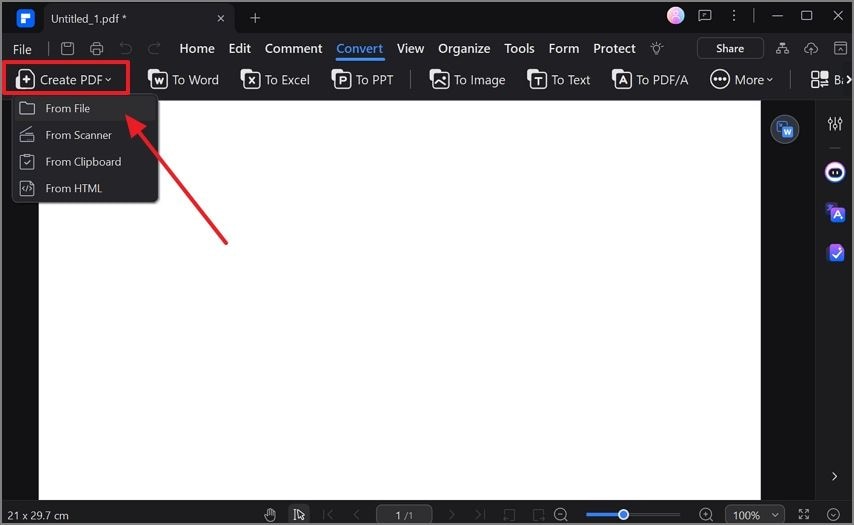
عندما يفتح ملف PDF الجديد في نافذة أخرى، راجع شريط الأدوات العلوي واضغط على "تحويل" للكشف عن شريط أدوات جديد. من يسار هذا الشريط، قم بتوسيع القائمة المنسدلة "إنشاء PDF" لتحديد خيار "من ملف" من القائمة. بعد اختيار ملف Word من جهازك، سيفتح على شاشتك بتنسيق PDF.
الخطوة 3ابدأ عملية التحويل الفعلية من PDF إلى PowerPoint
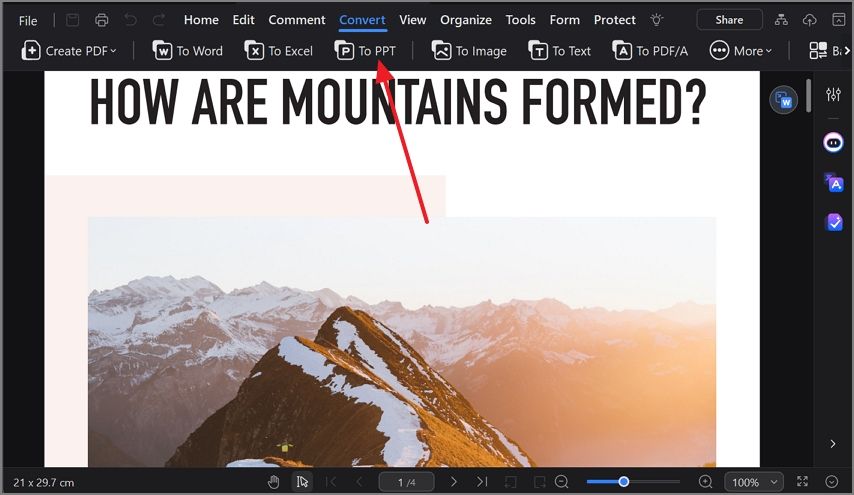
انتقل إلى خيار "تحويل" من شريط الأدوات وحدد زر "إلى PowerPoint" من شريط الأدوات السفلي.
الخطوة 4أدخل إعدادات OCR لمعالجة الصور الممسوحة ضوئيًا
عندما تظهر نافذة صغيرة جديدة، أدخل "اسم الملف" و"مجلد الإخراج" وحدد زر "الإعدادات" للدخول إلى الإعدادات المتقدمة. تتضمن الإعدادات المتقدمة إعدادات OCR واللغة ونطاق الصفحات، والتي يمكنك الاختيار منها حسب احتياجاتك.

الخطوة 5افتح المجلد بعد تحويل الملف
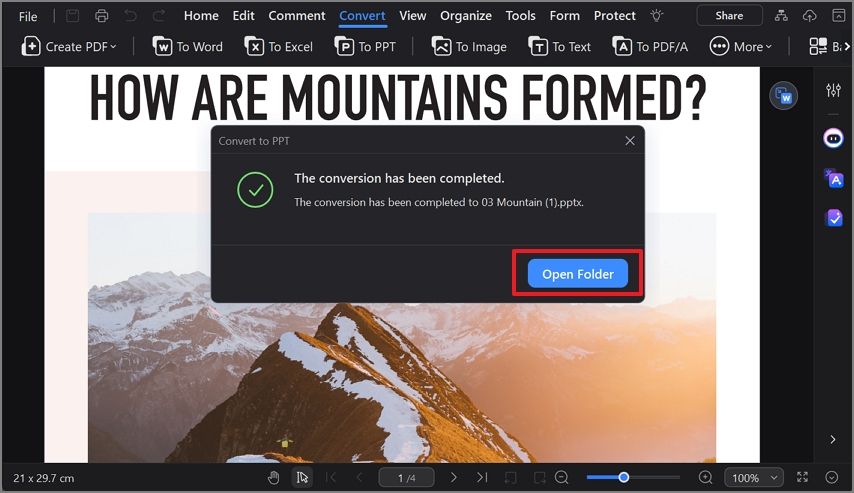
بعد إدخال الإعدادات، اضغط على زر "موافق" لبدء عملية تحويل Word إلى PowerPoint. عند اكتمال العملية، استخدم زر "فتح المجلد" للوصول إلى المجلد حيث تم حفظ العرض التقديمي.
الجزء 3. نقاط يجب مراعاتها أثناء تحويل مستند Word إلى PowerPoint
عند تحويل Word إلى عرض PowerPoint التقديمي بالذكاء الاصطناعي، تحتاج إلى مراعاة بعض الاعتبارات التي تضمن أن يكون العرض التقديمي جذابًا من حيث المحتوى والشكل البصري. سيساعدك القسم التالي أثناء تحويل ملف Word إلى PowerPoint:
- تقسيم المحتوى: حدد النقاط الرئيسية أثناء نقل المعلومات من Word إلى PowerPoint. لإشراك الجمهور، تأكد من أن الموضوع الذي تختاره لكل شريحة مناسب وصياغته جيدة.
- عدد الشرائح: استخدم تصميمًا متسقًا في جميع أنحاء العرض التقديمي للحفاظ على سمات وخطوط متناغمة. بالإضافة إلى ذلك، اتبع تسلسلًا مرئيًا باستخدام العناوين والعناوين الفرعية والنقاط النقطية لتعكس تسلسل المعلومات.
- الوسائط السمعية البصرية: لا تنسَ تضمين صور ومقاطع فيديو جذابة لشرح المحتوى الخاص بك بطريقة أفضل. يُقترح أيضًا إضافة المقاطع الصوتية أو الرسوم البيانية أو المخططات عند الحاجة والتي توضح النص في شرائح العرض التقديمي بشكل أفضل.
- التدقيق اللغوي: آخر شيء قبل تقديم العرض هو تدقيق المحتوى لغويًا. بعد إنشاء عرض PowerPoint من Word، قد يعيد الذكاء الاصطناعي ترتيب النص ويعطل تنسيق الملف.
الجزء 4. نصائح قيمة لتحويل Word إلى PowerPoint
يتطلب إنشاء عرض PowerPoint من تنسيق آخر التحرير والتدقيق لتتناسب مع متطلباتك. عندما تقوم بتحويل مستند إلى عرض تقديمي بالذكاء الاصطناعي، يجب عليك اتباع النصائح التالية لجعل عملك متميزًا:
- تلخيص المحتوى: للحفاظ على انتباه الجمهور، يجب عليك تلخيص مستند Word وكتابة الجوهر. إذا قمت بإنشاء شرائح طويلة، قد يتشتت انتباه الجمهور عن المحتوى الخاص بك، لذا اجعله موجزًا ومباشرًا.
- استخدام قوالب PowerPoint: سيؤدي استخدام القوالب المدمجة التي يقدمها PowerPoint إلى تزيين العرض التقديمي مع الحفاظ على سمة موحدة في جميع أنحاء العرض. ستكون الخطوط والألوان كلها متوافقة مع السمة.
- اختبار العرض التقديمي: قبل العرض، تأكد من اختبار العرض التقديمي وتصحيح جميع الأخطاء الممكنة. ستعطيك هذه النصيحة فكرة عن وقت القراءة وتساعدك على حفظ المحتوى.
- تبسيط التصميم: تأكد من أن التصميم الذي تختاره بسيط ولا يشتت انتباه الجمهور بالزخارف. سواء كان احترافيًا أو مرحًا، يجب أن يكون التصميم متوافقًا مع موضوع العرض التقديمي.
الخاتمة
تلخيصًا للمناقشة بأكملها، تقدم العديد من المنصات محولات Word إلى PowerPoint بالذكاء الاصطناعيخدمة تحويل Word إلى PowerPoint وتسريع سير العمل. من بين جميع الخيارات المذكورة أعلاه، يعمل PDFelement كمنصة متعددة الاستخدامات تحول مستند Word إلى PowerPoint والعديد من التنسيقات الأخرى.
