
غالبًا ما يستخدم الطلاب المواد التعليمية المعتمدة على PDF بسبب قبولها الواسع وعرضها المتسق عبر الأجهزة المختلفة. في حين أن ملفات PDF ممتازة للحفاظ على التخطيط الأصلي وتنسيق المستندات، إلا أنها قد تكون محدودة عندما يتعلق الأمر بإنشاء عروض تقديمية ديناميكية. غالبًا ما يحتاج الطلاب إلى تحويل هذه المستندات إلى تنسيق PPT للتواصل بشكل فعال مع أفكارهم في الفصل الدراسي.
يسمح هذا التحويل بتفكيك المفاهيم المعقدة إلى شرائح منظمة من خلال دمج العناصر المرئية لتقديم المواد بطريقة جذابة. لحسن الحظ، أصبحت هذه المهمة أسهل بكثير مع ظهور الذكاء الاصطناعي. ستستكشف هذه المقالة أفضل محولات PDF إلى PPT باستخدام الذكاء الاصطناعي، مما يساعد المتخصصين الأكاديميين على اختيار الخيارات الأكثر فعالية لتعزيز عروضهم التقديمية.
في هذه المقالة
الجزء 1. أفضل 5 أدوات ذكاء اصطناعي لتحويل PDF إلى PPT
بعد إنشاء فهم أساسي لسبب أهمية تحويل المستندات إلى شرائح للطلاب، دعنا ننتقل إلى مناقشة أفضل الأدوات المتاحة لهذا الغرض. في القسم التالي، حددنا بعض محولات PDF إلى PPT باستخدام الذكاء الاصطناعي الفعالة، مع تسليط الضوء على ميزاتها لمساعدة المستخدمين في اتخاذ الخيار الأمثل:
1. PDFelement
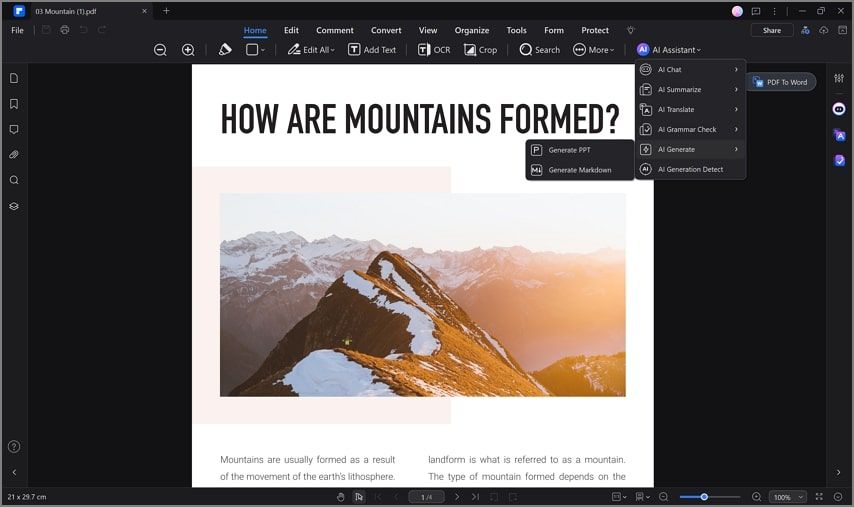
يمكن للمستخدمين الذين يبحثون عن مولد PDF إلى PPT بالذكاء الاصطناعي متقدم اللجوء إلى PDFelement لدقته الاستثنائية وخيارات التخصيص. تقوم هذه الأداة تلقائيًا بإنشاء عروض تقديمية من مستندات PDF المستوردة بنقرات قليلة. يمكن للمستخدمين الاختيار من بين 21 قالبًا تفاعليًا، مما يتيح مجموعة من الأنماط والتنسيقات.


 آمن ومضمون
 بعد إنشاء عرض تقديمي، يوفر هذا البرنامج خيار اختيار التخطيط لمزيد من التحسين وضبط مظهر العرض التقديمي. يمكن للمستخدمين غير الراضين عن العنوان الذي أنشأه الذكاء الاصطناعي استبداله بسهولة بعنوان جديد باستخدام هذه الأداة. بالإضافة إلى ذلك، يمكن للمستخدمين حتى تغيير لون النص داخل العرض التقديمي ليتناسب مع أسلوبهم المفضل.
2. SlidesPilot
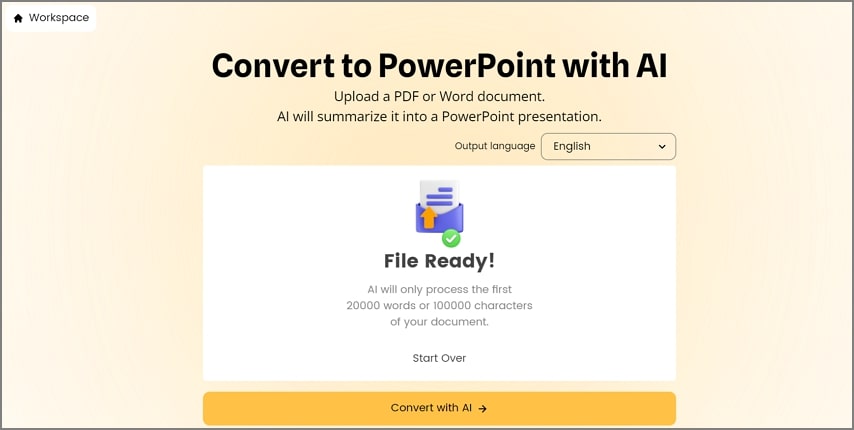
SlidesPilot هي أداة PDF إلى PPT بالذكاء الاصطناعي موثوقة مصممة لتبسيط وتحسين التحويل. قبل التحويل، يمكن للمستخدمين الاختيار من بين 15 لغة إخراج لإنشاء عروض تقديمية باللغة التي يريدونها. بالإضافة إلى ذلك، تتضمن ميزة الكشف التلقائي التي تحدد تلقائيًا لغة المصدر وتنشئ عرضًا تقديميًا بتلك اللغة. يمكن للمستخدمين أيضًا تنزيل العرض التقديمي بتنسيقات متعددة، مثل PowerPoint أو Google Slides أو PDF.
3. MagicSlides
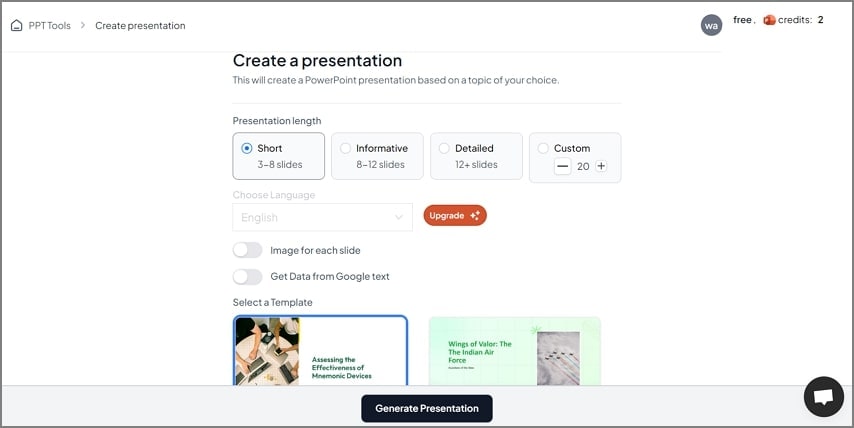
تقدم هذه أداة PDF إلى عرض تقديمي بالذكاء الاصطناعي مجموعة متنوعة من قوالب PPT الجذابة للسماح للمستخدمين بإنشاء عروض تقديمية ديناميكية. توفر MagicSlides أيضًا مرونة في تخصيص طول العرض التقديمي وفقًا لمتطلباتك من خلال الاختيار من إعدادات الطول المتاحة. لمزيد من التحكم، يمكنك تخصيص العرض التقديمي من خلال تحديد العدد الدقيق للشرائح المطلوبة. يمكنك حتى إضافة صور داخل الشرائح لجعل العروض التقديمية أكثر جاذبية.
4. Canva
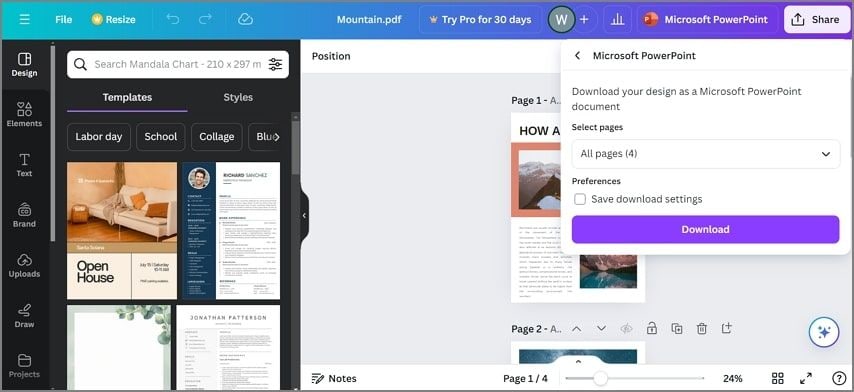
على الرغم من أن Canva لا تقدم ميزة PDF إلى PowerPoint بالذكاء الاصطناعي مباشرة، إلا أنها توفر مجموعة من الأدوات المدعومة بالذكاء الاصطناعي التي تسهل عملية التحويل. يمكن للمستخدمين البدء بتحميل المستندات إلى الأداة، حيث يمكنهم تحسين الصور داخل العرض التقديمي باستخدام أداة التحرير السحري المتقدمة. تتيح المنصة تخصيصًا كبيرًا، بما في ذلك إنشاء الصور المدعوم بالذكاء الاصطناعي، وإضافة الرسوم المتحركة.
5. SlideSpeak
SlideSpeak هي أداة مبتكرة مع مجموعة من خيارات التخصيص لتحويل مستندات PDF الثابتة إلى عروض تقديمية تفاعلية. قبل بدء التحويل، يمكن للمستخدمين تحديد لغة الإخراج من خلال الاختيار من بين خيارات اللغة المتعددة. لتخصيص المحتوى لنغمة معينة، لديك أيضًا خيار تحديد الأسلوب المطلوب. يمكن للمستخدمين حتى الاختيار بين خيارات قياسية أو موجزة أو مكثفة للتحكم في طول النص المنشأ.
الجزء 2. كيفية إنشاء عرض تقديمي من PDF عبر الذكاء الاصطناعي على PDFelement
بعد استكشاف أفضل الأدوات لإنشاء PDF إلى PPT، دعنا نتعلم الآن كيفية أداء هذه المهمة باستخدام PDFelement. اتبع الدليل المقدم لإنشاء عروض تقديمية مقنعة من مستندات PDF الموجودة بسهولة:
الخطوة 1استيراد مستند PDF لإنشاء عرض تقديمي
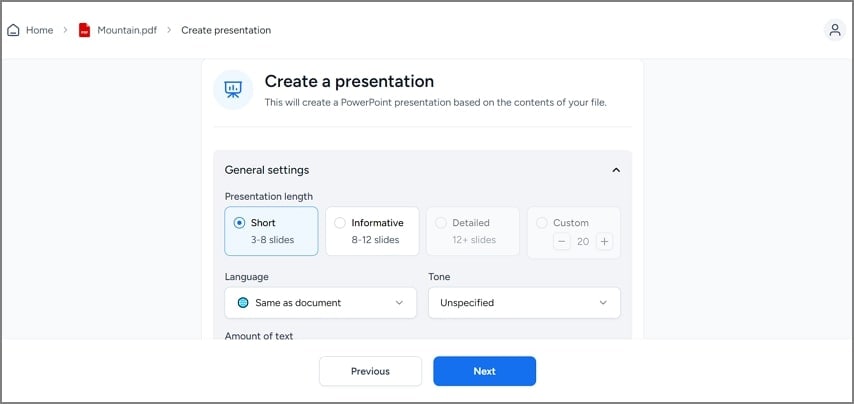
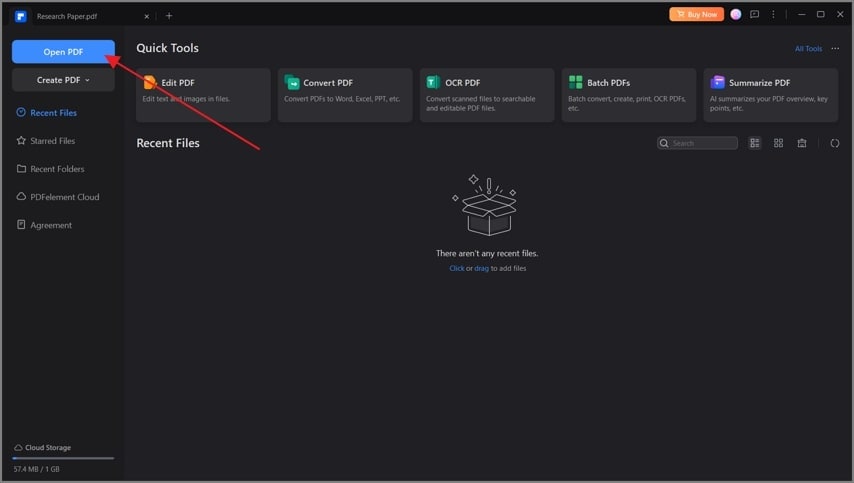
لبدء عملية التحويل، قم بتشغيل الإصدار الأخير من PDFelement وتسجيل الدخول إلى حسابك. بعد تسجيل الدخول، انقر على زر "فتح PDF" من الصفحة الرئيسية لاستيراد ملف PDF الذي ترغب في تحويله.
الخطوة 2حدد موقع أداة إنشاء عرض تقديمي
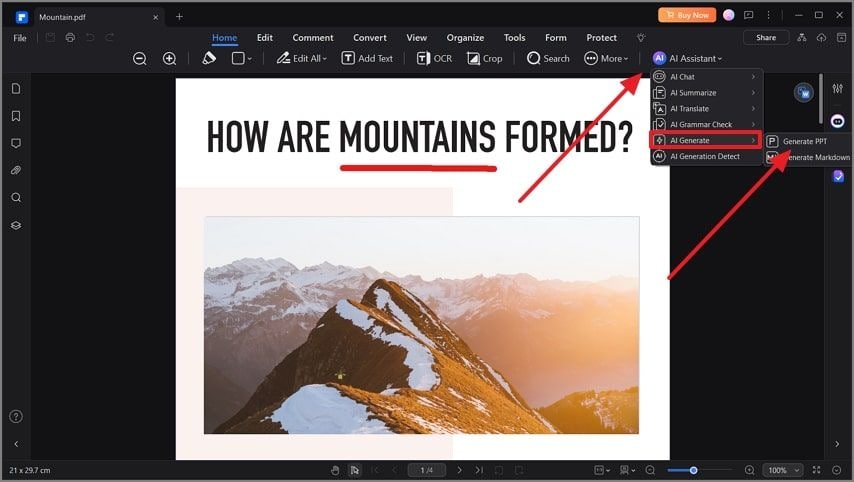
بمجرد استيراد ملف PDF الخاص بك داخل الأداة، انتقل إلى علامة تبويب مساعد الذكاء الاصطناعي في الزاوية اليمنى العليا من الواجهة لتوسيع القائمة المنسدلة. من قائمة الأدوات المتاحة، اختر "إنشاء بالذكاء الاصطناعي" وحدد "إنشاء عرض تقديمي" من القائمة المنبثقة الصغيرة التي تظهر.
الخطوة 3حدد قالبًا لعرضك التقديمي
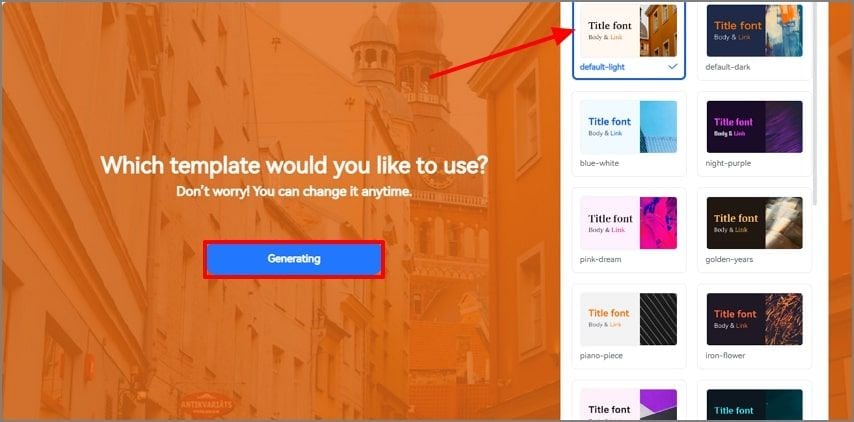
بعد تحديد خيار إنشاء عرض تقديمي، سيتم توجيهك إلى نافذة منبثقة تحتوي على مجموعة متنوعة من القوالب الجذابة. حدد السمة التي تكمل المحتوى بشكل أفضل واضغط على زر "إنشاء" لـ إنشاء عرض تقديمي من PDF بالذكاء الاصطناعي.
الخطوة 4تعديل التخطيط وتصدير العرض التقديمي
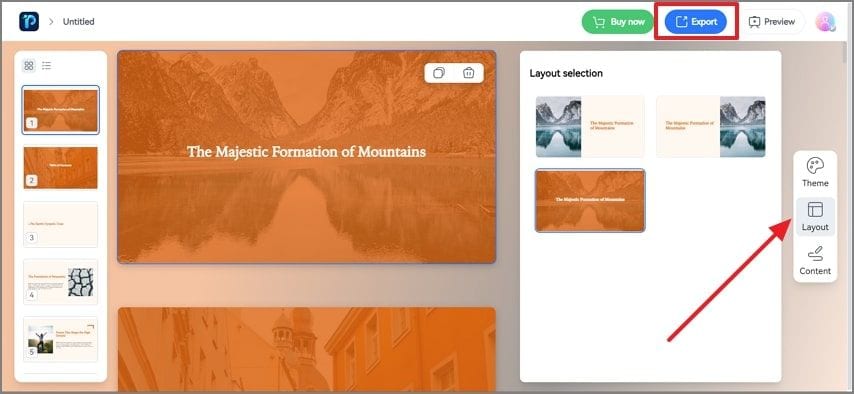
سيتم عرض العرض التقديمي الخاص بك داخل واجهة التصميم، حيث يمكنك تخصيصه بشكل أكبر. على سبيل المثال، انقر على أيقونة "التخطيط" في شريط الأدوات العائم على الجانب الأيمن وحدد تخطيطًا وفقًا لتفضيلاتك. عندما تكون راضيًا عن مظهر العرض التقديمي، اضغط على زر "تصدير" لحفظ العرض التقديمي المنشأ على جهازك.
الجزء 3. المشاكل الشائعة التي تواجه في إنشاء عرض تقديمي من PDF
يناقش القسم التالي بعض المشاكل السائدة التي قد تواجهها أثناء تحويل عرض تقديمي من PDF بالذكاء الاصطناعي. سيساعدك فهم هذه التحديات في تحقيق تحويلات سلسة وإدارة أفضل للمشكلات التي قد تنشأ أثناء عملية التحويل:
- تناقضات التنسيق: عند تحويل ملفات PDF إلى PowerPoint، قد يكون الحفاظ على التخطيط الدقيق للمستند الأصلي أمرًا صعبًا. يمكن أن يؤدي هذا إلى مشكلات مثل مربعات النص غير المحاذية أو الصور التي تم تغيير حجمها، والتي قد تتطلب تعديلات يدوية.
- محتوى مفقود: في بعض الأحيان، قد تغير أدوات الذكاء الاصطناعي أو تفقد أجزاء معينة من المحتوى أثناء التحويل. ضمان سلامة المحتوى الأصلي والتحقق من أن جميع المعلومات تم تحويلها بدقة إلى عرض تقديمي أمر مهم لتجنب البيانات غير الصحيحة.
- تشويه الرسومات: محولات PDF إلى PPT باستخدام الذكاء الاصطناعي قد يواجه صعوبة مع ملفات PDF التي تحتوي على عناصر مرئية معقدة ومكونات رسومية مضمنة. قد لا يتم إعادة إنتاج هذه الميزات المعقدة بدقة في العرض التقديمي الناتج، مما يتطلب تحريرًا إضافيًا.
- فقدان التفاعلية: قد تحتوي ملفات PDF على عناصر تفاعلية، مثل روابط تشعبية وأزرار وتنسيقات قد لا تحافظ عليها أدوات الذكاء الاصطناعي بالكامل أثناء التحويل. يمكن أن يؤدي هذا إلى فقدان الوظائف في الشرائح، مما يتطلب من المستخدمين إعادة إدراج المكونات لاستعادة الاستخدام الكامل.
الجزء 4. نصائح لإنشاء عرض تقديمي من PDF باستخدام الذكاء الاصطناعي
يمكن تبسيط تحويل المستندات إلى عروض تقديمية من خلال بعض الممارسات الاستراتيجية. إليك بعض النصائح والحيل لتعزيز كفاءة عملية التحويل الخاصة بك:
- اختر الأداة المناسبة: تأكد من أن الأداة التي اخترتها معروفة بدقتها والحفاظ على التخطيط الأصلي أثناء التحويل.
- جهز ملف PDF الخاص بك: قبل التحويل، تأكد من أن ملف PDF الذي ترغب في تحويله لا يحتوي على تخطيط معقد أو خطوط غير عادية.
- راجع العرض التقديمي: قم بتعديل أي تناقضات للتأكد من أن العرض التقديمي النهائي يطابق المستند الأصلي قدر الإمكان.
- استفد من تحسينات الذكاء الاصطناعي: استفد من ميزات الذكاء الاصطناعي داخل أدوات PDF إلى PPT بالذكاء الاصطناعي لتحسين عرضك التقديمي، مثل إعادة الكتابة وتحسينات الصور واقتراحات التصميم.
الخلاصة
ختاماً للنقاش، يعد تحويل PDF إلى عرض تقديمي بالذكاء الاصطناعي ضروريًا لعرض المعلومات بطريقة جذابة. تناقش هذه المقالة أفضل المحولات، مع تسليط الضوء على نقاط القوة والضعف فيها للسماح لك باختيار الأداة الأمثل. بعد مراجعة جميع الأدوات، من الواضح أن PDFelement هو الخيار الأفضل بين جميع المحولات بفضل ميزات الذكاء الاصطناعي الاستثنائية ودقة التحويل.

