

وسائل التواصل الاجتماعي ممتعة للاستخدام بسبب الاتجاهات التي تستمر في الظهور وتسلية المستخدمين. من بين العديد من الاتجاهات الفيروسية،ملاحظات إلى برينروتهي مفهوم جدير بالملاحظة شارك فيه الكثير من الناس. لإنشاء فيديوهات برينروت بسهولة، يستخدم المنشئون مواقع وتطبيقات مختلفة. إذا كان لديك ملف PDF ترغب في تحويله، فهناك العديد من المنصات التي يمكن أن تساعدك في ذلك. وبالتالي، يسلط الدليل أدناه الضوء علىتحويل PDF إلى برينروتلفهم المفاهيم التعليمية بسهولة.
في هذا المقال
الجزء 1. أفضل 5 أدوات لتحويل PDF إلى برينروت للاستخدام في عام 2026
بدلاً من إنشاء فيديو فيروسي يدويًا، يمكنك البحث عن أدوات إنشاء برينروت. تتضمن القائمة التالية جميع المعلومات التي قد تحتاجها حول هذه المنصات:
1. Coconote AI [أندرويد/آي أو إس]
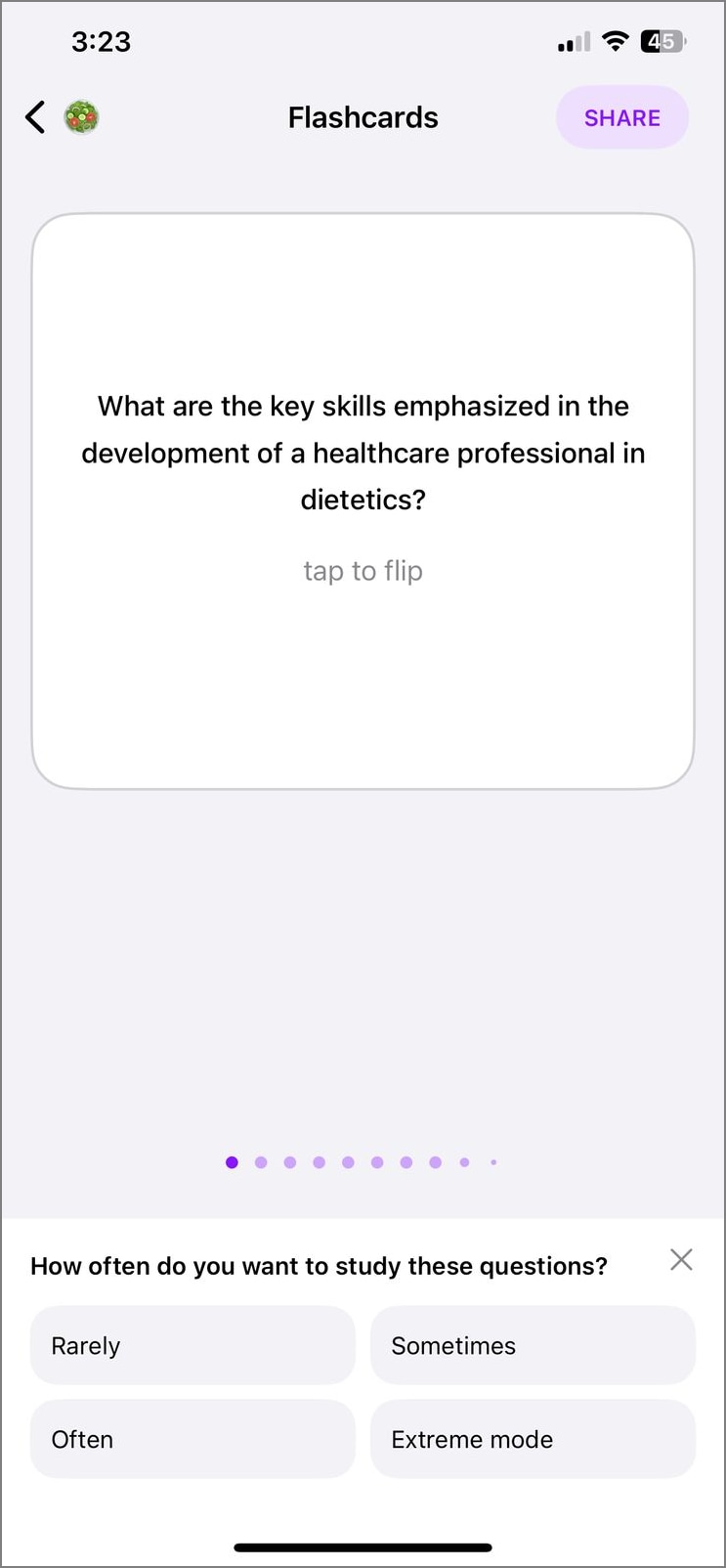
تم تصميم Coconote خصيصًا لمجتمع اضطراب نقص الانتباه وفرط النشاط، وهو تطبيق جوال منتج يجعل التعلم سهلاً. يتم تحويل مدخلات ملاحظاتك إلى اختبارات تفاعلية وبطاقات تعليمية وبودكاست والمزيد من المحتوى.
الميزات الرئيسية
- ينظم الذكاء الاصطناعي لبرينروت ملاحظاتك في مجلدات، مما يساعدك على الوصول إليها عندما تحتاجها.
- عندما تحتاج إلى تحويل ملاحظة إلى فيديو، يمكنك اختيار اللغة المطلوبة وصوت الذكاء الاصطناعي للسرد.
- يمكن للمستخدمين إنشاء مقاطع فيديو بأكثر من 30 لغة، مما يلبي احتياجات مجتمع طلابي متنوع.
القيود
- يوفر Coconote AI فقط 13 متحدثًا بالذكاء الاصطناعي، وهو أقل بكثير من المنافسين.
الإصدار المجاني
لمدة 7 أيام فقط
2. PDF إلى برينروت
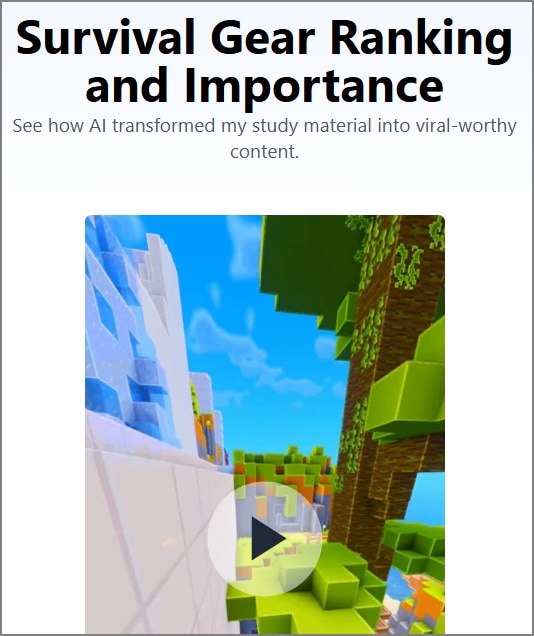
أدخل تفاصيل الفيديو الخاص بك وقم بإنشاء مقاطع فيديو تعليمية موجزة وقابلة للاستهلاك. المحتوى الذي تم إنشاؤه له نسبة عرض عمودية، مما يجعل مقاطع الفيديو جاهزة للمشاركة عبر المنصات ذات الصلة.
الميزات الرئيسية
- يمكن للمستخدمين اختيار مقاطع الفيديو الخلفية المرغوبة لإنشاء فيديو مخصص.
- يمكنك الاختيار من بين مجموعة متنوعة من مسارات الموسيقى الخلفية لجعل المحتوى جذابًا.
- بالإضافة إلى تحميل ملف PDF، تتيح لك هذه المنصة أيضًا تحميل ملفات TXT.
القيود
- عملية تنزيل الفيديو التي توفرها هذه الأداة بطيئة جدًا.
الإصدار المجاني
1 رصيد/يوم لمدة شهر واحد
3. Memenome
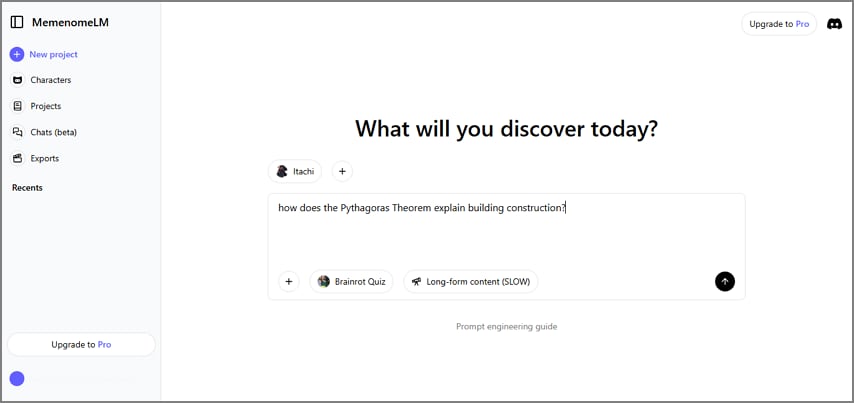
استخدم Memenome لتحميل ملفات الملاحظات أو إدخال رسالة مخصصة لإنشاء مقاطع فيديو برينروت المولدة بالذكاء الاصطناعي. يتم إنشاء مقاطع الفيديو بطريقة ممتعة، والتي تتضمن محتوى متحركًا لتأثير جذاب.
الميزات الرئيسية
- يمكن للمستخدمين إدخال الأصوات المرغوبة للذكاء الاصطناعي من مزيج من المتحدثين البشريين والمتحركين.
- تتيح لك هذه المنصة الاختيار بين اختبار وإنشاء فيديو بطيء.
- يقدم Memenome مجموعة تصل إلى 20 متحدثًا مختلفًا.
القيود
- يمكنك فقط اختيار ما يصل إلى 4 متحدثين لكل فيديو، وهو قد لا يكون كافياً لفيديو يحتوي على شخصيات متعددة.
الإصدار المجاني
لا يوجد نسخة تجريبية مجانية
4. aicut
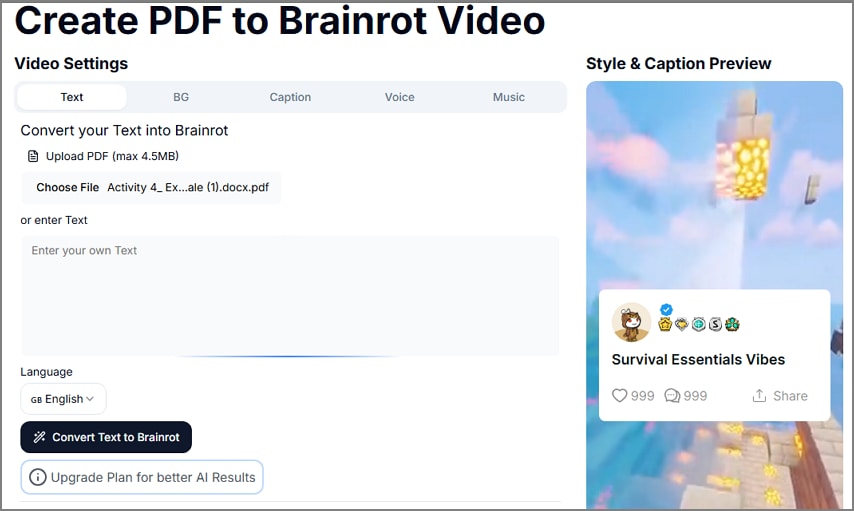
وفر الساعات المطلوبة لإنشاء فيديو من الصفر باستخدام aicut. يتيح لك هذا المولد لبرينروت PDF إنشاء محتوى قابل للمشاركة بسهولة عبر Reddit و TikTok.
الميزات الرئيسية
- اختر اللغة المرغوبة وقم بإنشاء مقاطع فيديو تصل إلى 20 فيديو.
- بينما تنهي الفيديو، يمكنك اختيار القالب الذي تريده للحصول على نتائج مخصصة.
- إذا كنت تستخدم متحدثًا بالذكاء الاصطناعي، يقدم لك aicut خيار إدخال نص سيتم سرده.
القيود
- يمكنك فقط تحميل ملف بحجم يصل إلى 4.5 ميجابايت.
الإصدار المجاني
لا يوجد إصدار مجاني
5. Studyfetch
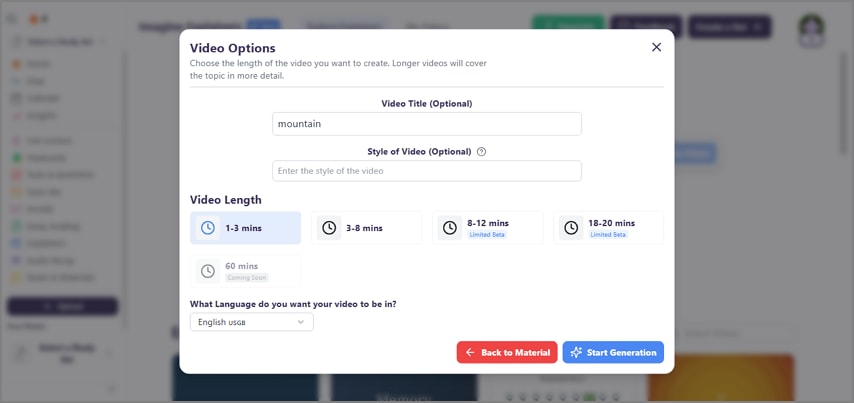
بأدواته التعليمية الفعالة، تم تصميم Studyfetch خصيصًا للطلاب والمعلمين. من 1 إلى 60 دقيقة، يمكن للمستخدمين اختيار أي مدة فيديو مرغوبة.
الميزات الرئيسية
- قم بإنشاء مقاطع فيديو بأكثر من 25 لغة وفهم المحتوى بأي لغة.
- لإنشاء برنامج تعليمي تعليمي جذاب، يمكنك إدخال عنوان أو كلمة رئيسية ذات صلة.
- تدعم هذه المنصة تحميل الملفات بتنسيقات PDF وPPT وDOC.
القيود
- الإصدار المجاني لا يسمح لك بإنشاء فيديو برينروت.
الإصدار المجاني
لا يوجد إصدار مجاني


 آمن ومضمون
 الجزء 2. ما هو "تحويل PDF إلى برينروت"؟ لماذا هو رائج؟
في هذا العالم من الإفراط في التفكير والتثبيت المفرط، ليس من غير المألوف تطوير هوس بالأفكار الصغيرة. لذا، فإن مفهومتحويل PDF إلى برينروتيتعلق بالبدء بالتفكير العادي وتطويره إلى فكرة مكثفة. نشأ هذا من تيك توك وانتشر الآن إلى منصات أخرى مثل ريديت أيضًا. غالبًا ما يُرى الطلاب يستخدمون هذا الاتجاه لتبسيط مفاهيمهم التعليمية المعقدة.
إلى جانب كونها مصدرًا تعليميًا مفيدًا، تعزز هذه الاتجاهات أيضًا تفاعل مقاطع الفيديو الخاصة بك. هذا المحتوى مثالي للأشخاص الذين يواجهون صعوبة في استيعاب المعرفة من خلال الطرق التقليدية.
الجزء 3. حالات الاستخدام الشائعة لتحويل PDF إلى برينروت
هذا الاتجاه هو مفهوم منتج يشجع على الاستخدام الواعي والفوائد. فيما يلي حالات الاستخدام الشائعة التي تفيد جميع أنواع المستخدمين:
- الطلاب:غالبًا ما يقوم الطلاب بتحويل ملاحظاتهم بتنسيق PDF إلى مقاطع فيديو على طراز برينروت لتجنب قراءة كميات كبيرة من المواد المعقدة. استخدام الصوت والمرئيات والإيقاع السريع يلبي أساليب التعلم الحديثة، خاصة للمتعلمين البصريين والسمعيين.
- المعلمون:من خلال تضمين الشروحات في المقاطع، يمكن للمعلمين الحفاظ على المشاركة في الفصل الدراسي وتعزيز المفاهيم في شكل قابل للاستهلاك. يمكن أن تكون مقاطع الفيديو هذه أيضًا بمثابة موارد تكميلية خارج الفصل الدراسي، مما يجعل التعلم أكثر سهولة ومتعة.
- منشئو المحتوى:يمكن للمؤثرين الذين يتطلعون إلى الاستفادة من التنسيقات الرائجة تحويل المستندات الموجودة بسهولة إلى مقاطع فيديو برينروت التي تم إنشاؤها بالذكاء الاصطناعي والتي تعمل بشكل جيد على المنصات.
- المحترفون:عندما يجمع المحترفون بين المعلومات المهمة والتعديلات المحفزة بصريًا والمؤثرات الصوتية، يمكن لهذه الفيديوهات أن تزيد من الاحتفاظ بالمعلومات وتجعل التعلم في العمل أكثر متعة.
الجزء 4. كيفية تحضير وتحسين ملف PDF الخاص بك لتحويله إلى برينروت مع Wondershare PDFelement
لجعل ملاحظات PDF الخاصة بك جديرة بمعالجة الذكاء الاصطناعي، يجب أن تركز على جودتها. قد يبدو تحسين الجودة أمرًا صعبًا ولكنه ممكن معWondershare PDFelement. من خلال أدواته المتنوعة المتعلقة بملفات PDF، تتيح لك هذه المنصة إجراء التغييرات الضرورية في الملف وتصديره بالتنسيق الذي يدعمه مولد برينروت PDF الخاص بك. من خلال تحسين محتويات ومظهر المستند، يضمن PDFelement أن ملاحظاتك جاهزة للذكاء الاصطناعي.
أهم ميزات PDFelement لإعداد البرينروت
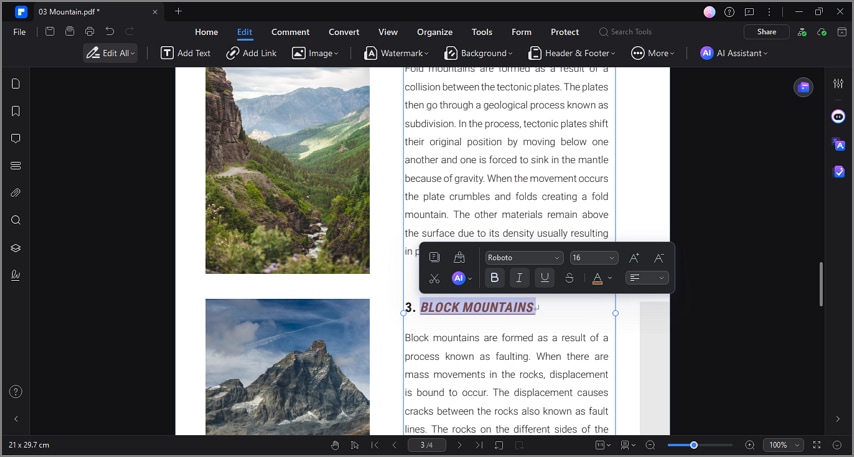
1. تحرير PDF
باستخدام وضع التحرير في هذه الأداة، يمكنك إضافة أو حذف المعلومات في شكل نص وصور وعناوين URL. لجعل الملف جذابًا بصريًا، تتيح لك هذه المنصة تعديل تنسيق الخط الخاص بك.
2. التعليقات التوضيحية
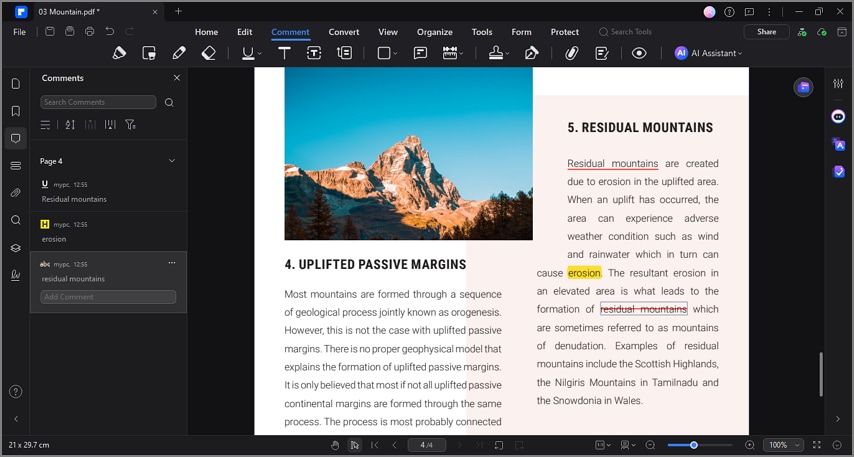
إذا لم يكن لديك الوقت للتحرير الفوري، استخدم أدوات التعليق التوضيحي لتحديد النص الذي تحتاج إلى تغييره. يسمح هذا الوضع بتسليط الضوء على النص وتسطيره للتغييرات في المستقبل.
3. استخراج النقاط الرئيسية
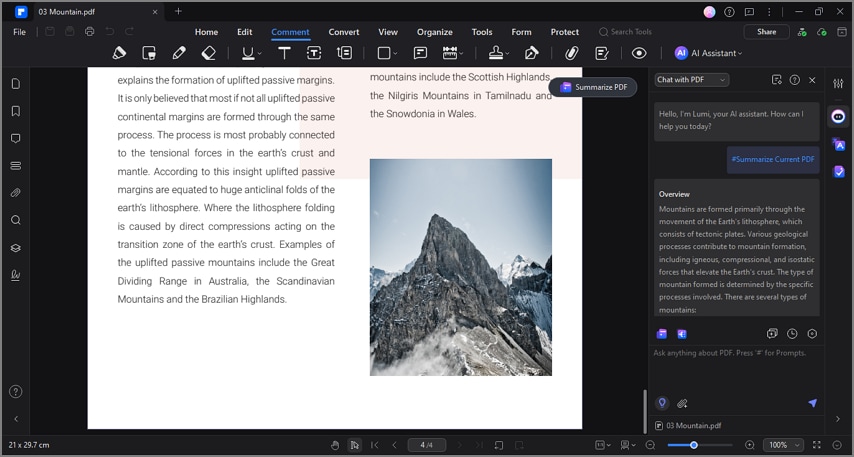
يسمح المساعد الذكي الاصطناعي لـPDFelementبالتلخيص بالذكاء الاصطناعي لمستندات PDF الطويلة، مما يساعد أداة الذكاء الاصطناعي على التركيز على المعلومات الرئيسية فقط. يمكنك إنشاء ملخص في نقاط أو فقرات، حسب احتياجاتك.
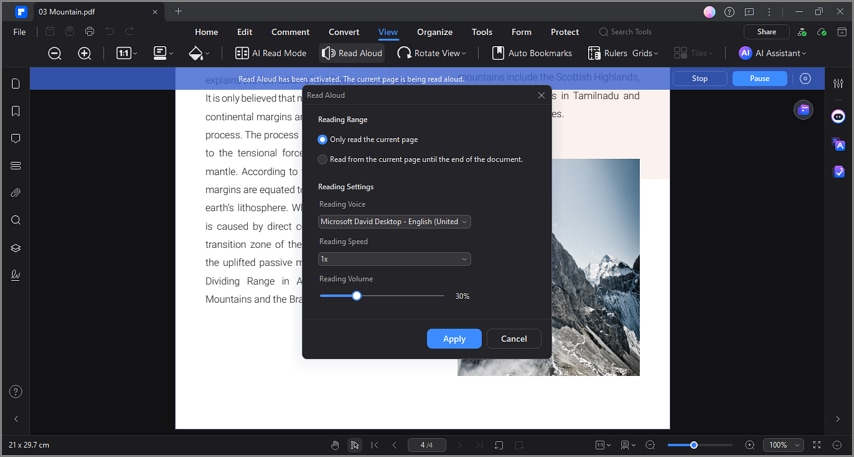
4. قراءة PDF بصوت عالٍ
قبل تصدير المحتوى إلى محول برينروت PDF، استخدم ميزة قراءة PDF بصوت عالٍ لتقييم تدفق المحتوى وفهمه. تتيح لك هذه الأداة تحديد إعدادات تحويل النص إلى كلام مخصصة للحصول على تجربة مريحة.
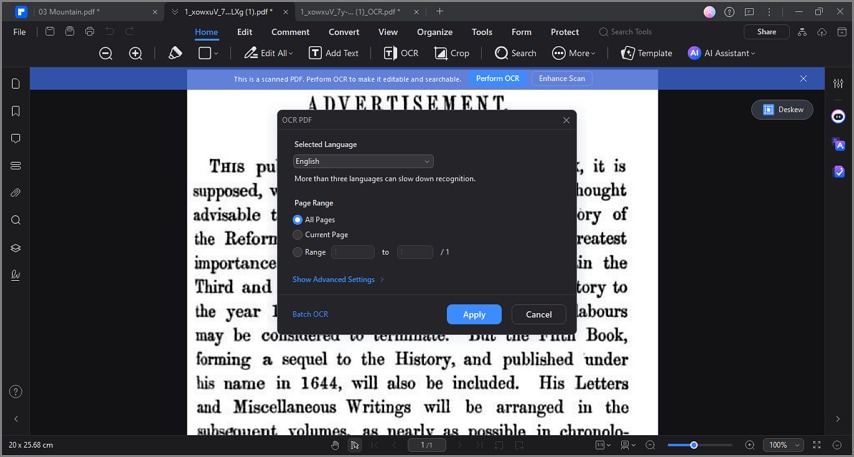
5. استخراج النص من ملفات PDF الممسوحة ضوئيًا
إذا كان ملفك يحتوي على صور ممسوحة ضوئيًا أو إذا كان الملف بأكمله ممسوحًا ضوئيًا، يمكنك استخدام مرافق OCR لجعل النص قابلاً للتحرير. تدعم هذه الأداة ما يصل إلى 25 لغة للتطبيق المتنوع عبر الدول.
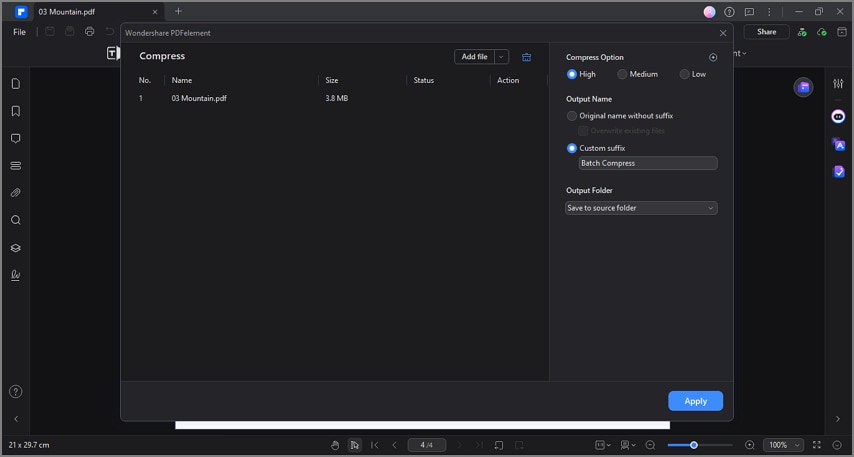
6. التحسين من خلال الضغط
نظرًا لأن كل أداة تحويل لها متطلبات حجم ملف محددة، يمكن أن يجعل ضغط ملف كبير مشاركته أسهل. من خلال مرافق الضغط فيPDFelement، يمكن للمستخدمين تقليص حجم ملفاتهم بمستويات منخفضة ومتوسطة وعالية.
دليل شامل لتحويل ملف PDF الخاص بك إلى فيديو برينروت
إذا كنت ترغب في الاطلاع المتعمق على عملية إعداد ملاحظات PDF قبل تحويلها إلى برينروت، فسيكون الدليل التالي مفيدًا:
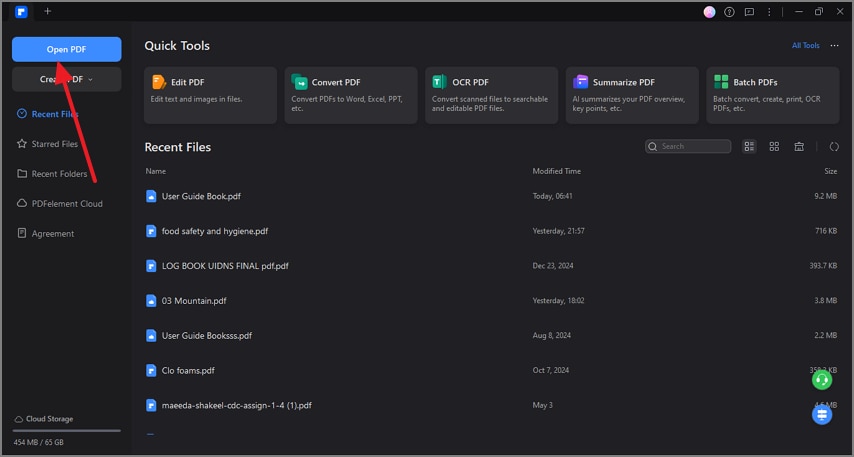
الخطوة 1اختيار ملف PDF يحتوي على الملاحظات
للبدء، افتحPDFelementواختر ملف الملاحظات من جهازك باستخدام زر "فتح PDF".
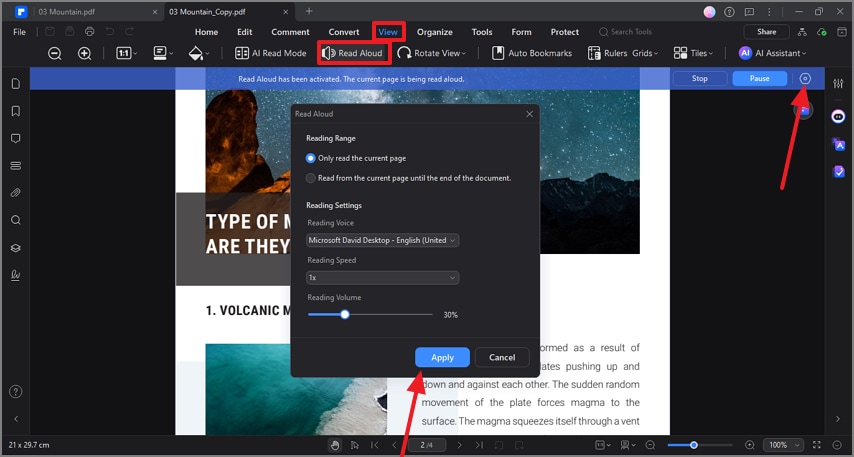
الخطوة 2قراءة ملف PDF بصوت عالٍ بإعداداتك المخصصة
قم بالوصول إلى علامة التبويب "عرض" في الملف المفتوح واختر زر "قراءة بصوت عالٍ" لاختيار زر "الإعدادات" في أعلى اليمين. باستخدام النافذة التالية، أدخل إعداداتك المخصصة و"تطبيق" التغييرات للحصول على تجربة مخصصة.
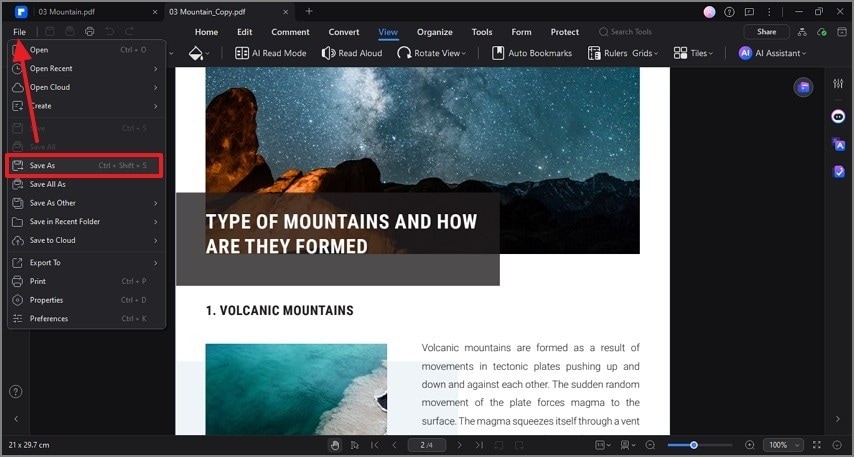
الخطوة 3حفظ ملف PDF المعدل لدمجه في مولد برينروت
أكمل الملف، ثم استخدم خيار "حفظ باسم" ضمن علامة التبويب "ملف" لتصديره كملف PDF.
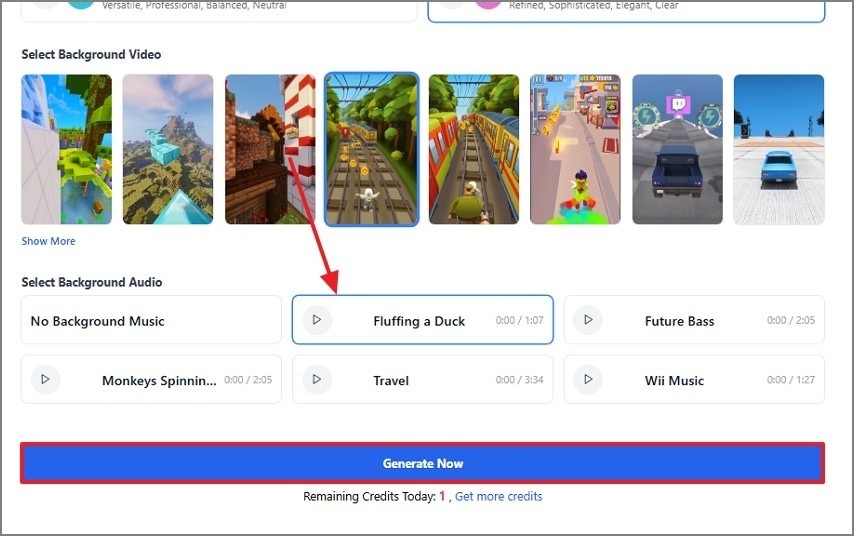
الخطوة 4قم بتحميل الملاحظات المنسقة في ملف PDF إلى موقع Brainrot
انتقل إلى موقع PDF إلى Brainrot باستخدام متصفحك لتحميل ملف PDF. بعد إدخال الإعدادات المطلوبة، حدد زر "إنشاء الآن" لرؤية النتائج في الصفحة التالية.
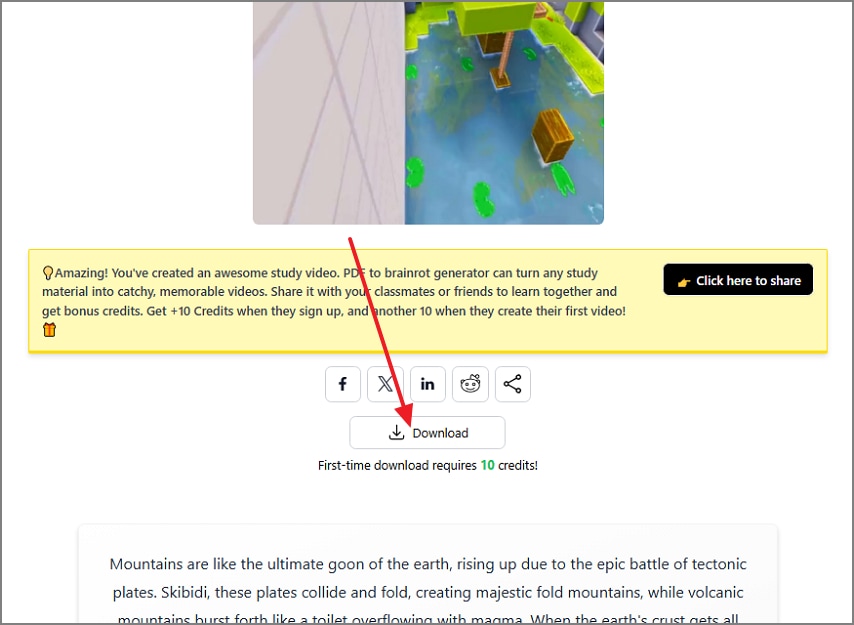
الخطوة 5قم بتنزيل الفيديو لمشاركته في أماكن أخرى
عندما يكون الملف جاهزًا، حدد زر "تنزيل" في أسفل الملف لحفظه على جهازك.
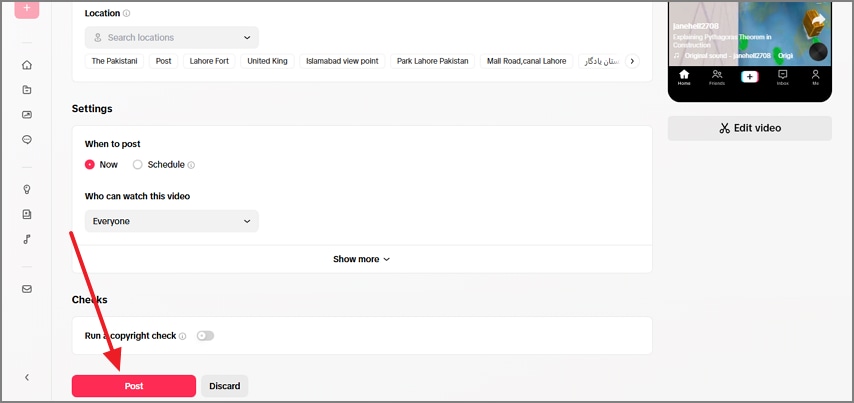
الخطوة 6انتقل إلى موقع TikTok على الويب وأرسل فيديو Brainrot إلى زملائك في الدراسة
لمشاركة الفيديو عبر TikTok، استخدم نسخته على الويب واضغط على زر "نشر" ليتمكن زملاؤك في الدراسة من رؤيته.
المشاكل المتكررة التي تواجهها عند استخدام أدوات تحويل PDF إلى برينروت
أدوات تحويل PDF إلى Brainrot التقليدية قابلة للاستخدام، لكنها تحتوي على العديد من القيود، بعضها مذكور أدناه:
- حد حجم الملف: تدعم العديد من منصات تحويل brainrot حجمًا محدودًا فقط من تحميلات الملفات. يمكن التغلب على هذا باستخدام PDFelement، وهي أداة لضغط ملفات PDF تقلل حجم الملف بشكل كبير.
- دعم محدود للتنسيقات: إذا كانت أداة التحويل المطلوبة لا تدعم التنسيق الذي توجد به ملاحظاتك، يمكنك استخدام PDFelement لتحسين التوافق. بالإضافة إلى تحويل الملفات الأساسي، توفر هذه المنصة خدمات التعرف الضوئي على الحروف (OCR) التي تحول الصور الممسوحة ضوئيًا وملفات PDF إلى نص قابل للتحرير.
- نقص أدوات التنظيم: الاستخدام المفرط للجداول والعناصر الأخرى يمكن أن يجعل ملفك معقدًا جدًا بالنسبة لأدوات التحويل لفهمه. يمكنك استخدام PDFelement وتبسيط التخطيط لإزالة العناصر الزائدة.
الخاتمة
بشكل عام، تعتمد أدوات تحويل PDF إلى brainrot على ملف ملاحظات منسق جيدًا لتعمل بشكل صحيح. لجعل هذه الملفات جاهزة للمشاركة، يمكنك استخدام PDFelement على أجهزة Mac و Windows. عندما تجمع بين أدوات PDF الخاصة به ومنصات التحويل المدعومة بالذكاء الاصطناعي، يمكنك إنشاء محتوى رائع لوسائل التواصل الاجتماعي.
