

يواجه الكثير من الناس مشكلة عندما يصلهم ملف PDF يحتاج إلى توقيع، لكنهم لا يملكون Adobe Acrobat أو اشتراكًا مدفوعًا. بدلاً من الطباعة اليدوية، يمكنك التعامل مع التوقيعات رقميًا باستخدام أدوات متقدمة أخرى.
ومع ذلك، لا يزال معظم الناس يبحثون عن كيفية توقيع ملف PDF بدون Adobe بسهولة. تقدم هذه المقالة دليلًا مفصلًا لتوقيع ملف PDF باستخدام أداة تحرير PDF فعالة وبديهية. لذا، إذا كنت أيضًا ممن يريدون إضافة توقيعات إلى ملفاتهم مجانًا، فتابع هذا الدليل حتى النهاية.
في هذه المقالة
- هل يمكنك توقيع ملف PDF بدون Adobe؟
- ما تحتاجه لتوقيع ملف PDF بدون Adobe
- كيفية إضافة توقيع إلى ملف PDF بدون Adobe باستخدام PDFelement
- توقيع ملفات PDF التي أرسلها لك شخص آخر (بدون Adobe)
- التوقيعات الإلكترونية مقابل التوقيعات الرقمية (توضيح موجز)
- الطرق المجانية مقابل المدفوعة لتوقيع ملف PDF بدون Adobe
- المشكلات الشائعة عند توقيع ملفات PDF بدون Adobe (والحلول)
الجزء الأول. هل يمكنك توقيع ملف PDF بدون Adobe؟
بالتأكيد، يمكنك إضافة توقيع بدون Adobe، طالما أنها ليست الخيار الوحيد المستخدم لإضافة التوقيعات الرقمية. هناك العديد من الأدوات الأخرى المتاحة التي يمكنها التعامل مع تحميل ملف PDF، ووضع توقيع، وحفظ نسخة موقعة بنفس الفعالية.
لماذا يبحث المستخدمون عن حلول بديلة لـ Adobe
قبل مناقشة كيفية توقيع ملف PDF بدون Adobe، من الجدير مناقشة سبب بحث المستخدمين عن حلول بديلة لـ Adobe:
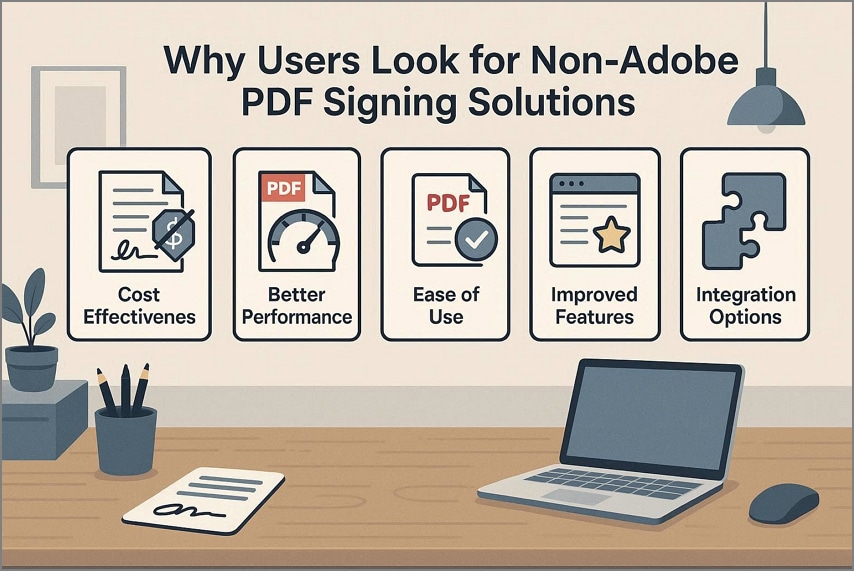
- فعالية التكلفة: أدوات PDF الكاملة من Adobe عادةً ما تكون قائمة على الاشتراك، وهو ما قد يبدو مكلفًا. لذلك، يختار المستخدمون بدائل مجانية أو منخفضة التكلفة وفعالة لتبسيط التوقيع.
- قيود التثبيت: في معظم المكاتب ومساحات العمل المشتركة، لا يُسمح بتنزيل أي برامج. في هذا السيناريو، يفضل المستخدمون الأدوات عبر الإنترنت التي تسمح لهم بتوقيع ملفات PDF دون تعديل إعدادات النظام.
- تفضيل الأدوات البسيطة: بدلاً من مجموعة كاملة المميزات، يحتاج المستخدمون فقط إلى ميزات بسيطة مثل إضافة توقيع أو تاريخ أو الأحرف الأولى. عادةً ما يختار المستخدمون الأدوات التي تركز فقط على ميزات التوقيع ولا تتطلب مهارة.
- المرونة عبر الأنظمة المختلفة: يعمل العديد من المستخدمين على أجهزة مختلفة، لذلك يفضلون الأدوات التي تعمل على جميع أنظمة التشغيل. غالبًا ما توفر أدوات PDF المستندة إلى الويب تجربة متسقة في كل مكان، مما يسهل توقيع المستندات.
- التحكم في الخصوصية: بعض المستخدمين غير مرتاحين لربط المستندات بأنظمة بيئية كبيرة أو حسابات سحابية. بدلاً من ذلك، يفضلون الأدوات الأصغر التي تمنحهم مزيدًا من التحكم في مكان تخزين الملفات أو حذفها.
الأمر الأكثر أهمية هنا هو قدرة الأداة، وليس اسم العلامة التجارية. إذا كانت الأداة تتيح لك تحميل ملف PDF، وإضافة توقيع، وحفظه مرة أخرى على الجهاز، فهذا هو الأفضل. علاوة على ذلك، إذا حافظت على التخطيط والتنسيق متسقين، يمكنها أن تعمل بشكل جيد مثل أداة التحرير ذات الاسم الكبير.


 آمن ومضمون
 الجزء الثاني. ما تحتاجه لتوقيع ملف PDF بدون Adobe
لقد أدرجنا هنا بعض التحضيرات لمعرفة كيفية إضافة توقيع إلى ملف PDF بدون Adobe:
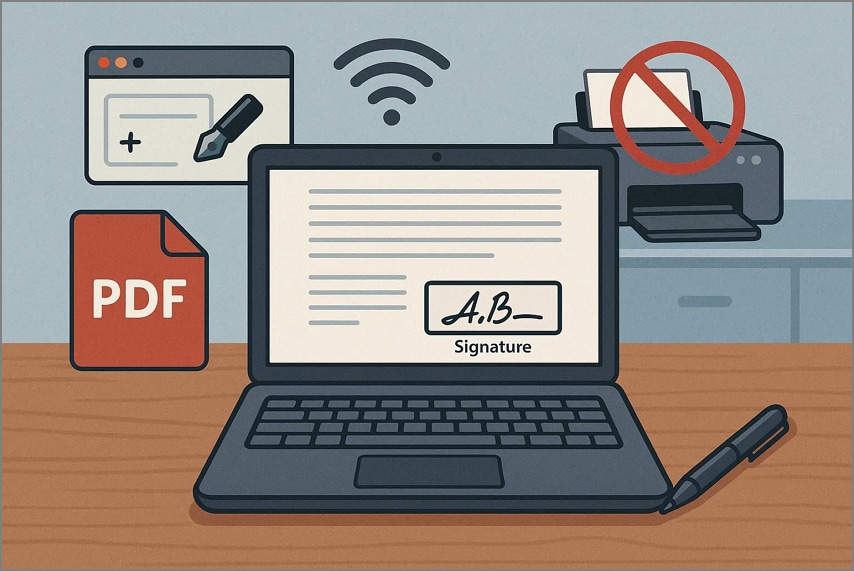
- مستند PDF: أولاً، تحتاج إلى ملف PDF يتطلب توقيعك الفوري. يمكن إرسال ملف PDF هذا إليك أو تصديره إلى منصة مثل Word أو Docs أو تطبيق آخر.
- محرر PDF: ثانيًا، اختر محرر PDF يتيح لك إضافة توقيع إلكتروني. علاوة على ذلك، تأكد من أن الأداة تتيح لك حفظ أو تصدير ملف PDF مع الحفاظ على تنسيقه.
- لا حاجة للطابعات: بما أن جميع العمليات رقمية، فأنت لا تحتاج إلى طباعة الملف أولاً. يحتاج المستخدمون ببساطة إلى جهاز كمبيوتر وإنترنت مستقر لإضافة توقيع على الفور.
بشكل عام، لا تحتاج إلى تحويل ملف PDF إلى تنسيق آخر؛ ببساطة افتح الملف وقم بالتوقيع الإلكتروني عليه. علاوة على ذلك، ليس من الضروري استخدام Adobe Acrobat، حيث تتوفر العديد من أدوات تحرير PDF المتقدمة.
الجزء الثالث. كيفية إضافة توقيع إلى ملف PDF بدون Adobe باستخدام PDFelement
في إحدى الليالي، فزت بصفقة على مشروع عاجل وعليك توقيع العقد على الفور. عليك توقيع ملف PDF وإرسال العقد للتأكيد، لكن ليس لديك Adobe Acrobat. بدلاً من الذعر، يمكنك استخدام أدوات تحرير PDF البديلة، مثل PDFelement. هذا محرر PDF مستقل يوفر أدوات توقيع إلكتروني مدمجة.
يمكنك إضافة توقيعات إلكترونية عن طريق كتابة اسمك، أو الرسم باستخدام الماوس، أو تحميل صورة توقيع. الميزة الرئيسية هي أنه يمكنه تحويل المستند الممسوح ضوئيًا إلى ملف قابل للتحرير باستخدام ميزة OCR الفعالة. علاوة على ذلك، يمكن للمستخدمين إضافة ملف PDF تم تصديره من أي مصدر، بما في ذلك Word و Docs.
دليل شامل حول كيفية استخدام PDFelement لإضافة التوقيع
بعد الإلمام الجيد بميزاته الرئيسية، دعنا نتعمق في دليله المفصل لمعرفة كيفية إضافة توقيع إلى ملف PDF بدون Adobe:
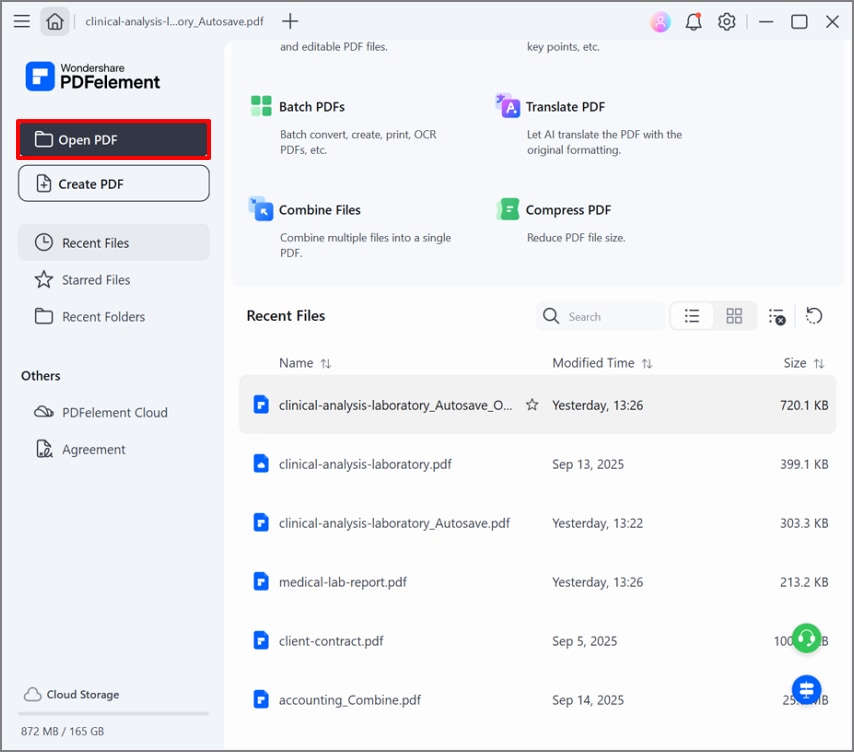
الخطوة 1أدخل ملف PDF المطلوب في أداة PDFelement
عند دخول الأداة، انقر على زر "فتح PDF" لاستيراد عقد PDF المستهدف من مجلد الجهاز.
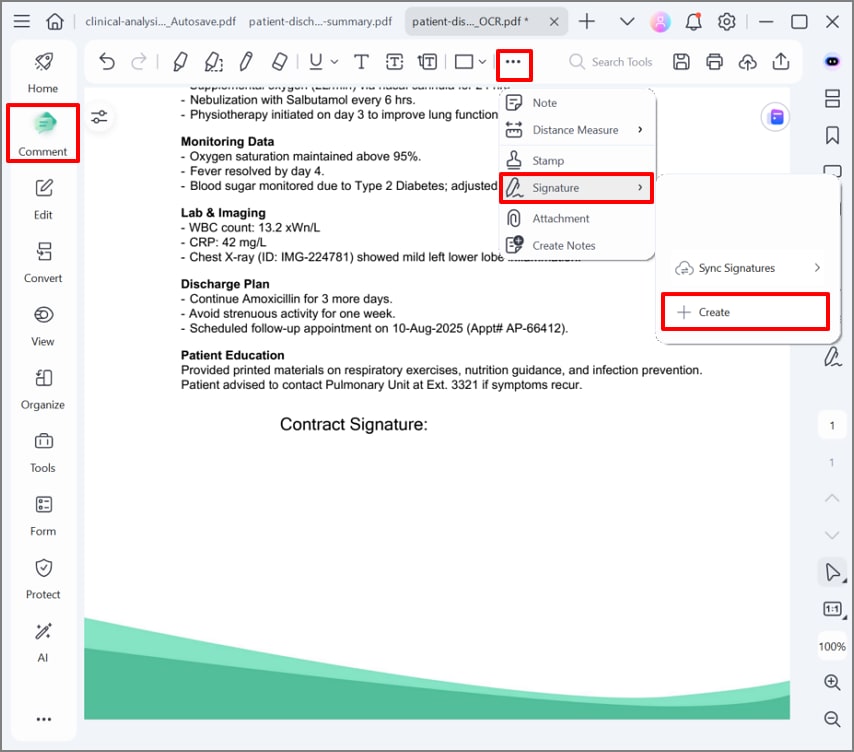
الخطوة 2الوصول إلى خيار الإنشاء في خيار التعليق
بمجرد فتح ملف PDF المستهدف، انقر على خيار التعليق من الشريط الجانبي الأيسر. بعد ذلك، اضغط على النقاط الثلاث، وحدد خيار "التوقيع"، ثم اضغط على خيار "+إنشاء".
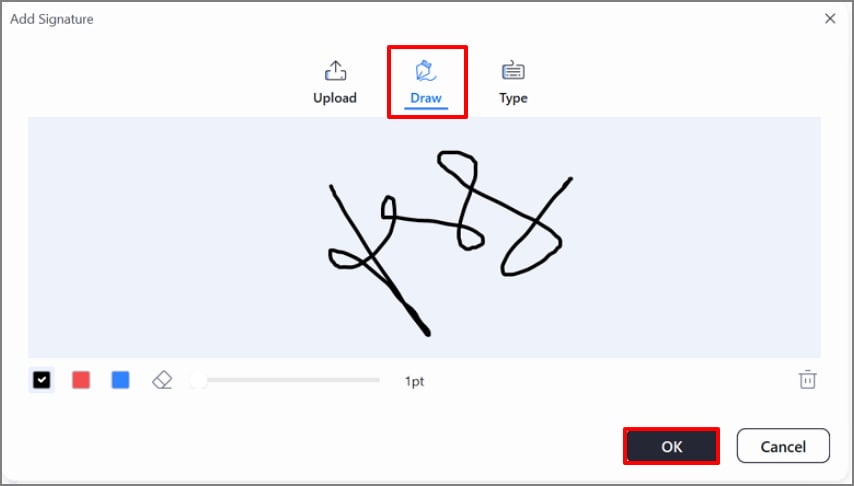
الخطوة 3إنشاء توقيع لملف PDF الخاص بك
هنا، انقر على خيار "رسم" لرسم توقيعك واضغط على زر "موافق". هنا، يمكنك أيضًا تحميل صورة توقيع مأخوذة بالفعل أو كتابة اسمك، أيهما أسهل بالنسبة لك.
الخطوة 4وضع التوقيع وحفظه على الجهاز
أخيرًا، ضع التوقيع في القسم المخصص المرغوب واضغط على أيقونة "حفظ" لتصدير الملف الموقع إلى الجهاز.
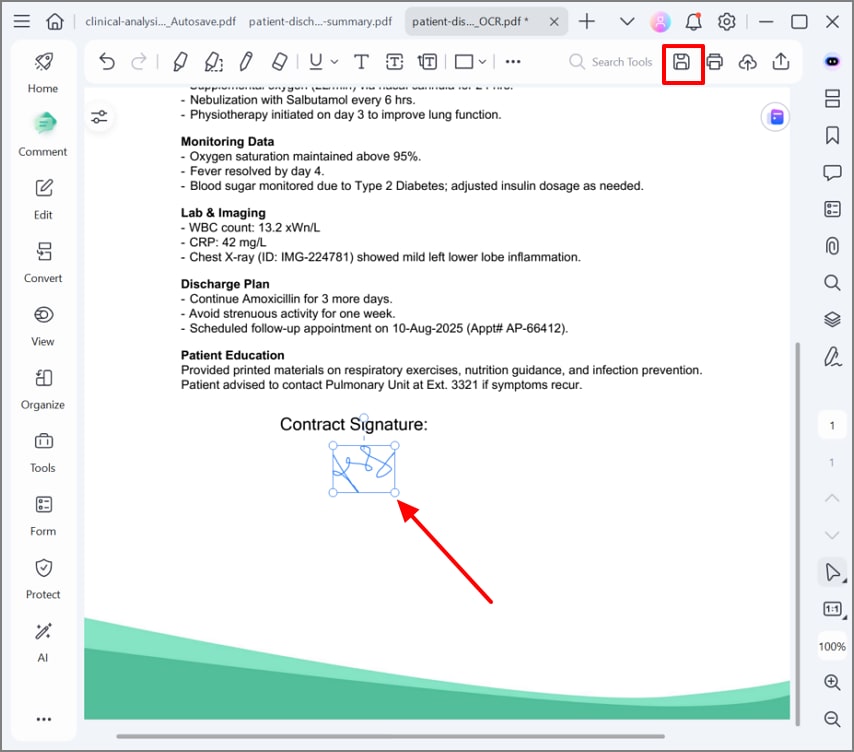
سينتج عن سير العمل البديهي هذا ملف PDF موقع دون الحاجة إلى Adobe Acrobat. أصبح ملف PDF الآن جاهزًا للمشاركة؛ يمكنك إرسال المستند الموقع مباشرةً عبر رابط قابل للمشاركة أو رمز QR.
الجزء الرابع. توقيع ملفات PDF التي أرسلها لك شخص آخر (بدون Adobe)
لنفترض أن شخصًا ما أرسل إليك عقد التأهيل عبر البريد الإلكتروني، فما عليك سوى توقيع ملف PDF وإعادة إرساله. تم إنشاء ملف PDF في البداية باستخدام منصات أخرى مثل Word و Google Docs و Adobe. الآن تريد توقيع هذا المستند دون إفساد التنسيق العام.
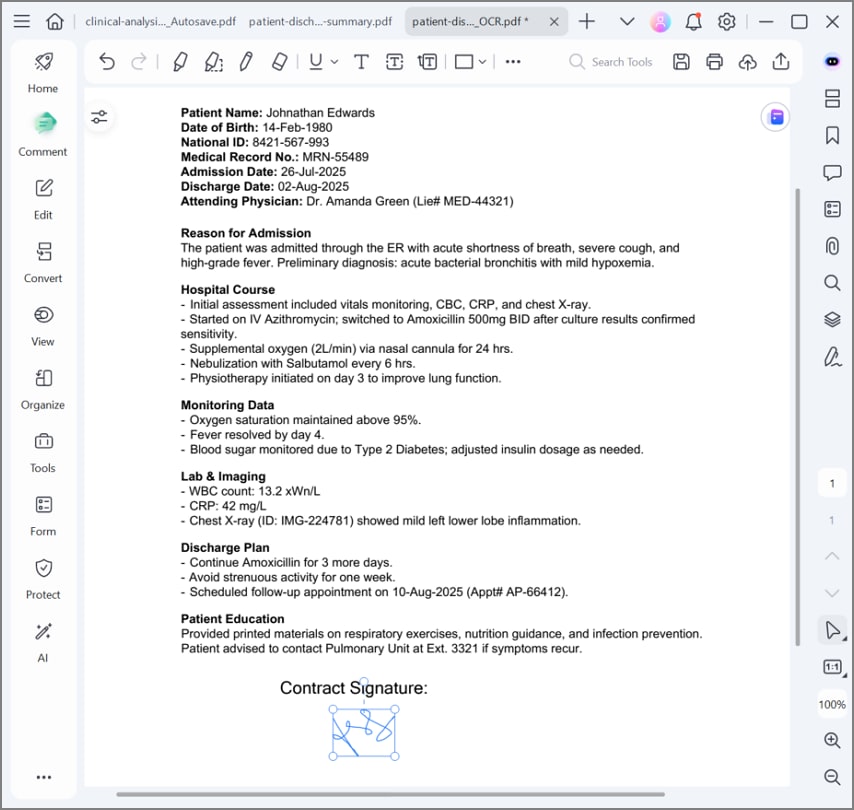
لاستكشاف كيفية توقيع ملف PDF بدون Adobe، يمكنك تحميل ملف PDF إلى أدوات التحرير مثل PDFelement، الذي يوفر خيارات توقيع متنوعة. هنا، ببساطة قم بالوصول إلى خيار التوقيعات لإضافة التوقيع المطلوب دون تغيير تنسيق الملف وتخطيطات الصفحة.
الجزء الخامس. التوقيعات الإلكترونية مقابل التوقيعات الرقمية (توضيح موجز)
من الضروري أن يكون لديك فهم أفضل لأنواع التوقيعات لضمان سير عمل فعال. لذلك، دعنا نستكشف مقارنة سريعة لمعرفة كيفية توقيع ملف PDF بدون Adobe:
| الجوانب | التوقيعات الإلكترونية | التوقيعات الرقمية |
| الاستخدام النموذجي | ملفات PDF اليومية والاتفاقيات الروتينية | المستندات ذات الأمان العالي أو المنظمة بشكل كبير |
| كيف تعمل | توقيع مكتوب أو مرسوم أو قائم على الصور يُظهر نية التوقيع | يستخدم التشفير وشهادة رقمية لتأمين المستند |
| مستوى الأمان | أمان أساسي إلى متوسط | أمان قوي، واضح في حالة التلاعب، فحوصات النزاهة |
| التحقق من الهوية | غالبًا ما يعتمد على البريد الإلكتروني، أو تسجيل الدخول إلى الحساب، أو فحوصات بسيطة | الهوية مرتبطة بشهادة صادرة عن سلطة موثوقة |
| متى تكون مطلوبة | معظم المستخدمين يوقعون ملفات PDF بدون Adobe للعقود، والنماذج، ومستندات الموارد البشرية، إلخ | عندما يكون هناك حاجة لضمان أعلى أو امتثال |
| الصلاحية القانونية | صالحة عمومًا في العديد من الولايات القضائية | مصممة لتلبية معايير قانونية وامتثال أكثر صرامة |
| دعم الأدوات | مدعومة على نطاق واسع من قبل محرري PDF الشائعين وخدمات التوقيع عبر الإنترنت | مدعومة بواسطة أدوات متخصصة تتعامل مع المفاتيح التشفيرية |
لذلك، في الغالب المستخدمون الذين يريدون توقيع ملف PDF بدون قارئ PDF يتعاملون مع المهام اليومية مثل عقود العمل الحر أو نماذج الموارد البشرية. في هذه السيناريوهات، الهدف الرئيسي هو التوقيع، لذلك غالبًا ما يختارون التوقيعات الإلكترونية لتسريع سير العمل. ومع ذلك، إذا كنت تتعامل مع بعض العقود الحكومية الرسمية، فأنت بحاجة إلى استخدام التوقيعات الرقمية المستندة إلى الشهادات. في كلتا الحالتين، ليس من الضروري استخدام Adobe Acrobat لإضافة التوقيعات.
الجزء السادس. الطرق المجانية مقابل المدفوعة لتوقيع ملف PDF بدون Adobe
لفهم أفضل لكيفية توقيع PDF بدون Adobe، استكشف قيود الأدوات المجانية:
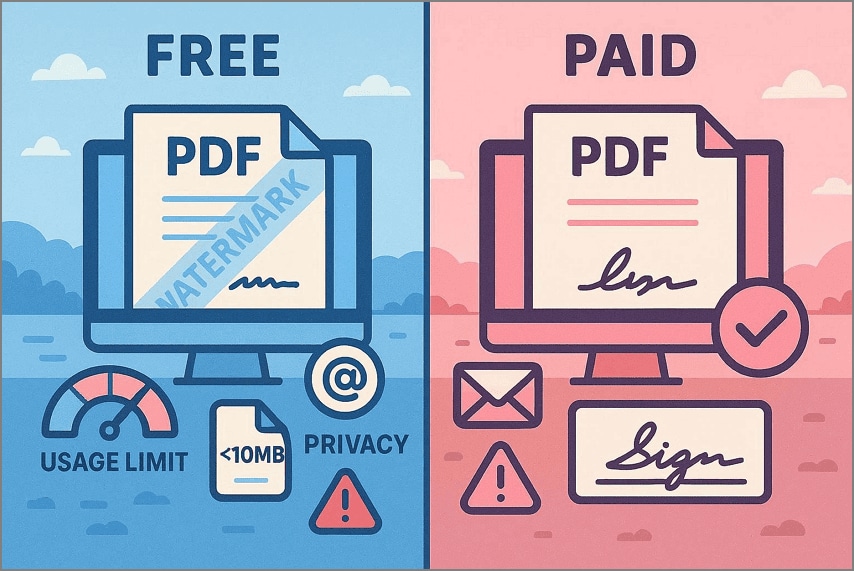
- العلامات المائية: تضيف العديد من الأدوات المجانية شعارًا صغيرًا على جوانب الصور لأغراض تسويقية. هذا سيجعل ملف PDF يبدو غير احترافي ويعطي العملاء انطباعًا سيئًا.
- حدود الاستخدام: عادةً ما تقيد النسخ التجريبية المجانية من الأدوات عدد المهام التي يمكنك إكمالها شهريًا. بمجرد الوصول إلى الحد، عليك الانتظار حتى الشهر التالي أو الترقية إلى خطة أعلى.
- حد الصفحات أو حجم الملف: تسمح معظم الأدوات بتوقيع ملف PDF حتى عدد محدود من الصفحات أو حجم الملف. إذا كنت تتعامل مع ملف أكبر، فأنت بحاجة إلى ضغطه أولاً للوصول إلى الحد المحدد.
- تسجيل الدخول مطلوب: تتطلب الكثير من الأدوات تسجيل الدخول أولاً وقبول ميزة التسويق عبر البريد الإلكتروني. يمكن أن يضيف هذا خطوة إضافية ويكون غير مريح للمستخدمين الذين يحتاجون إلى حلول سريعة.
- قيود الخصوصية: بعض الخدمات المجانية تحتفظ بملفاتك لفترة أطول وتستخدمها للتحليلات. للحصول على مزيد من التحكم، قد تحتاج إلى التحول إلى خيار مدفوع.
متى تكون الترقية منطقية
الآن، إذا كنت محترفًا يحتاج إلى توقيع ملفات PDF بشكل متكرر ويعمل مع ملفات أكبر، فإن الترقية تستحق ذلك. يمكنك اختيار حل سطح مكتب متقدم مثل PDFelement، المصمم للاستخدام المهني. علاوة على ذلك، توفر هذه الأدوات معالجة دفعية وتتيح لك تحويل الملفات إلى العديد من تنسيقات الملفات بكفاءة.
الجزء السابع. المشكلات الشائعة عند توقيع ملفات PDF بدون Adobe (والحلول)
لقد أدرجنا الآن بعض المشكلات الشائعة التي يواجهها المستخدمون عادةً أثناء معرفة كيفية إضافة توقيع إلى ملف PDF بدون Adobe:
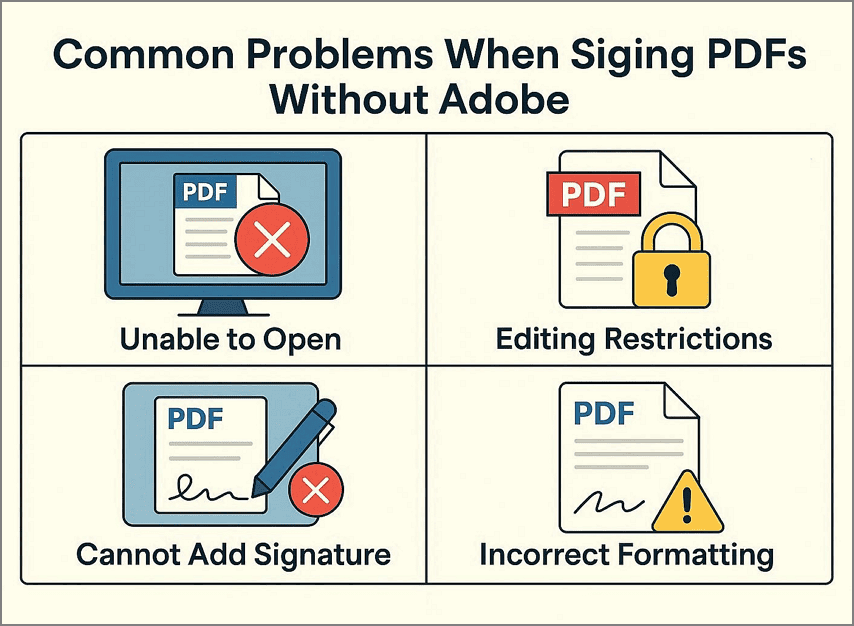
- عدم ظهور التوقيع: تحدث هذه المشكلة غالبًا عندما يفشل محرر PDF في تضمين التوقيع بشكل صحيح. لتجنب هذا الخطأ، أعد دائمًا فتح الملف للتحقق مما إذا كان موقعًا.
- ملفات PDF للقراءة فقط: في بعض الأحيان، تصبح الملفات بتنسيق للقراءة فقط بعد تسطيح مستند PDF. لذا، تأكد دائمًا من أن جميع الأقسام الأخرى قابلة للتحرير باستخدام أدوات تقوم بقفل المناطق الموقعة فقط.
- ملف PDF غير موقع: في معظم الحالات، يكون التوقيع موجودًا، لكن المستلم يشكو من أنه مفقود. لذا، اطلب من المشاهد فتح ملف PDF في عارض PDF متوافق والتحقق من لوحة التوقيع.
- توقيع موضوع بشكل خاطئ: باستخدام ميزة السحب والإفلات، أحيانًا تضع التوقيع بشكل خاطئ. استخدم دائمًا أدوات النقل والتراجع لإعادة وضع التوقيع في المنطقة المخصصة.
ومع ذلك، لاحظ أن المشكلات المدرجة تتعلق تمامًا باستخدام سير العمل غير الصحيح، لذا لا تخلط بينها وبين الأخطاء المتعلقة بالأداة.
الأسئلة المتكررة
-
هل يمكنني توقيع ملف PDF بدون Adobe Reader؟
نعم، يمكنك توقيع ملف PDF باستخدام منصات التوقيع الإلكتروني عبر الإنترنت أو التطبيقات المدمجة في كل من Windows و macOS. تتيح لك العديد من هذه الأدوات رسم التوقيعات وتنزيل ملف PDF الموقّع في غضون دقائق. -
كيف أضيف توقيعًا إلى ملف PDF بدون Adobe؟
يمكنك إضافة توقيع عن طريق تحميل ملف PDF إلى أداة التحرير. بعد ذلك، ارسم أو اكتب التوقيع واحفظ الملف على الجهاز للاستخدام المستقبلي. -
هل ملف PDF الموقّع بدون Adobe صالح قانونيًا؟
في العديد من البلدان، تعتبر التوقيعات الإلكترونية التي تم إنشاؤها في أدوات التوقيع الإلكتروني المتوافقة صالحة قانونًا. توفر المنصات ذات السمعة الطيبة مسارات تدقيق وتشفير وخيارات مصادقة، مما يتيح استخدام ملفات PDF الموقعة للعقود. -
هل أحتاج إلى برنامج خاص لتوقيع ملفات PDF؟
نعم، يمكن إجراء التوقيع الأساسي في أي متصفح حديث باستخدام الأدوات عبر الإنترنت. ومع ذلك، للتحرير المتقدم، تحتاج إلى استخدام برنامج توقيع إلكتروني مخصص، ولكن هذا ليس إلزاميًا للمستندات اليومية. -
هل يمكنني توقيع ملفات PDF على Windows أو Mac بدون Adobe؟
نعم، يمكنك توقيع ملفات PDF على كلا نظامي التشغيل باستخدام أدوات مثل PDFelement، والتي توفر توافقًا أوسع. أثناء استكشاف كيفية توقيع ملف PDF بدون Adobe، اعلم أن هذه الأداة تقدم ميزات متقدمة أكثر مثل التعرف البصري على الحروف ومعالجة الدفعات.
الخلاصة: أسهل طريقة لتوقيع ملفات PDF بدون Adobe
في الختام، يمكنك الآن توقيع ملف PDF باستخدام أي أداة تحرير PDF دون الحاجة إلى Adobe Reader. لراحتك، تغطي هذه المقالة جميع المعلومات الأساسية حول كيفية توقيع ملف PDF بدون Adobe. لذلك، نوصي باستخدام PDFelement، الذي يوفر سير عمل رقمي وبديهي بالكامل لإضافة التوقيعات فورًا.
