

كانفا هي أداة معروفة لإنشاء التصاميم. إنها سهلة الاستخدام، ويحبها الكثير من الناس لصنع الرسومات والمستندات. غالبًا، يحتاج المستخدمون إلى تحويل ملفات PDF إلى ملفات Word لأن ملفات Word أسهل في التحرير.
ستوضح هذه المقالة كيفية تحويل PDF من كانفا إلى Word المستندات. سنتحدث أيضًا عن Wondershare PDFelement. هذه الأداة تساعد في تحويل ملفات PDF أيضًا. سنقارنها مع كانفا. هذا سيساعدك على فهم أي أداة قد تعمل بشكل أفضل لاحتياجاتك.


 آمن ومضمون
 الجزء 1. كيفية تحويل PDF من كانفا إلى Word
تحويل PDF إلى مستند Word في كانفا مفيد. يتيح لك تحرير مستنداتك بسهولة أكبر. وذلك لأن ملفات Word أبسط في التغيير من ملفات PDF. إليك كيفية إنشاء وتغيير ملفات PDF الخاصة بك باستخدام كانفا:
الخطوة الأولى
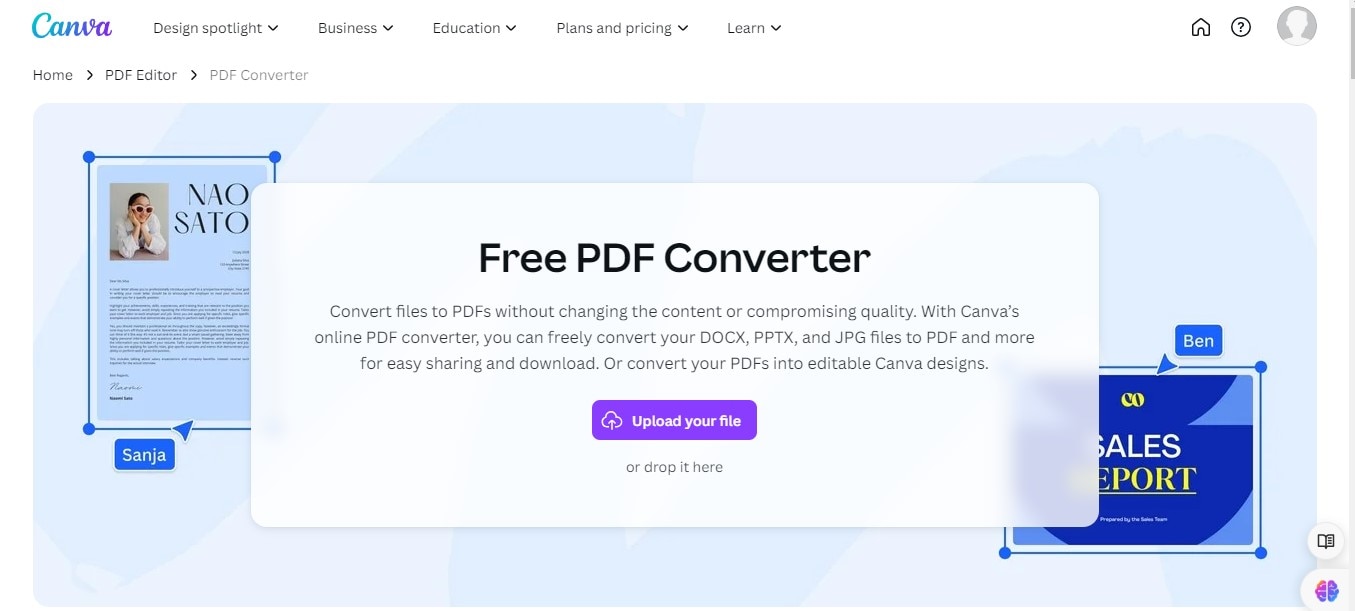
أولاً، انتقل إلى موقع كانفا. انقر على زر "تحميل ملفك". يمكنك أيضًا سحب وإفلات ملفاتك إلى كانفا.
الخطوة الثانية
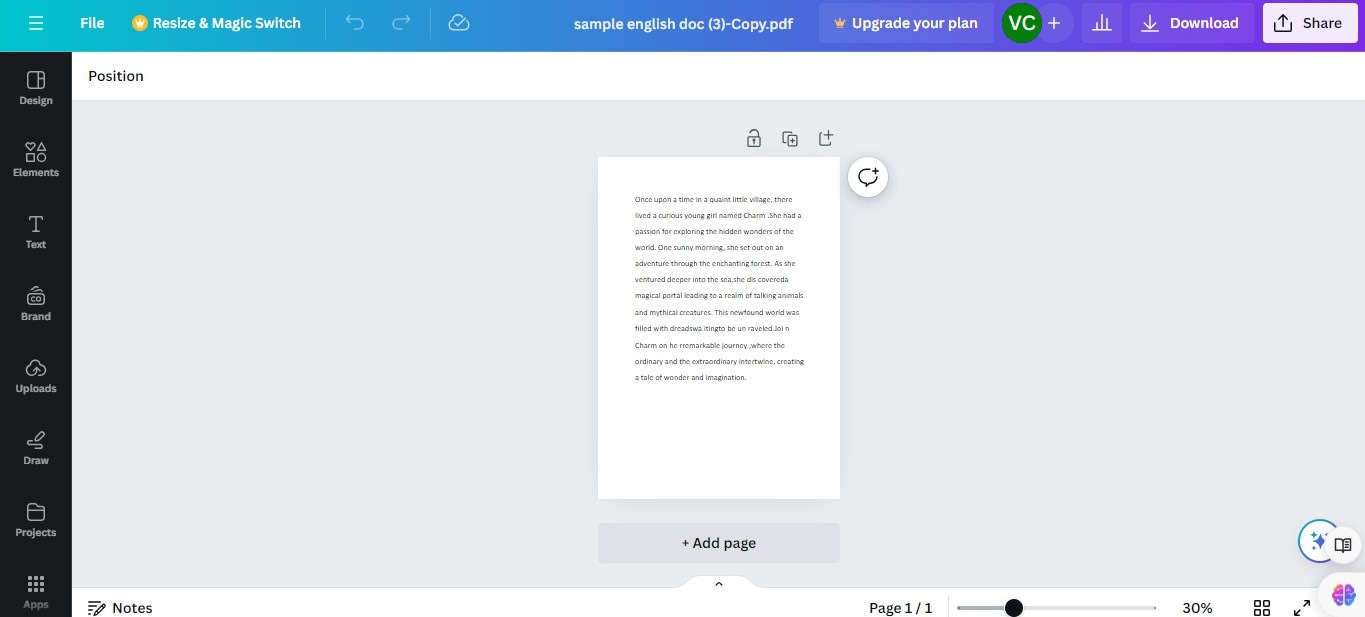
بمجرد تحميل ملفك، يمكنك تحريره. محرر كانفا سهل للمبتدئين، ويمكنك بسرعة تغيير صورتك أو ملفك.
الخطوة الثالثة
بعد التحرير، يمكنك تحويل ملفك إلى PDF عن طريق تنزيله كملف PDF.
تساعدك كانفا أيضًا في تحويل ملفات PDF إلى تصاميم كانفا. هذه التصاميم سهلة التحرير. إليك كيفية تحويل PDF إلى مستند Word باستخدام كانفا:
الخطوة الأولى
ابدأ من الصفحة الرئيسية لكانفا. قم باستيراد ملف PDF الذي تريد تحويله من جهازك وتحميله إلى كانفا.
الخطوة الثانية
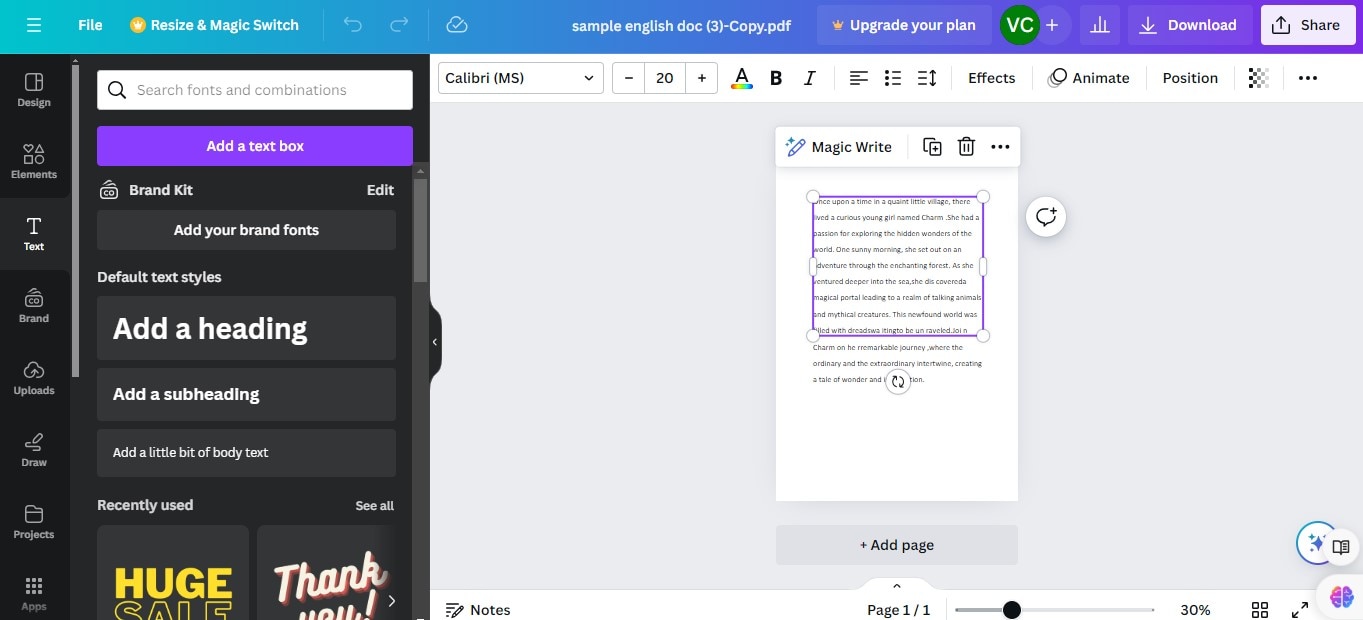
بعد التحميل، تتيح لك كانفا تحويل PDF إلى تصميم قابل للتحرير. هذا يجعل من السهل تغيير أي جزء من مستندك. يمكنك الآن العمل على مستندك كما لو كان تصميمًا في كانفا.
الخطوة الثالثة
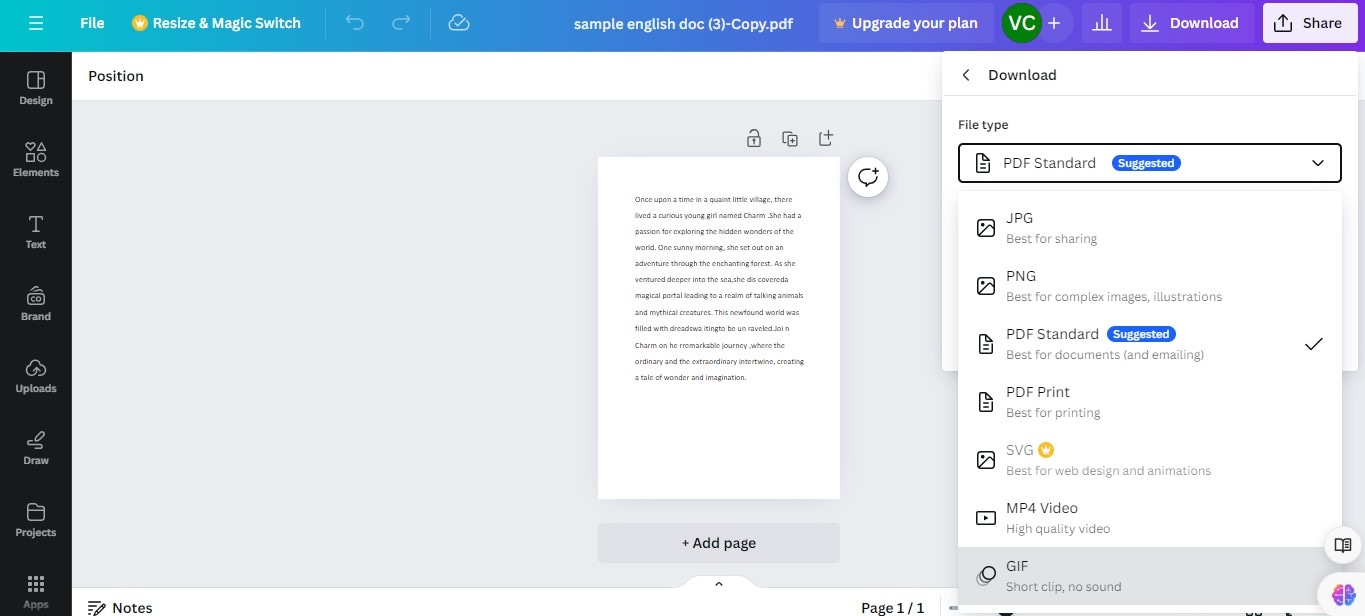
بمجرد الانتهاء من التحرير، يمكنك تنزيل التصميم. اختر تنزيله كمستند Word.
تجعل هذه العملية ملفاتك أسهل للعرض والمشاركة. تحافظ على جودة عالية، حتى لا تفقد تفاصيل مهمة في مستندك. تضمن كانفا بقاء الجودة جيدة حتى عندما يكون حجم الملف صغيرًا. هذا رائع للمشاركة عبر البريد الإلكتروني أو على الويب. يمكنك أيضًا إضافة تفاصيل إبداعية إلى مستندك دون القلق بشأن حجم الملف.
الجزء 2. Wondershare PDFelement: بديل محول كانفا

Wondershare PDFelement هو أداة أخرى يمكنها تغيير ملفات PDF إلى تنسيقات مختلفة. إنها معروفة بكونها قوية ومرنة.
Wondershare PDFelement هو برنامج قوي للعمل مع ملفات PDF. يتيح لك بسهولة تحرير وإنشاء وتحويل وتأمين ملفات PDF. فيما يلي بعض الأشياء الرئيسية التي يمكنه القيام بها:
- تحرير ملفات PDF: تغيير النص والخطوط والصور في ملفات PDF الخاصة بك.
- تقنية التعرف الضوئي على الحروف (OCR): تحويل المستندات الممسوحة ضوئيًا إلى ملفات قابلة للتحرير.
- تحويل الملفات: تحويل ملفات PDF إلى Word أو Excel أو ملفات صور.
- النماذج: إنشاء وملء نماذج PDF مباشرة في التطبيق.
بينما كانفا رائعة للتصميم، يركز PDFelement على إدارة PDF. إليك كيف تقارن بينهما:
أدوات التحرير
- تسمح كانفا بتعديلات أساسية للتصاميم قبل حفظها كملفات PDF.
- يقدم PDFelement أدوات تحرير شاملة. يمكنك تغيير أي شيء في ملف PDF بعد إنشائه.
تحويل الملفات
- يمكن لكانفا تحويل التصاميم إلى PDF والعكس صحيح. كما يتيح لك تنزيل مستندات Word ولكن بوظائف محدودة.
- يحول PDFelement ملفات PDF إلى العديد من التنسيقات دون فقدان الجودة. وهذا يشمل Word وExcel والمزيد.
واجهة المستخدم
- تتميز كانفا بواجهة بسيطة وسهلة الاستخدام مصممة لمهام التصميم.
- لدى PDFelement واجهة احترافية تشبه Microsoft Office. إنها مصممة لتحرير PDF مفصل.
يتمتع Wondershare PDFelement بالعديد من المزايا مقارنة بكانفا:
- أدوات تحرير محسنة: يقدم ميزات تحرير أكثر تقدمًا، بما في ذلك تغيير النص وتغيير حجم الصور وتعديل تخطيط الصفحة.
- تقنية التعرف الضوئي على الحروف (OCR): تقنية التعرف الضوئي على الحروف (OCR) في PDFelement قوية. يمكنها قراءة النص من المستندات الممسوحة ضوئيًا، مما يجعلها قابلة للتحرير والبحث.
- خيارات تحويل الملفات: يدعم PDFelement المزيد من أنواع الملفات للتحويل. هذا يجعله متعدد الاستخدامات لاحتياجات مختلفة.
- ميزات الأمان: يمكنك إضافة كلمات مرور وأذونات إلى ملفات PDF الخاصة بك. هذا يحافظ على أمان مستنداتك.
إذا كانت مهمتك الرئيسية هي إدارة وتحرير مستندات PDF، فإن Wondershare PDFelement هو خيار قوي. لديه أدوات قوية تتجاوز ما تقدمه كانفا للتعامل مع PDF.
تحويل ملفات PDF باستخدام Wondershare PDFelement
يمكن لـ Wondershare PDFelement تغيير ملفات PDF إلى العديد من أنواع الملفات الأخرى. تعمل هذه الأداة مع Word وExcel وPowerPoint وPages. فيما يلي دليل حول كيفية استخدام PDFelement لتحويل ملفات PDF إلى تنسيقات مختلفة.
الخطوة الأولى
أولاً، افتح PDFelement على جهاز الكمبيوتر الخاص بك. انقر على "فتح ملف" واختر ملف PDF الذي تريد تحويله.
الخطوة الثانية
بمجرد فتح ملف PDF، انقر على علامة التبويب "تحويل". اختر التنسيق الذي تحتاجه: Word أو Excel أو PowerPoint أو غيرها.
الخطوة الثالثة
بعد اختيار التنسيق، قم بتسمية ملفك الجديد. انقر على زر "حفظ" لبدء التحويل.
الخطوة الرابعة
إذا أردت، انقر على "تحويلالإعدادات" قبل التحويل. هنا، يمكنك اختيار جودة الصور ونطاق الصفحات التي تريد تحويلها.
يقدم Wondershare PDFelement كلاً من الأدوات عبر الإنترنت والتطبيقات سطح المكتب. هذا يعني أنه يمكنك تحويل الملفات على موقعهم الإلكتروني أو باستخدام البرنامج على جهاز الكمبيوتر الخاص بك. الإصدار المكتبي يحتوي على المزيد من الميزات. إنه أفضل للملفات الكبيرة أو عندما تحتاج إلى تحرير ملف PDF قبل تحويله.
تحويل ملفات PDF مع PDFelement بسيط. يستغرق بضع نقرات فقط. تم تصميم الأداة لتسهيل العملية للجميع. بالإضافة إلى التحويل، يتيح لك PDFelement أيضًا تحرير ملفات PDF الخاصة بك. يمكنك إضافة نص وصور وحتى إنشاء نماذج. هذا يجعلها أداة مفيدة جدًا للاستخدام الشخصي والمهني.
الخاتمة
تحويل ملفات PDF من كانفا إلى Word أمر سهل. هذا يسمح لك بتحرير المستندات بسرعة. لمزيد من الميزات، Wondershare PDFelement هو خيار رائع. إنه يوفر تحكمًا مفصلاً في تحرير وتحويل PDF. يدعم PDFelement العديد من أنواع الملفات ويوفر أدوات تحرير متقدمة. هذا يجعله مثاليًا لإدارة جميع مستنداتك. جرب PDFelement إذا كنت بحاجة إلى أداة قوية لاحتياجات المستندات الخاصة بك. يمكنها المساعدة في جعل عملك أسهل وأكثر كفاءة.
