
كيفية تحويل PDF إلى JPG باستخدام Zamzar
كيف تقوم بتحويل ملف PDF إلى JPG باستخدام Zamzar؟ ستقدم لك هذه المقالة أفضل طريقة لاستخدام محول Zamzar PDF إلى JPG وأفضل بديل له.
 آمن بنسبة 100% |
 مدعوم بالذكاء الاصطناعي
 يبدأ
>
مقارنة برامج PDF
> كيفية تحويل PDF إلى JPG باستخدام Zamzar
يبدأ
>
مقارنة برامج PDF
> كيفية تحويل PDF إلى JPG باستخدام Zamzar
Zamzar هو أحد أشهر أدوات تحويل الملفات عبر الإنترنت. من بين أدواته العديدة، الأكثر استخدامًا هو محول Zamzar PDF إلى JPG، وهو أداة تتيح للمستخدمين تحويل مستندات PDF بسهولة إلى صور JPG. تكمن قوة البرنامج الرئيسية في سهولة الوصول إليه عبر الإنترنت وسهولة استخدامه. في هذه المقالة، سنلقي نظرة على كيفية تحويل PDF إلى JPG باستخدام Zamzar. سنشاركك أيضًا طريقة تحويل ملفات PDF إلى JPG باستخدام حل آخر أكثر شمولاً.
خطوات تحويل PDF إلى JPG بواسطة Zamzar
كما رأينا بالفعل، Zamzar هو أداة عبر الإنترنت يمكنك استخدامها لتحويل ملفات PDF إلى العديد من الصيغ الأخرى. اتبع هذه الخطوات البسيطة لاستخدامه في تحويل PDF إلى JPG:
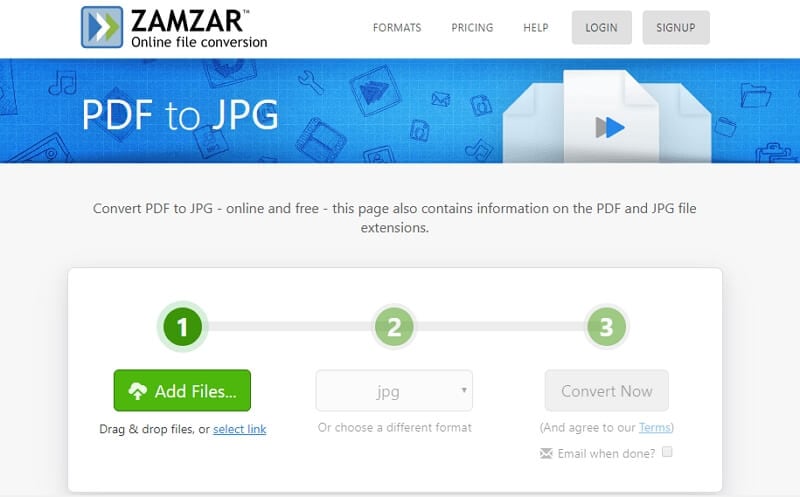
- الخطوة 1: لدى Zamzar العديد من الأدوات. لذلك، لتحويل PDF إلى JPG، عليك استخدام الأداة المناسبة. للوصول إلى هذه الأداة، انتقل إلى صفحة محول Zamzar PDF إلى JPG على أي متصفح.
- الخطوة 2: انقر على "إضافة ملفات" لتحديد ملف الـ PDF الذي ترغب في تحويله إلى JPG.
- الخطوة 3: بمجرد تحديد الملف، ستظهر لك خيار "التحويل الآن". انقر عليه لبدء عملية التحويل.
- الخطوة 4: عند اكتمال العملية، سيظهر رابط لتحميل الملف المحول ويمكنك النقر عليه لتحميل ملف JPG.
بالرغم من موثوقية Zamzar، هناك بعض العيوب التي تجعله أقل من الحل المثالي في عمليات تحويل الملفات. تشمل هذه العيوب ما يلي:
- لن تتمكن من تحويل ملفات أكبر من 2 جيجابايت باستخدام هذه الأداة.
- أحيانًا قد يتم فقدان تنسيق المستند الأصلي.
- هناك وقت انتظار طويل نسبيًا في عملية التحويل. لبعض الملفات، قد تنتظر لساعات حتى يتم تحويل الملف.
- يتم الاحتفاظ بالملفات على الموقع لمدة تصل إلى 24 ساعة دون ضمان سلامة البيانات على الملف.
كيفية تحويل PDF إلى JPG باستخدام بديل Zamzar
إذا كنت تريد تجنب جميع العيوب التي ذكرناها أعلاه، فإن أفضل حل لك هو PDFelement. باستخدام هذه الأداة، التحويل فوري ودقيق. إليك كيفية تحويل PDF إلى JPG باستخدام هذا البديل لـZamzar:


 آمن ومضمون
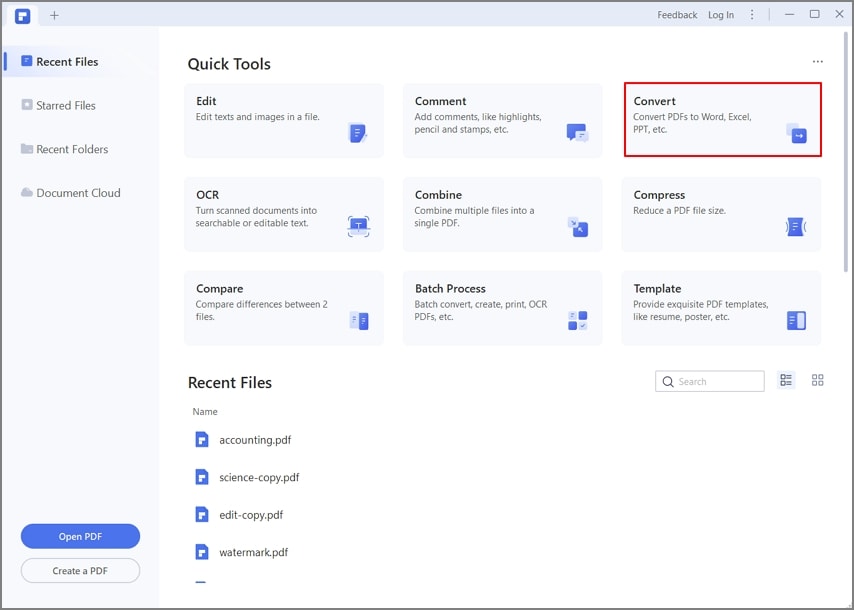
 الخطوة 1: انقر على "تحويل PDF"
قم بتنزيل البرنامج وتثبيته على جهاز الكمبيوتر ومن ثم شغّله. في النافذة الرئيسية، انقر على "تحويل PDF" لاختيار أداة التحويل الخاصة بالبرنامج.
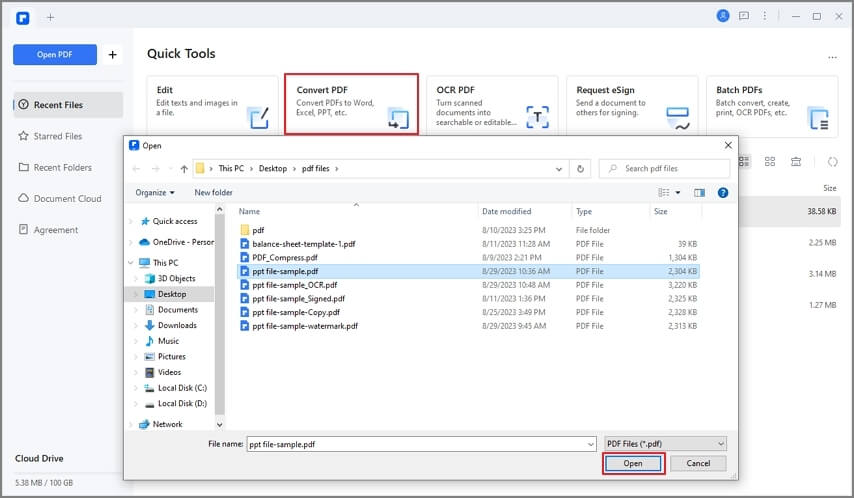
الخطوة 2: اختر ملف PDF
حدد ملف الـ PDF الذي تريد تحويله إلى JPG ثم انقر "فتح" لفتح مستند PDF.
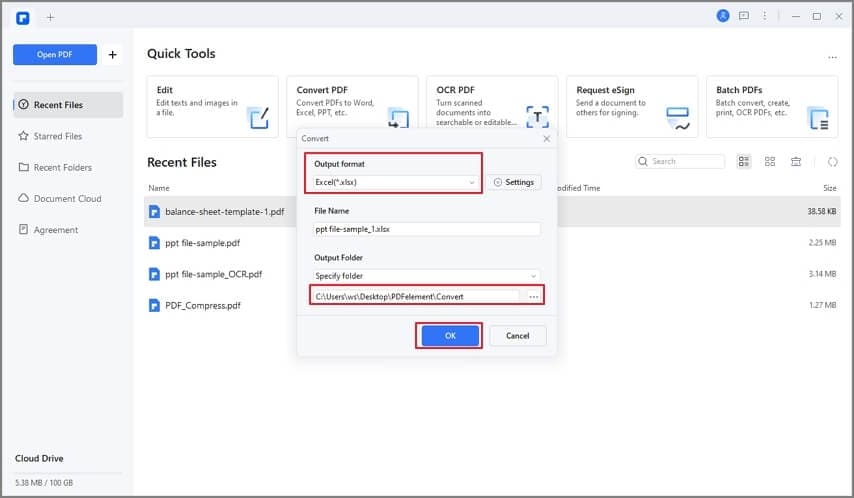
الخطوة 3: تحويل PDF إلى JPG باستخدام بديل Zamzar
في نافذة "حفظ باسم" المنبثقة التي تظهر، اختر المجلد الذي تريد حفظ ملف JPG المحول فيه. في قسم "الحفظ كنوع"، اختر الصيغة المرغوبة كـ "ملفات الصور (*.JPG)" ثم انقر "حفظ" وسيتم تحويل مستند PDF إلى JPG وحفظه في المجلد الذي اخترته.
من الجدير بالذكر أنه بينما يعد PDFelement أداة مثالية لتحويل مستندات PDF إلى العديد من الصيغ بما في ذلك JPG، إلا أن البرنامج هو أداة إدارة PDF متكاملة وتحتوي على مجموعة واسعة من الميزات الأخرى. تشمل هذه الميزات:
- يُعد واحدًا من أكثر محرري PDF شمولاً في السوق. باستخدام هذه الأداة، يمكنك بسهولة تعديل النصوص والصور في مستند PDF كما لو كنت تستخدم معالج نصوص. يمكنك تغيير نوع الخط وحجم الخط ولون الخط، أو حتى حذف وإضافة نصوص وصور.
- كما أنه من أفضل أدوات التعاون لأنه يتيح للمستخدمين وضع تعليقات توضيحية بسهولة على مستندات PDF؛ فيمكنك تمييز النص أو تحته خط أو إضافة تعليقات وأختام.
- يمكن أيضًا استخدامه لحماية محتوى المستند من الوصول غير المصرح به. يمكنك إضافة كلمة مرور لمنع الآخرين من الوصول إلى المستند، ويمكنك أيضًا إضافة علامة مائية لمنع قراءة المستند أو استخدام التواقيع لتوثيقه.
- ميزة أخرى رائعة في هذه الأداة هي ميزة إنشاء النماذج وملء النماذج. يمكن استخدامها لإنشاء نماذج تفاعلية أو ملئها.
- يأتي أيضًا بوظيفة OCR ممتازة، صُممت لمساعدتك على تعديل مستندات PDF الممسوحة ضوئيًا أو تلك الغنية بالصور والتي قد يصعب تعديلها بطرق أخرى.
- تتميز ميزات التحويل الملحوظة في البرنامج بأنه أحد أفضل الأدوات لتحويل ملفات PDF إلى صيغ أخرى. يمكنك تحويل PDF إلى Word أو Excel أو HTML أو PPT أو PNG أو JPG والعديد من الصيغ الأخرى. كما يمكنك أيضًا تحويل صيغ أخرى إلى PDF بفتح المستند بأي صيغة عبر البرنامج.
تنزيل مجاني أو اشترِ PDFelement الآن!
تنزيل مجاني أو اشترِ PDFelement الآن!
جرّبه مجانًا الآن!
جرّبه مجانًا الآن!

Ahmed Absal
staff محرر