
تحويل PDF إلى نص باستخدام Adobe Acrobat DC وPDFelement
كيف أحوّل ملف PDF إلى نص في برنامج أدوبي أكروبات؟ هنا دليل تحويل ملفات PDF العادية أو الممسوحة ضوئيًا إلى نص باستخدام أدوبي.
 آمن بنسبة 100% |
 مدعوم بالذكاء الاصطناعي
 يبدأ
>
مقارنة برامج PDF
> تحويل PDF إلى نص باستخدام Adobe Acrobat DC وPDFelement
يبدأ
>
مقارنة برامج PDF
> تحويل PDF إلى نص باستخدام Adobe Acrobat DC وPDFelement
أدوبي أكروبات DC هو من أشهر برامج PDF ويمكن استخدامه لأداء عدة مهام، بما في ذلك تحويل صيغ الملفات. لذا، إذا كنت تبحث عن تحويل PDF إلى نص في أدوبي أكروبات، سنضيف طريقة سهلة للقيام بذلك. دعنا نقرأ الدليل أدناه.
الخطوات لتحويل PDF إلى نص في أدوبي أكروبات DC
لتحويل PDF إلى نص في أدوبي أكروبات DC، اقرأ الدليل خطوة بخطوة التالي.
الخطوة 1: افتح الملف في أكروبات DC
قم بتشغيل أدوبي أكروبات DC وفتح ملف PDF الذي ترغب في تحويله إلى نص. لفتح الملف، انقر على "ملف" > "فتح" وحدد الملف على جهازك. بعد تحديد الملف، انقر على زر "فتح" وفتح ملف PDF.
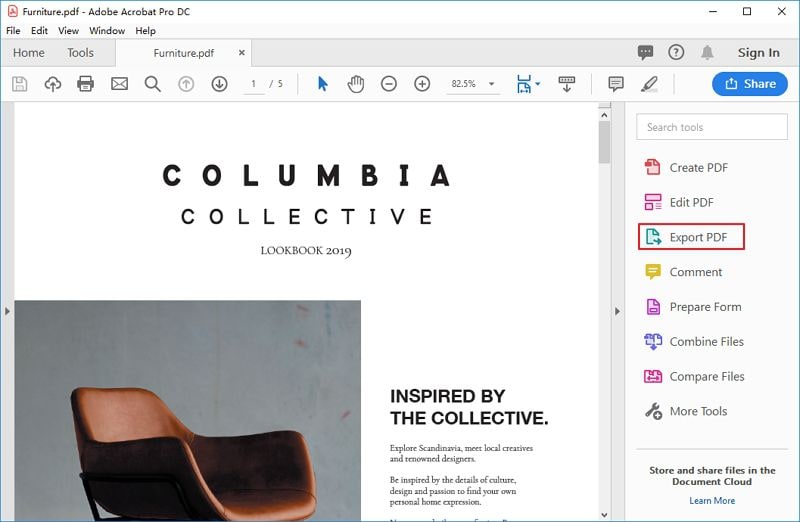
الخطوة 2: تصدير PDF إلى نص في أدوبي أكروبات
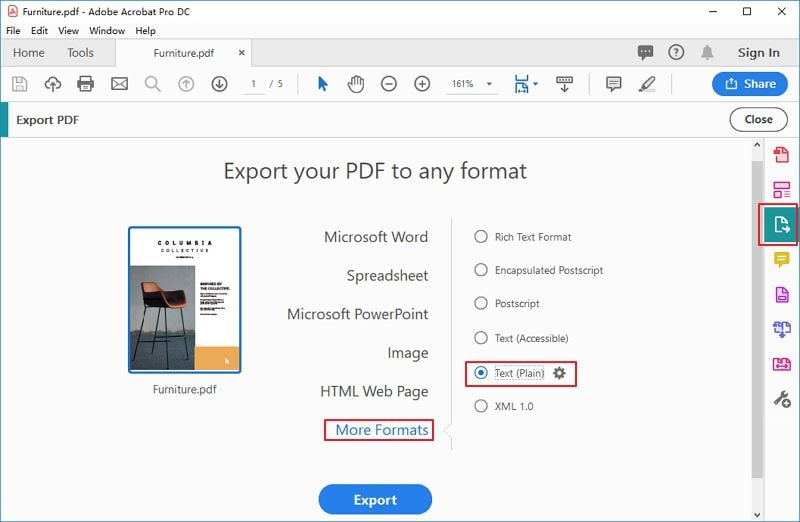
في هذه الخطوة، انقر على أداة "تصدير PDF" التي يمكنك العثور عليها في اللوحة اليمنى. بمجرد النقر على أداة "تصدير PDF"، سيتم طلب منك اختيار صيغة الإخراج. انقر على "صيغ إضافية" > "نص (عادي)".
الخطوة 3: تصدير الملف
بعد تحديد صيغة التصدير والنقر على "تصدير"، سيتم تصدير الملف بالصورة المطلوبة.
الخطوة 4: حفظ الملف
امنح ملفك اسمًا مناسبًا وانقر على زر "حفظ" لحفظ الملف بالموقع الذي اخترته. وهذا كل شيء. أليس الأمر سهلاً؟
يمكنك أيضًا فتح ملف النص ونسخ النص المحول وحفظه بأي صيغة ملف أخرى مثل Word أو المذكرة أو Excel. هكذا يمكنك تحويل PDF إلى نص باستخدام أدوبي أكروبات DC.
إذا كنت تريد تحويل PDF ممسوح ضوئياً إلى نص في أدوبي أكروبات DC، فالأمر ليس صعباً ويمكنك القيام بذلك أيضاً. دعنا نقرأ كيفية القيام بذلك أدناه.
كيفية تحويل PDF ممسوح ضوئياً إلى نص في أدوبي أكروبات DC
لا تحتاج لعمل شيء إضافي أثناء تحويل PDF ممسوح ضوئياً إلى نص في أدوبي أكروبات DC. فقط اتبع الدليل أعلاه وخلال الخطوة الثانية حين تنقر على أداة "تصدير PDF"، إذا كان المستند ممسوحًا ضوئياً، سيتم تحويله تلقائياً إلى صيغة قابلة للتحرير بمساعدة أداة التعرف الضوئي على الحروف (OCR). لذا، حرفياً، لا تحتاج للقيام بشيء آخر لتحويل ملف PDF ممسوح ضوئياً إلى نص.
هذه هي الطريقتان لتحويل PDF إلى نص في أدوبي أكروبات DC. إذا كنت تبحث عن بديل لأدوبي أكروبات DC لتحويل ملفات PDF إلى نص، فقد جلبنا لك أفضل برنامج PDF لهذا الغرض. دعنا نستكشف أفضل بديل لأدوبي أكروبات DC أدناه.
كيفية تحويل PDF إلى نص باستخدام بديل أدوبي أكروبات
عند البحث عن أفضل بديل لأدوبي أكروبات،PDFelementلا يُضاهى. إنه أداة PDF متقدمة تُستخدم ليس فقط لتحويل PDF إلى صيغ مختلفة، بل أيضًا لأداء العديد من المهام المختلفة. دعنا نكتشف كيفية تحويل PDF إلى نص أدناه.


 آمن ومضمون
 كما تعلم، هناك نوعان رئيسيان لملفات PDF. أحدهما يتم إنشاؤه باستخدام النص والآخر يتم إنشاؤه من مستند ممسوح ضوئياً. سنبدأ بتحويل PDF العادي إلى نص.
إليك الخطوات لتحويل PDF إلى نص باستخدام بديل أدوبي أكروبات:
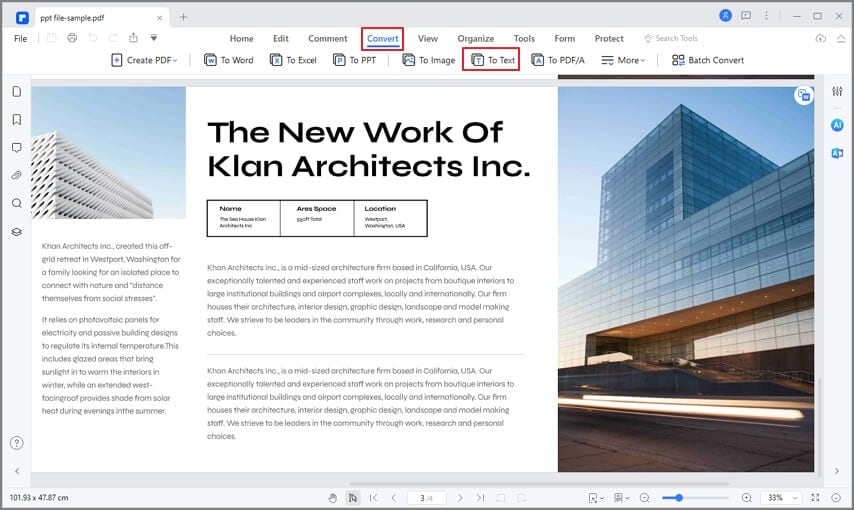
الخطوة 1: تحويل PDF إلى نص
افتح ملف PDF بالنقر على زر "فتح ملف...". عند فتح الملف، انقر على "تحويل" > أيقونة "إلى نص".
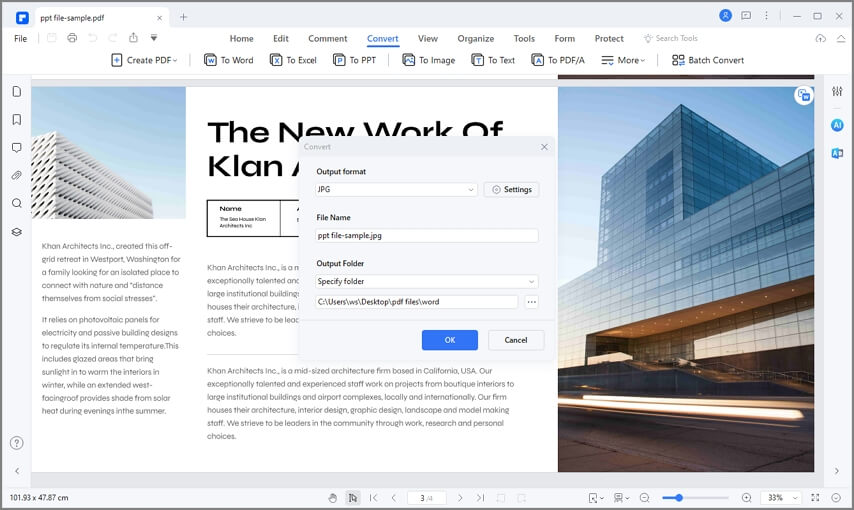
الخطوة 2: اختيار مجلد الوجهة
الآن، حدد مجلد الوجهة على جهازك حيث تريد حفظ الملف المحول ثم انقر على "حفظ". سيتم حفظ الملف المحول في الموقع الذي حددته.
إليك الخطوات لتحويل PDF ممسوح ضوئياً إلى نص باستخدام بديل أدوبي أكروبات:
الخطوة 1: افتح ملف PDF الممسوح ضوئياً
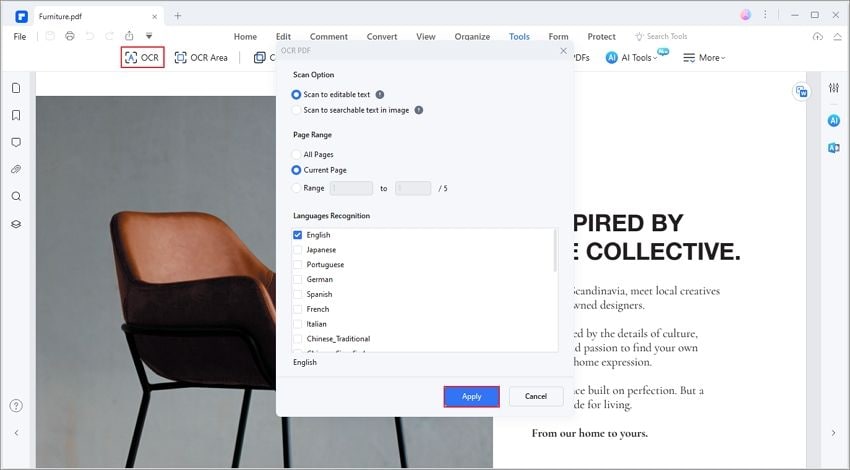
افتح ملف PDF الممسوح ضوئياً الذي تحتاج إلى تحويله إلى نص. سيكتشف PDFelement الملف الممسوح تلقائياً ويطالبك بـ"تنفيذ OCR".

الخطوة 2: إعدادات لغة OCR
يجب عليك اختيار اللغة المناسبة وتخصيص الصفحات. يتم ذلك بسهولة في هذه الخطوة بالنقر على "تغيير اللغات" و"تخصيص الصفحات". انقر على "موافق" وسيتم تحويل PDF إلى نص قابل للتحرير.
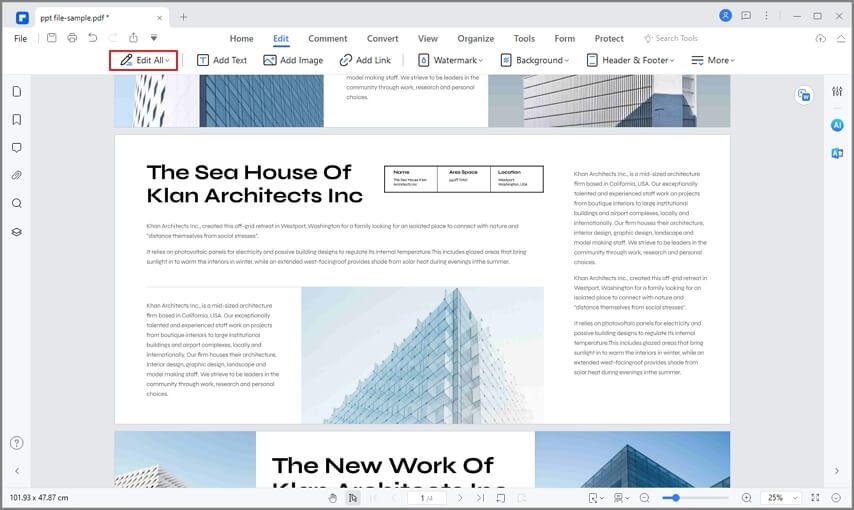
الخطوة 3: تحرير النص بعد OCR
إذا أردت تحرير النص بعد التعرف الضوئي مثل نوع الخط أو الحجم أو اللون أو أي تغيير آخر، يمكنك القيام بذلك في هذه الخطوة. يمكنك أيضًا إضافة عناصر وصور وتغيير النص بالكامل.
هكذا يمكنك تحويل ملف PDF العادي أو الممسوح ضوئياً إلى نص. PDFelement أداة متقدمة تتيح لك إنشاء وتحرير ملفات PDF وأداء عدة مهام مثل تحويل الملفات وإنشاء النماذج بنقرة واحدة والتوقيعات الرقمية وجمع البيانات والتعرف الضوئي على الحروف، وأكثر بكثير.
يساعدك على الاستغناء عن الأوراق وتقليل تكاليف التشغيل مثل الطباعة والمسح الضوئي. سواء كنت رجل أعمال أو مدرس أو طالب أو موظف مكتب، PDFelement هو الخيار المثالي لك.
تنزيل مجاني أو اشترِ PDFelement الآن!
تنزيل مجاني أو اشترِ PDFelement الآن!
جرّبه مجانًا الآن!
جرّبه مجانًا الآن!

Ahmed Absal
staff محرر