
كيفية استخدام أداة تحسين ملفات PDF في أدوبي أكروبات عام 2026
هل ترغب في تحسين ملف PDF باستخدام Acrobat؟ نعم، باستخدام أداة تحسين Adobe Acrobat يمكنك تحسين ملف PDF باستخدام مجموعة من الإعدادات والخيارات.
 آمن بنسبة 100% |
 مدعوم بالذكاء الاصطناعي
 يبدأ
>
مقارنة برامج PDF
> كيفية استخدام أداة تحسين ملفات PDF في أدوبي أكروبات عام 2026
يبدأ
>
مقارنة برامج PDF
> كيفية استخدام أداة تحسين ملفات PDF في أدوبي أكروبات عام 2026
هل ترغب في توفير استهلاك النطاق الترددي أو جعل الملف مناسبًا كمرفق بريد إلكتروني؟ هناك حدود لحجم الملفات في كل مكان من حولنا. على سبيل المثال، يسمح جيميل فقط بحجم 25 ميجابايت لكل بريد إلكتروني. أحيانًا، قد يتجاوز حجم ملفات PDF هذا الحد. إذا كنت ترغب في تحسين ملف PDF، يمكنك استخدام أدوات مثل محسّن PDF من أدوبي أكروبات. لن يقوم محسّن PDF من أدوبي بتغيير دقة الملفات. سيقلل حجم الملف من خلال إزالة البيانات الوصفية غير الضرورية. كما يطبق البرنامج الضغط، مما يؤدي إلى تقليل حجم الملف.
خطوات تحسين PDF باستخدام أدوبي أكروبات DC
عند استخدامك لمحسّن PDF من أدوبي أكروبات، يمكنك اختيار إعدادات مختلفة لتقليل حجم ملف PDF. تعمل الإعدادات الافتراضية لتحقيق أقصى كفاءة. باستخدام الإعدادات الافتراضية، ستوفر المساحة من خلال إزالة الخطوط المضمنة، وحذف العناصر غير الضرورية، وضغط الصور.
توصي أدوبي بأن تقوم بتدقيق استخدام مساحة الملف. سيوفر لك ذلك فكرة حول أفضل الطرق لتقليل حجم الملف. وبناءً على ذلك، إليك دليل لتحسين PDF باستخدام أكروبات.
الخطوة 1. افتح محسّن PDF من أدوبي أكروبات
من شاشة البداية، انقر على "الأدوات". ستلاحظ أيقونة "تحسين PDF". انقر عليها وحدد الملف الذي تريد تحسينه.
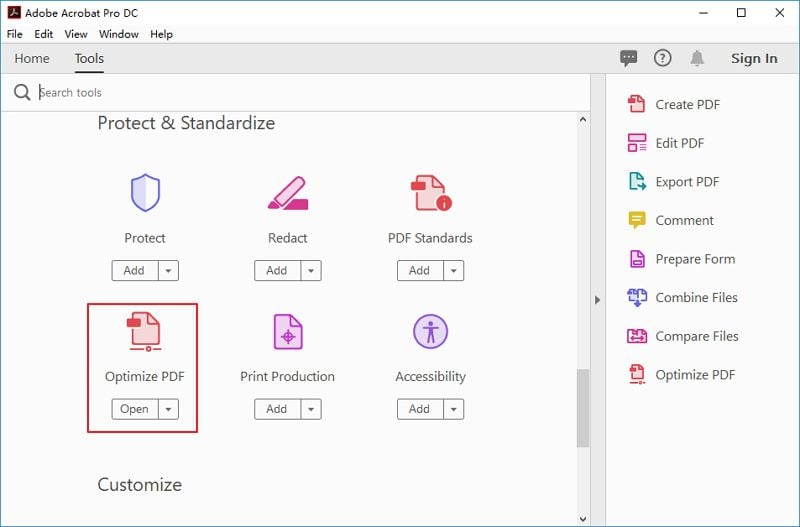
الخطوة 2. تحسين PDF باستخدام أدوبي أكروبات
سيفتح أدوبي الملف ويمنحك ثلاث خيارات، تشمل تقليل حجم الملف، التحسين المتقدم، وتحسين الصفحات الممسوحة ضوئياً.

الخطوة 3. الإعدادات الخاصة بتحسين PDF في أكروبات
عند النقر على "التحسين المتقدم"، ستفتح نافذة التحسين. هناك، يمكنك ضبط خيارات ضغط الصور الملونة والتدرج الرمادي والأحادية اللون، والكثير غيرها. على سبيل المثال، إذا قللت دقة الصور، سيتم دمج ألوان البكسلات الأصلية في بكسلات أكبر.
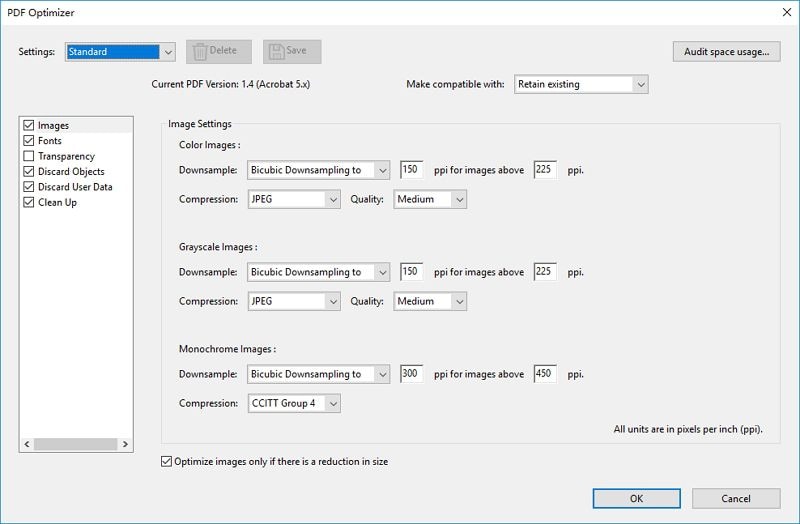
يمكن أن يكون تحميل محسّن PDF من أدوبي أكروبات مجانًا مفيدًا للاستخدام. لكنه قد يبدو معقدًا أيضًا. هناك الكثير من الخيارات، وقد تقضي وقتًا أطول في البحث عنها بدلاً من استخدام البرنامج نفسه.
كيفية تحسين PDF الممسوح ضوئيًا باستخدام أدوبي أكروبات DC
إذا أردت تحسين PDF ممسوح ضوئيًا، يمكنك النقر على خيار آخر. سيمنحك البرنامج خيارات مختلفة. عند رغبتك في تحسين ملفات PDF الممسوحة ضوئياً باستخدام أكروبات، اتبع هذه الخطوات.
الخطوة 1. افتح محسّن PDF من أدوبي
شغّل أدوبي أكروبات، ومن "الأدوات" اختر "تحسين PDF". حدّد الملف وافتحه. من الخيارات الظاهرة، انقر على "تحسين الصفحات الممسوحة ضوئيًا".

الخطوة 2. تحسين PDF ممسوح ضوئيًا في أكروبات
سيعرض أدوبي نافذة تحسين مختلفة. يمكنك اختيار ما إذا كنت تريد تحسين جميع الصفحات أو صفحة معينة فقط. كما يمكنك تغيير الضغط أو تطبيق فلاتر. إذا لم ترغب في التفاصيل الدقيقة، فقط انقر "الإعدادات الافتراضية". عند استخدام الإعدادات الافتراضية، سيتم تنفيذ مهام تنظيف الصور تلقائيًا.
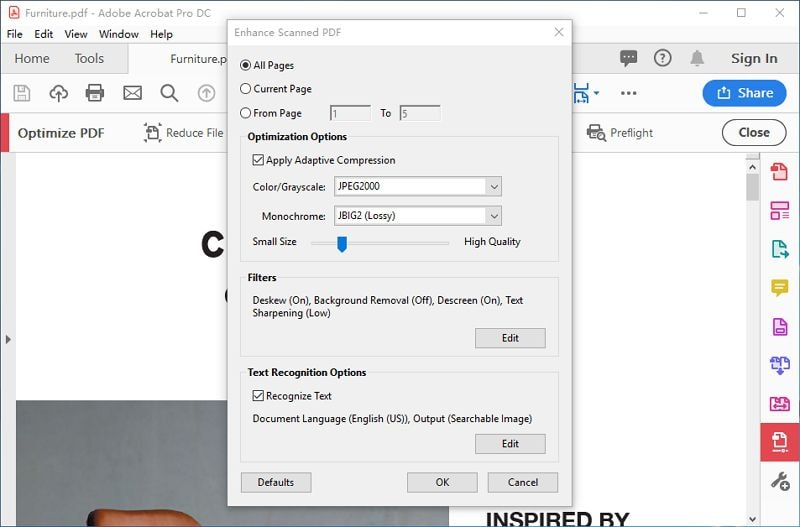
كيفية تحسين PDF باستخدام بديل أدوبي أكروبات
يؤدي أدوبي أكروبات عملًا رائعًا في تحسين وثائق PDF. ولكن كما رأينا سابقًا، قد يكون استخدام البرنامج معقدًا ويشعرك بالإرهاق. بالنسبة لمن يملك معرفة تقنية متوسطة، قد يكون الحل الأبسط أفضل. وهذا ما توفره PDFelement. يقوم البرنامج بتحسين ملف PDF بكفاءة. ويقوم بذلك بنقرة واحدة. أسرع وأسهل. إليك دليل حول كيفية تحسين ملفات PDF.


 آمن ومضمون
 الخطوة 1. افتح ملف PDF
شغّل البرنامج وافتح الملف الذي تريد تحسينه.

الخطوة 2. تحسين PDF
من قائمة "ملف" المنسدلة، اختر "تحسين". سيظهر لك البرنامج خيارات التحسين. يمكنك النقر على منخفض، متوسط، وعالي. عندما تختار أحد الخيارات، سيحسب البرنامج الحجم النهائي للوثيقة ونسبة التخفيض تلقائيًا.
ملاحظة: إذا اخترت "عالي"، قد ينتهي بك الأمر بحجم ملف أكبر.
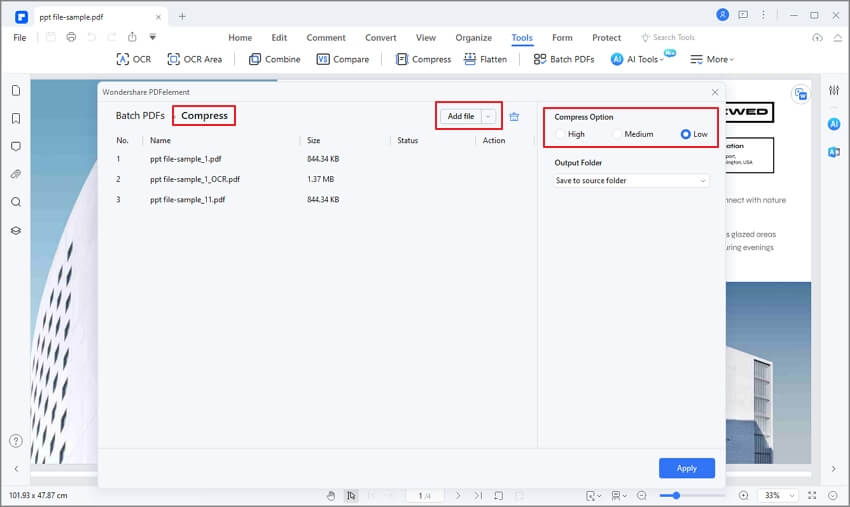
يمكنك أيضًا تحسين مستند ممسوح ضوئيًا. لهذا اتبع الخطوات التالية:
الخطوة 1: التعرّف على PDF الممسوح ضوئيًا
افتح المستند الممسوح ضوئيًا. سيكتشف البرنامج أنه مستند ممسوح ضوئيًا، وسيسألك إذا كنت تريد "تنفيذ التعرف الضوئي على الأحرف (OCR)".
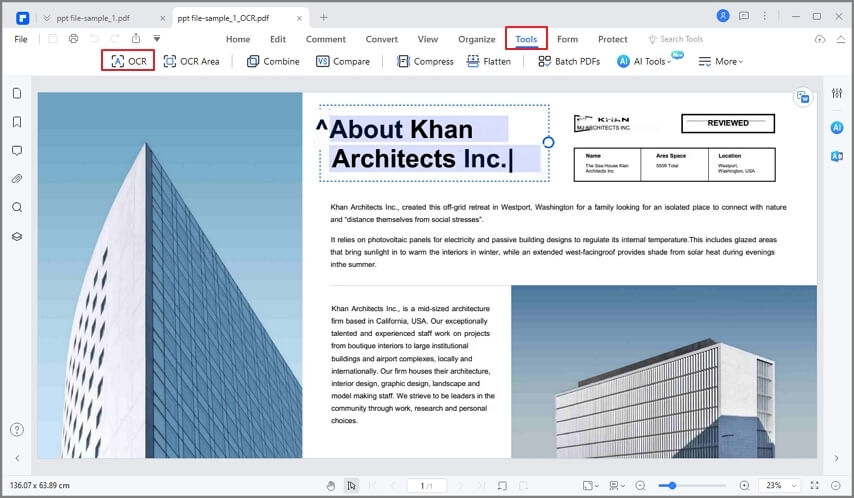
انقر على "تنفيذ OCR"، وحدد اللغة التي ترغب باستخدامها إذا لزم الأمر. يمكنك الاختيار بين أن يكون النص قابلًا للبحث أو للتحرير.
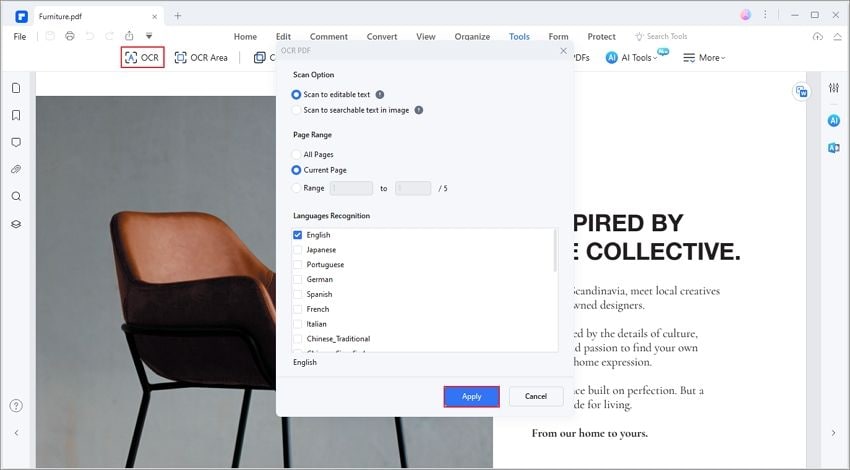
الخطوة 2: تحسين PDF ممسوح ضوئيًا
بعد الانتهاء من OCR، انتقل إلى "ملف" > "تحسين"، واختر حجم الملف.
كما ترى، استخدام PDFelement أبسط بكثير من استخدام أدوبي أكروبات DC. البرنامج يبرع في جعل المهام المعقدة تبدو بسيطة وسهلة. يأتي البرنامج بشريط أدوات مألوف، ما يسهل حتى على المبتدئين فهم كيفية استخدامه. ستحصل على نفس أدوات التعديل والتحويل القوية مثل أدوبي، ولكن بطريقة أسهل وبسعر أقل. فيما يلي بعض الميزات الرئيسية للبرنامج:
- تحرير المستندات والصور الممسوحة ضوئيًا بسرعة وسهولة دون الرجوع إلى المصدر.
- تحويل ملفات PDF إلى مجموعة واسعة من الصيغ، بما في ذلك مايكروسوفت أوفيس، RTF، HTML، Epub، والمزيد.
- مراجعة وإضافة تعليقات توضيحية إلى ملفات PDF باستخدام مجموعة كاملة من أدوات التعليق.
- توقيع المستندات رقميًا أو بخط اليد.
- حماية مستنداتك بتشفير كلمة مرور.
- استخراج الصفحات والبيانات من المستند.
- مشاركة وثائق PDF مباشرة عبر البريد الإلكتروني أو DocSend أو Dropbox أو Drive.
- التعرّف التلقائي وتعبئة وإنشاء حقول النماذج
تنزيل مجاني أو اشترِ PDFelement الآن!
تنزيل مجاني أو اشترِ PDFelement الآن!
جرّبه مجانًا الآن!
جرّبه مجانًا الآن!

Ahmed Absal
staff محرر