
كيفية ضغط ملف PDF في Foxit (المحرر / القارئ) + أفضل بديل
تعرّف على كيفية ضغط ملفات PDF في Foxit PhantomPDF وFoxit Reader وFoxit عبر الإنترنت. دليل خطوة بخطوة، ونصائح لتقليل الحجم، وبديل أسرع لضاغط PDF من Foxit.
 آمن بنسبة 100% |
 مدعوم بالذكاء الاصطناعي
 يبدأ
>
مقارنة برامج PDF
> كيفية ضغط ملف PDF في Foxit (المحرر / القارئ) + أفضل بديل
يبدأ
>
مقارنة برامج PDF
> كيفية ضغط ملف PDF في Foxit (المحرر / القارئ) + أفضل بديل
يُعتبر PDF صيغة اكتسبت شعبية كبيرة على مر السنين نظرًا لسهولة نقلها. كما تُقدّر هذه الصيغة بشكل كبير لأنها قادرة على التعامل مع النصوص والصور بسلاسة. في الوقت نفسه، أصبحت مساحة التخزين أكثر تكلفة. من الضروري أن يحاول الأفراد والمؤسسات استغلال المساحة المتاحة قدر الإمكان. إحدى الطرق لتحقيق ذلك هي ضغط ملفات PDF باستخدام تطبيقات خارجية. من أفضل البرامج المتوفرة في السوق هو برنامج ضغط PDF Foxit والذي سنستخدمه كنقطة مرجعية في هذه المقالة.
كيفية تقليل حجم PDF باستخدام محرر Foxit والخدمة عبر الإنترنت
يمكن تقليل حجم ملف PDF باستخدام Foxit بطريقتين: استخدام المحول عبر الإنترنت أو أداة تحسين PDF الموجودة في برنامج Foxit Phantom PDF.
تقليل حجم ملف PDF باستخدام المحول عبر الإنترنت يتضمن الخطوات التالية:
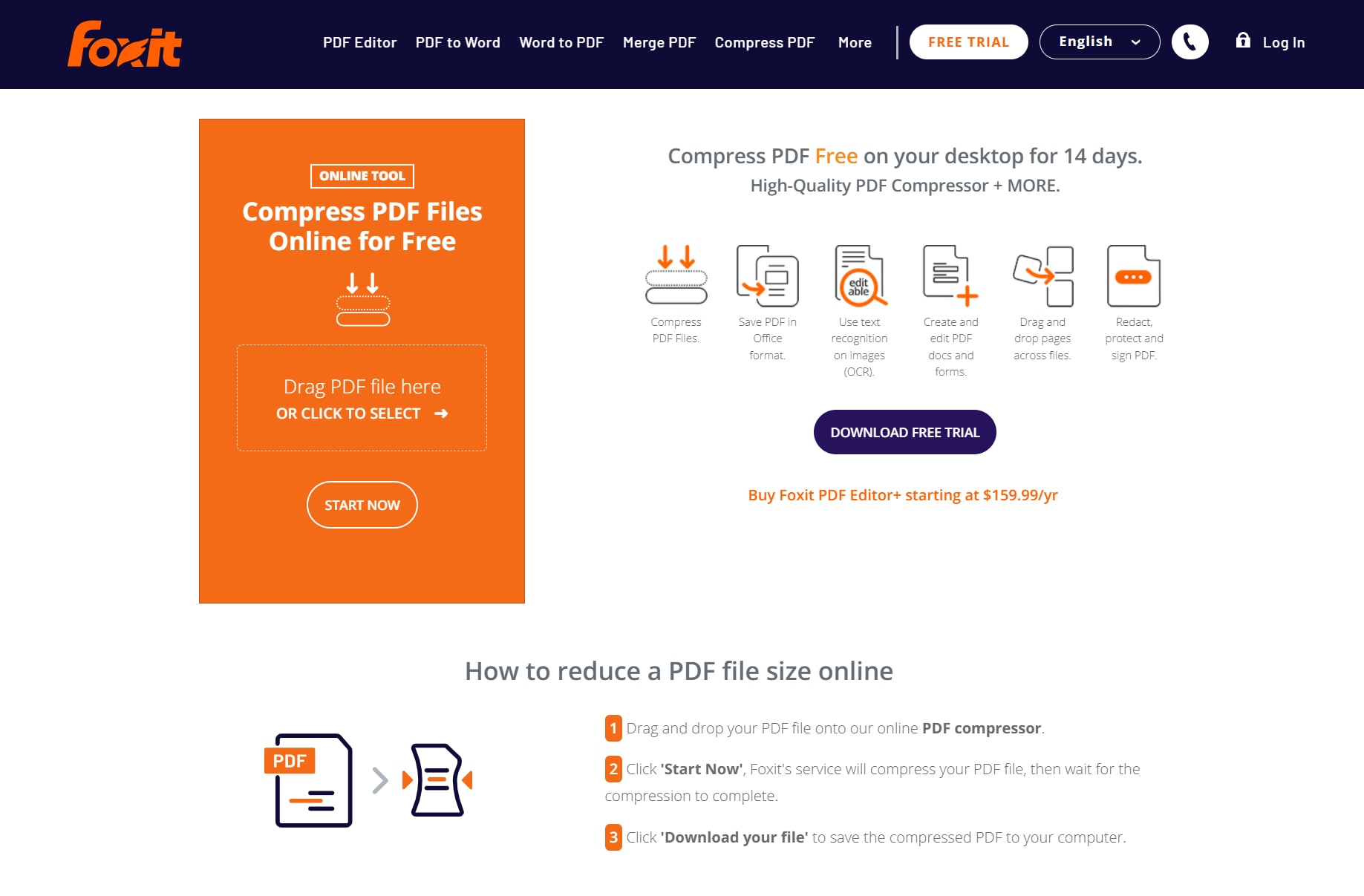
- الخطوة 1: افتح موقع Foxit عبر الإنترنت على متصفحك.
- الخطوة 2: في الصفحة الرئيسية للموقع، ستجد خيارين لاختيار ملف PDF ليتم ضغطه. يمكنك إما سحب الملف إلى الموقع المحدد أو تحديده من موقع التخزين حيث يوجد.
- الخطوة 3: بمجرد اختيار الملف، سيقوم Foxit تلقائيًا بتنفيذ التحويل.
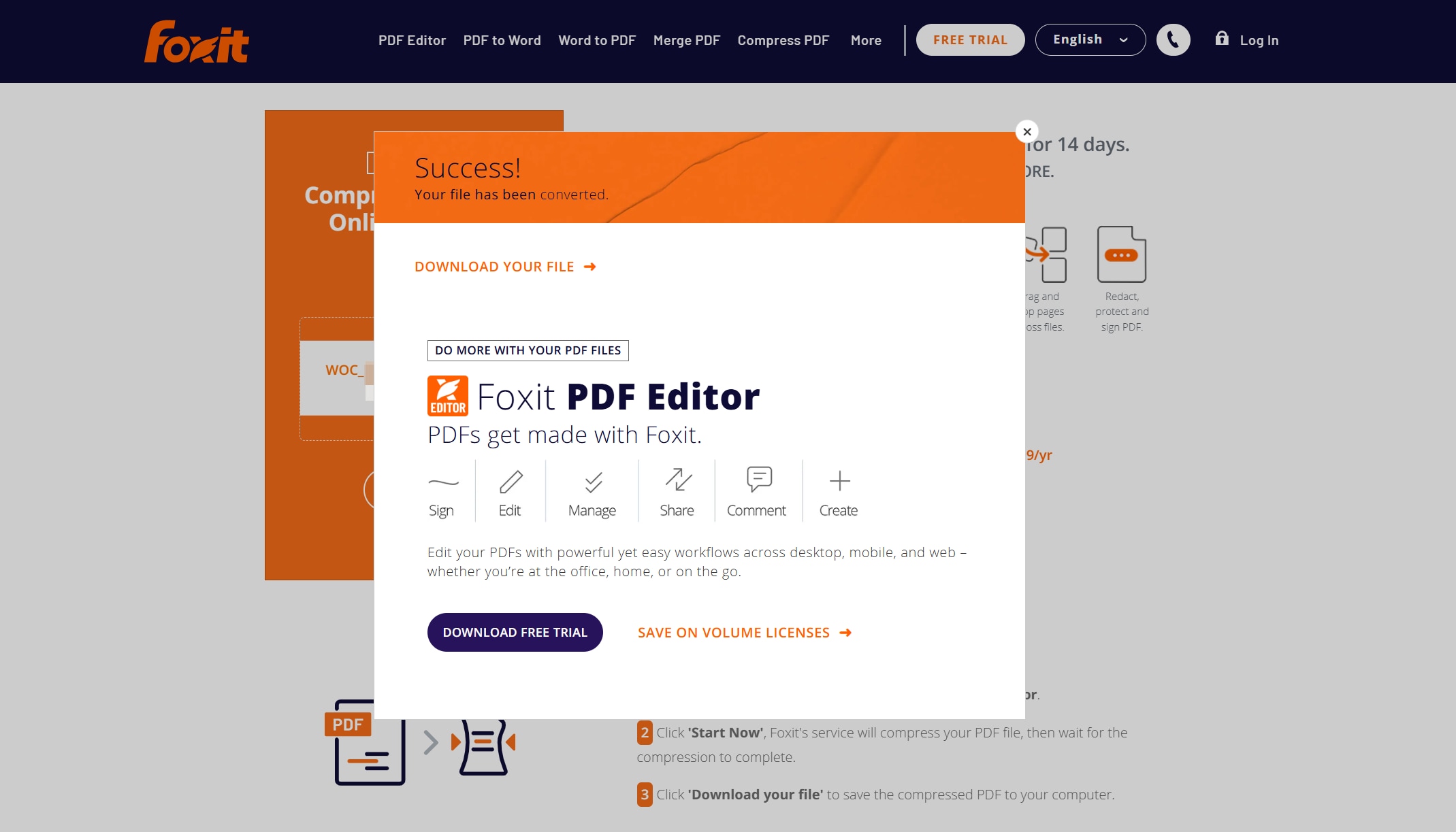
- الخطوة 4: بعد اكتمال التحويل، ستظهر رسالة تطلب منك تنزيل الملف.
جرّب ضاغط PDF عبر الإنترنت PDFelement (مجاني)
إذا كان هناك حد لحجم الملف أو جودة الإخراج غير مرضية في الأداة عبر الإنترنت، جرب ضاغط PDF عبر الإنترنت PDFelement. يعمل بالكامل في المتصفح دون الحاجة للتثبيت.
- قم بتحميل ملفات PDF كبيرة (حتى 200MB) بدون علامات مائية.
- اختر عالية / متوسطة / منخفضة مستويات لتحقيق توازن بين الجودة والحجم.
- معالجة سريعة وملفات آمنة – تُحذف تلقائيًا بعد الانتهاء.
- استخدمه على Windows، Mac، iOS أو Android مباشرة في متصفحك.
لضغط الدفعات والتحرير المتقدم، يمكنك أيضًا التفكير في إصدار سطح المكتب من PDFelement.
ضغط ملفات PDF مع محرر Foxit
في حال أن ضاغط PDF Foxit عبر الإنترنت لم يلبي احتياجاتك، يمكنك أيضًا ضغط ملفات PDF مباشرة في محرر Foxit PDF (كان معروفًا سابقًا باسم PhantomPDF). إليك الخطوات المحدثة:
- الخطوة 1: قم بتنزيل وتثبيت محرر Foxit PDF (سابقًا PhantomPDF) على جهازك.
- الخطوة 2: افتح التطبيق وقم بتحميل ملف PDF الذي ترغب في ضغطه.
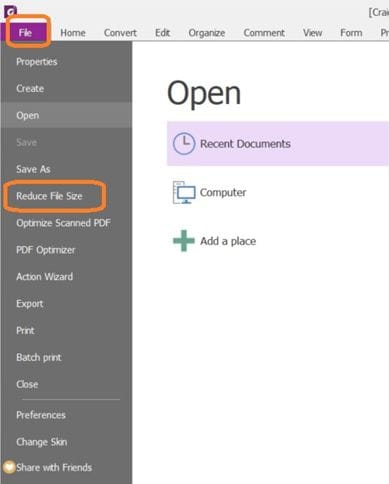
- الخطوة 3: انتقل إلى ملف > تقليل حجم الملف. للتحكم الأكبر، اختر ملف > محسن PDF.
- الخطوة 4: استخدم تدقيق مساحة التخزين لفحص العناصر التي تستهلك أكبر مساحة (صور، خطوط، كائنات) ثم اضبط مستوى الضغط بما يتناسب.
- الخطوة 5: انقر OK واحتفظ بملف PDF المحسن. سيكون حجم الملف الآن أصغر مع الحفاظ على الجودة.


 آمن ومضمون
 كيفية استخدام Foxit Reader لضغط ملفات PDF مجانًا
للمستخدمين الذين لا ينوون الاستفادة الكاملة من Foxit Phantom PDF، هناك نسخة مجانية تُعرف باسم Foxit Reader. كما يوحي اسمها، تُستخدم أساسًا لفتح ملفات PDF وإنشاء ملفات PDF جديدة وإضافة ميزات أمان مثل التوقيعات الرقمية إلى ملفاتك ومشاركة المستندات. ومع ذلك، من المهم ملاحظة أنه لا يمكن ضغط ملفات PDF باستخدام قارئ PDF. للوصول إلى هذه الوظيفة، يجب شراء Foxit Phantom PDF بتكلفة 139 دولارًا.
هناك بديل أرخص وفعال بنفس القدر يُعرف باسم PDFelement. إنه برنامج متعدد الاستخدامات يمكّن المستخدمين من القيام بوظائف متعددة على ملفات PDF. باستخدام هذه الأداة، يمكن للمستخدمين تنفيذ ما يلي:

- فتح، تحرير وحفظ ملفات PDF.
- إنشاء ملفات PDF جديدة. يمكن للمستخدمين إنشاء ملفات PDF من صيغ أخرى مثل Word وExcel مما يضمن احتفاظ المستندات بالتنسيق الذي وضعه المؤلف.
- تنظيم مستندات PDF لإضافة ميزات مثل أرقام الصفحات وحذف الصفحات غير الضرورية.
- إضافة طبقات أمان لملفات PDF مثل التوقيعات الرقمية وكلمات المرور.
- تحويل ملفات PDF الموجودة إلى صيغ مثل ورد، HTML وغيرها.
- تحسين ملفات PDF لضمان أنها أصغر ما يمكن دون فقدان الجودة.
- مشاركة ملفات PDF مع مستخدمين آخرين من خلال خدمات التخزين السحابي مثل PDFelement Cloud، Google Drive وDropbox.
كيفية تقليل حجم PDF باستخدام بديل Foxit PDF Compressor
كما ذكرنا سابقًا، يعتبر PDFelement بديلًا لضاغط Foxit PDF ويوفر نفس الوظائف بسعر أفضل. لضغط ملف PDF، اتبع الخطوات التالية:
الخطوة 1: افتح ملف PDF
في البرنامج، انقر على "فتح ملف". سيسمح لك ذلك باختيار ورفع مستند PDF الخاص بك.

الخطوة 2: ضغط PDF باستخدام بديل Foxit
ثم انقر على "تحسين". الضغط على تحسين سينقلك إلى صفحة جديدة حيث يمكنك ضبط خصائص الملف ليتم تحسينه. تحتوي الصفحة على شريط تمرير يتحرك يمينًا ويسارًا لضبط مستوى التحسين الممكن على الملف. نقل الشريط إلى اليمين سيؤدي إلى تحسين منخفض جدًا، وعلى الجانب الآخر يؤدي إلى أقصى مستوى من التحسين الممكن. أثناء تحريك الشريط، سيتم عرض حجم الملف ومستوى التحسين أسفل الشريط.
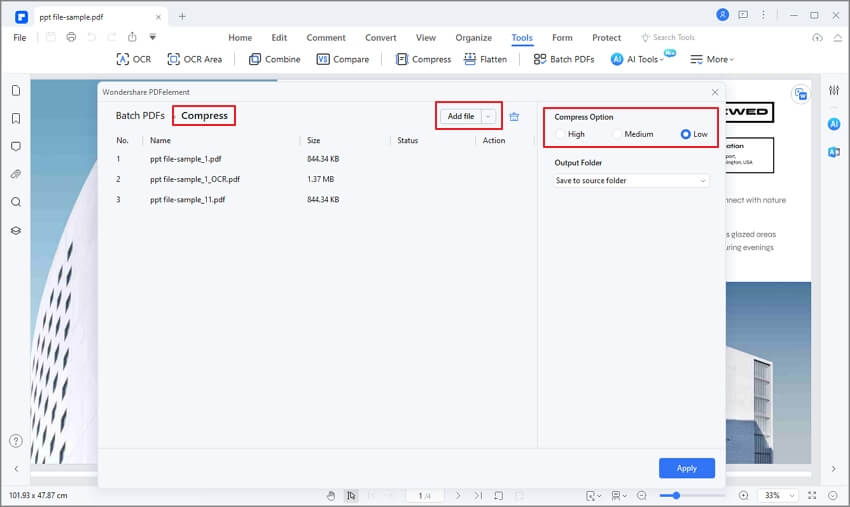
عندما تكون راضيًا عن حجم الملف الجديد، انقر على زر "تحسين" الموجود في أسفل الصفحة لإتمام العملية.
العثور على البرنامج المناسب لتقليل حجم ملفات PDF قد يكون مهمة صعبة. ومع ذلك، بعد تحليل التطبيقين في هذه المقالة، يتفوق PDFelement كأفضل خيار خاصة بسبب تصميم واجهته البسيطة التي تجعل استخدامه سهلًا للجميع بغض النظر عن المهارات. كما أنه أرخص نسبيًا من قارئ Foxit Phantom PDF بينما يقدم نفس الوظائف.
الأسئلة الشائعة حول ضغط PDF في Foxit
1. هل يمكنني ضغط ملفات PDF في Foxit Reader؟
يركز Foxit Reader على العرض والتحرير الأساسي. للحصول على تحكم كامل في الضغط، استخدم محرر Foxit أو بديل مع إعدادات مسبقة.
2. كيف يمكن تقليل حجم PDF في محرر Foxit دون فقدان الجودة؟
استخدم تدقيق مساحة التخزين، وقم بتقليل دقة الصور إلى 150–200 نقطة لكل بوصة، اختر ضغط JPEG، وقم بإزالة العناصر غير المستخدمة قبل حفظ نسخة جديدة.
3. ضاغط Foxit عبر الإنترنت له حدود - ماذا يمكنني أن أجرب أيضًا؟
جرّب بديل سطح المكتب الذي يوفر إعدادات مسبقة بنقرة واحدة ومعاينة الحجم قبل التصدير.
تنزيل مجاني أو اشترِ PDFelement الآن!
تنزيل مجاني أو اشترِ PDFelement الآن!
جرّبه مجانًا الآن!
جرّبه مجانًا الآن!

Ahmed Absal
staff محرر