
كيفية تقليص حجم ملف PDF بسرعة باستخدام Acrobat
تتساءل كيف تصغر حجم ملف PDF باستخدام أدوبي؟ دعنا نكتشف هنا كيف يمكنك تصغير حجم ملف PDF باستخدام Adobe Acrobat أو Adobe Reader.
 آمن بنسبة 100% |
 مدعوم بالذكاء الاصطناعي
 يبدأ
>
مقارنة برامج PDF
> كيفية تقليص حجم ملف PDF بسرعة باستخدام Acrobat
يبدأ
>
مقارنة برامج PDF
> كيفية تقليص حجم ملف PDF بسرعة باستخدام Acrobat
إذا كنت تتعامل مع ملف PDF ضخم من أدوبي وتبحث عن طريقة لتقليص حجم ملف PDF باستخدام Acrobat أو Adobe Reader، فقد وصلت إلى المكان الصحيح لأن هذه المقالة تحتوي على أسهل طريقة للقيام بذلك.تقليص حجم ملف PDF باستخدام Acrobat وAdobe Reader.
خطوات تقليص حجم PDF في Adobe Acrobat
بالأسفل دليل خطوة بخطوة لتقليص حجم PDF في Adobe Acrobat.
الخطوة 1: فتح ملف PDF
قم بتشغيل Adobe Acrobat DC وافتح ملف PDF الذي ترغب في تقليص حجمه. لفتح الملف، انقر على "ملف" > "فتح"، ثم ابحث عن الملف المطلوب في جهازك. بمجرد العثور عليه، انقر على زر "فتح" لفتح الملف في Adobe Acrobat DC.
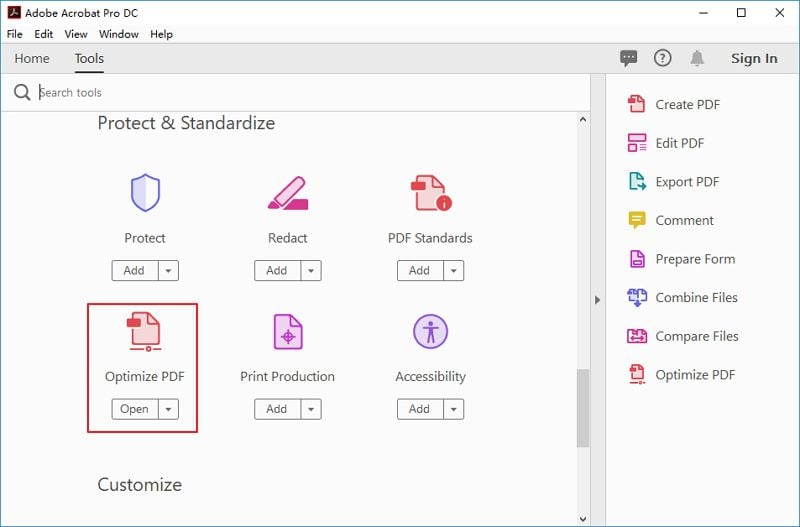
ملاحظة: يمكنك أيضًا فتح الملف بالنقر على زر "فتح" تحت خيار "تحسين PDF".
الخطوة 2: تقليص PDF باستخدام Adobe Acrobat
الآن، حان وقت تقليص ملف PDF. انقر على "الأدوات" في شريط التنقل الرئيسي وابحث عن "تحسين PDF" تحت قسم "الحماية والتبسيط". هنا، انقر على خيار "تحسين PDF" الذي سيفتح شريط خيارات فرعي بالأعلى. في هذا الشريط، لديك ثلاث خيارات مختلفة، ينبغي عليك اختيار "تقليل حجم الملف" أو خيار "تحسين متقدم".

الخطوة 3: إعدادات تقليص PDF في Acrobat
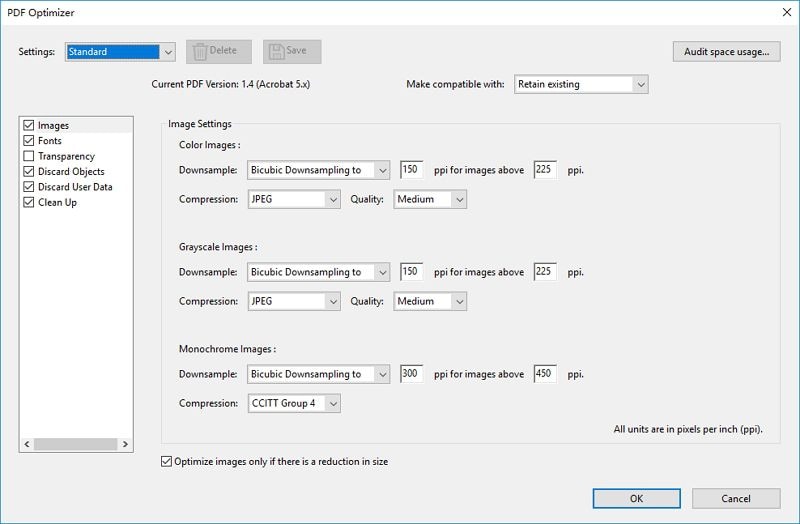
في الخطوة الثالثة والأخيرة، عليك اختيار الإعدادات المطلوبة لتقليص ملف PDF مثل إعدادات الصور، صور التدرج الرمادي، وصور الألوان الأحادية. بعد الانتهاء من جميع الإعدادات، انقر على زر "موافق" بالأسفل لإكمال العملية.
هكذا يمكنك تقليص حجم ملف PDF باستخدام Acrobat.
كيفية تقليص PDF باستخدام Adobe Reader مجانًا
إذا كان لديك Adobe Reader فقط وليس Adobe Acrobat DC وتحاول تقليص ملف PDF من خلاله، هناك خبر سيء لك.
للأسف، لا يمكنك تقليص حجم ملف PDF باستخدام Adobe Reader لأنه لا يدعم هذه العملية. كل ما يمكنك فعله باستخدام Adobe Reader هو عرض ملف PDF، بالإضافة إلى التوقيع عليه وطباعته وإضافة تعليق. إذا أردت تقليص حجم الملف، عليك شراء Adobe Acrobat DC والذي يكلف مبلغًا كبيرًا من المال. لذا، أنت بحاجة للبحث عن بديل أرخص لـ Adobe Acrobat DC ولحسن الحظ هناك حل:PDFelement.


 آمن ومضمون
 يُعد هذا هو أفضل بديل لـ Adobe Acrobat DC بل إنه أفضل من هذا البرنامج المكلف. لنلق نظرة سريعة أدناه.
يعد PDFelement أداة متقدمة مجهزة بالكثير من المميزات الرائعة. وهو مختلف عن برامج PDF التقليدية الأخرى لأنه لا يتيح لك فقط إنشاء وتحرير ملفات PDF الخاصة بك ولكن يمكن القيام بالعديد من المهام المتعلقة بالمستندات من خلاله. لنستكشف بعض أفضل ميزات PDFelement أدناه.
- إنشاء PDF - إنشاء PDF عملية سهلة سواء كنت تريد بدء ملف من الصفر أو من ملف بصيغة أخرى.
- تحرير PDF - يتيح لك تحرير ملفات PDF بكل سهولة وكأنك تتعامل بيديك. يمكنك فعليًا التحرير، التدوير، الإزالة، وتحرير أي نص أو عنصر أو صورة.
- التحسين والتقليص - يمكنك تحسين وتقليص ملفات PDF دون فقدان الجودة الأصلية.
- تنسيق PDF - لا يمكنك فقط إضافة الصور والخلفيات لملفات PDF، بل يمكنك أيضًا إضافة التعليقات التوضيحية، التعليقات، الرؤوس، التذييلات والمزيد مع تحكم كامل.
- التعرف الضوئي على الحروف (OCR) - مع خاصية OCR القوية (التعرف الضوئي على الحروف)، يمكنك بسهولة تحويل ملفات PDF الممسوحة ضوئيًا إلى صيغة قابلة للتحرير وحفظها بأي صيغة أخرى.
- النماذج القابلة للتعبئة - يمكنك إنشاء نماذج قابلة للتخصيص بشكل كامل، وكذلك تحرير النماذج الحالية وتعبئة نماذج PDF دون الحاجة للتحميل أو الطباعة.
- تحويل صيغ الملفات - محول الصيغ القوي لديه يمكنك من تحويل ملفات PDF إلى أكثر من 300 صيغة والعكس صحيح.
كانت هذه نظرة سريعة على PDFelement، والآن دعونا نتابع الدليل خطوة بخطوة حول كيفية تقليص حجم ملف PDF باستخدام هذا البديل لـ Adobe Acrobat.
كيفية تقليص حجم ملف PDF باستخدام بديل Adobe Acrobat
الخطوة 1. فتح ملف PDF
أولاً، افتح ملف PDF. لفتح الملف، انقر على "ملف" في القائمة الرئيسية ثم انقر على "فتح". ابحث عن الملف الذي تريده وافتحه. يمكنك أيضًا النقر مباشرة على زر "فتح ملف".

الخطوة 2. تقليص PDF في البديل لـ Acrobat
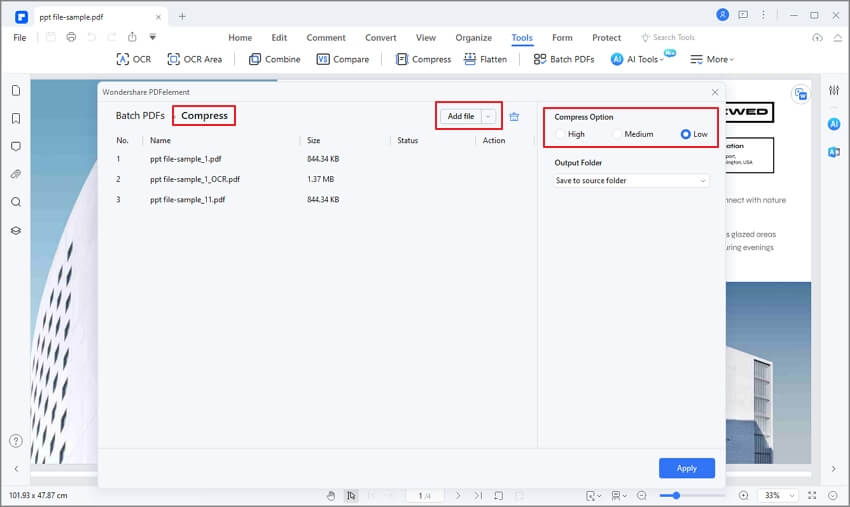
بمجرد فتح الملف، انقر على "ملف" > "تحسين" واختر الخيارات المفضلة لديك. يمكنك اختيار تقليصه بثلاثة جودات مختلفة، وهي: منخفضة، متوسطة، وعالية. بعد اختيار الحجم المطلوب، انقر على زر "تحسين" لتقليص حجم ملف PDF.
وهكذا يمكنك تقليص حجم ملف PDF باستخدام PDFelement، الذي يُعد أفضل وأرخص بديل لـ Adobe Acrobat DC.
تنزيل مجاني أو اشترِ PDFelement الآن!
تنزيل مجاني أو اشترِ PDFelement الآن!
جرّبه مجانًا الآن!
جرّبه مجانًا الآن!

Ahmed Absal
staff محرر