
كيفية تحويل ملف PDF إلى HTML في برنامج أدوبي أكروبات
هل يمكنني تحويل ملف PDF إلى HTML في برنامج أدوبي أكروبات؟ نعم، ستوفر هذه المقالة حلين لمساعدتك في تحويل PDF إلى HTML باستخدام أدوبي.
 آمن بنسبة 100% |
 مدعوم بالذكاء الاصطناعي
 يبدأ
>
مقارنة برامج PDF
> كيفية تحويل ملف PDF إلى HTML في برنامج أدوبي أكروبات
يبدأ
>
مقارنة برامج PDF
> كيفية تحويل ملف PDF إلى HTML في برنامج أدوبي أكروبات
قبل محاولة تحويل ملف PDF إلى HTML في Adobe Acrobat DC أو نسخته الاحترافية، قد ترغب في معرفة بعض المعلومات حول تحويل PDF إلى HTML ولماذا تحتاج ذلك في المقام الأول. في البداية، هناك سببان رئيسيان يدفعانك لتحويل PDF إلى HTML في أدوبي أو أي محرر PDF آخر: توزيع المستند لجمهور أكبر عبر الإنترنت ونشر المحتوى بطريقة مناسبة للويب. قد ترغب في القيام بالأمرين معاً، ولكن الخيار الثاني يتطلب تحويل PDF إلى HTML قبل أن يتم عرض المستند عبر الإنترنت لجمهور أوسع. في هذه المقالة، ستتعلم خطوات تحويل PDF إلى HTML في Adobe Acrobat DC بالإضافة إلى بديل مميز وبسعر معقول لـ Adobe Acrobat يُدعى PDFelement. دعنا نستعرض عملية التحويل كما يتم تنفيذها في هذين المحررين المتقدمين للـ PDF.


 آمن ومضمون
 كيفية تحويل PDF إلى HTML في Adobe Acrobat DC
في أدوبي، يعتبر خيار تحويل PDF إلى HTML دقيقًا إلى حد ما طالما أن مستند PDF لا يحتوي على تنسيق معقد جدًا. عند تشغيل البرنامج، ستجد خيار "تصدير ملف PDF" ضمن قسم "الإنشاء والتحرير" في قائمة الأدوات. وهذا هو المكان الذي يجب أن تتوجه إليه بعد فتح المستند. وتفصيل الخطوات الكاملة كالتالي:
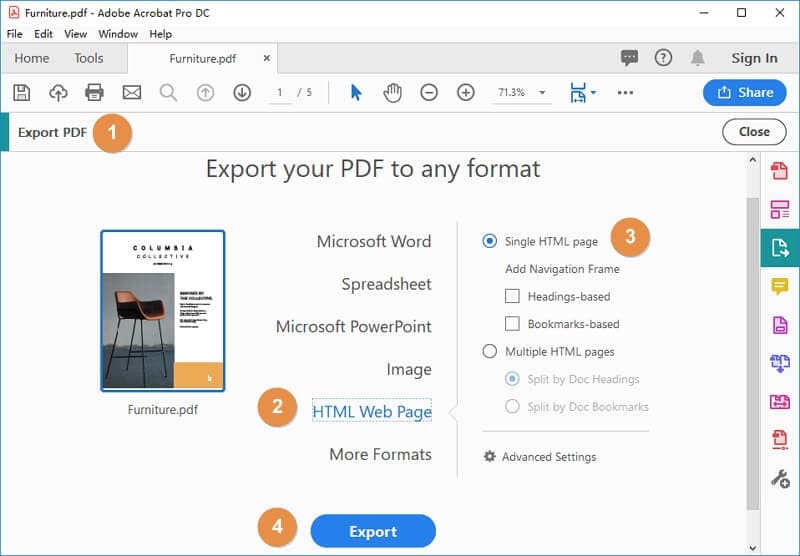
- الخطوة 1. قم بتشغيل Adobe Acrobat DC أو Pro DC واستخدم قائمة "ملف" لفتح ملف PDF المصدر.
- الخطوة 2. كما هو موضح أعلاه، اضغط على "تصدير ملف PDF" ليظهر لك نافذة منبثقة.
- الخطوة 3. عند اختيارك "صفحة ويب HTML"، ستظهر لك خيارات إضافية من أدوبي.
- الخطوة 4. إذا كنت ترغب في إنشاء صفحة ويب واحدة من ملف PDF المصدر، اختر هذا الخيار؛ وإذا لم ترغب، فاختر الخيار الآخر، حيث سيتم تقسيم المحتوى إلى عدة صفحات حسب طول ملف PDF الخاص بك.
- الخطوة 5. يمكنك الآن النقر فوق زر "تصدير" أو الانتقال إلى إعدادات متقدمة (رمز الترس) لتخصيص معايير أخرى مثل تحديد الصفحات المراد تحويلها وما إلى ذلك
- الخطوة 6. اختر المجلد الهدف لملفك الناتج وأكد العملية.
ستجد ملف HTML الناتج في المجلد الذي اخترته. يمكنك تكرار هذه العملية مع ملفات متعددة. ولمزيد من التجربة السهلة، يمكنك تجربة بديل Adobe Acrobat DC المسمى PDFelement.
كيفية تحويل PDF إلى HTML باستخدام بديل لـ Adobe Acrobat
يتوفر برنامج PDFelement بإصداريه العادي والاحترافي. تعمل وظيفة التحويل بنفس طريقة Acrobat DC وPro DC تقريبا، لكن واجهته أكثر سهولة للمستخدم. وعلاوة على ذلك، وفقًا لموقع G2، "يعتبر هذا البديل الرائد لـ Adobe® Acrobat® من أبرز الحلول التي تقدم مزايا PDF على مستوى المؤسسات مع ترخيص دائم وبتكلفة أقل بكثير." وبذلك، فهو محرر PDF قوي بنفس كفاءة Adobe Acrobat ولكنه بأسعار معقولة. لتحويل ملف PDF إلى ملف HTML بدقة، اتبع الخطوات الموضحة هنا:
الخطوة 1. افتح ملف PDF
ببساطة اسحب ملف PDF إلى شريط المهام أو أيقونة التطبيق. يمكنك أيضًا استخدام خيار "فتح ملف" عند تشغيل البرنامج، أو قائمة "ملف" ← "فتح".

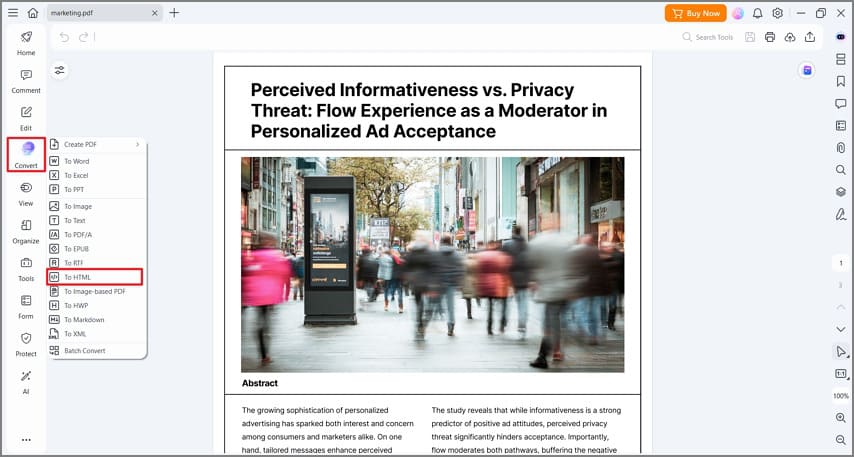
الخطوة 2. انقر على PDF إلى HTML باستخدام بديل Adobe
عند فتح الملف، انتقل إلى علامة التبويب العلوية "تحويل" واضغط عليها. ستجد بعض الخيارات في شريط الأدوات أسفلها - اختر "إلى HTML" كخيار تصدير.
الخطوة 3. اختر مجلد الإخراج
ستظهر الآن نافذة "حفظ باسم" حيث يمكنك اختيار مجلد الهدف، وتخصيص اسم ملف HTML الناتج وتغيير الإعدادات الأخرى. بالنقر على "حفظ" سيتم تحويل ملف PDF إلى HTML وحفظه في المجلد الذي اخترته.
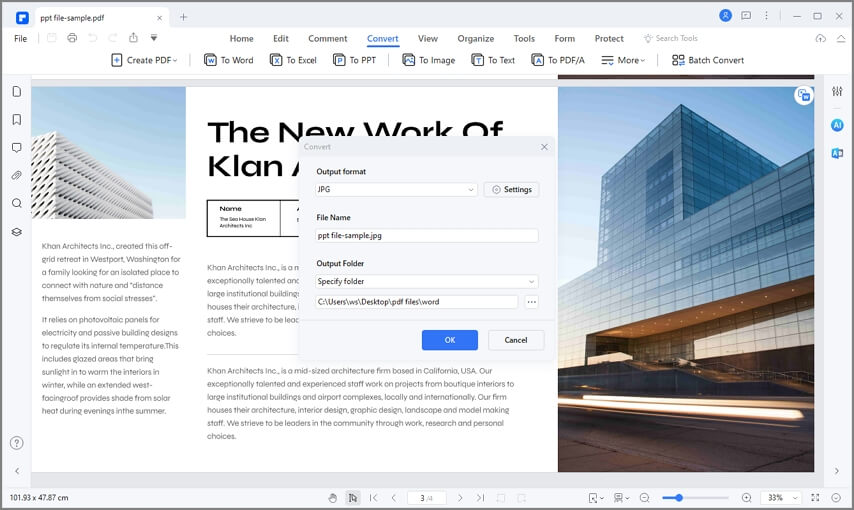
ستلاحظ أن عناصر القائمة منسقة وسهلة الوصول. جميع الأيقونات تعرض تلميحات عند وضع مؤشر الفأرة فوقها. إذا واجهت أي صعوبة، هناك أقسام مساعدة إضافية وفريق دعم فني جاهز لمساعدتك في أي مشاكل تقنية.
الخلاصة:
استخدام Adobe Acrobat DC لتحويل PDF إلى HTML قد يكون محبطاً في بعض الأحيان. فجودة تجربة المستخدم هنا هي ما يفشل به Acrobat DC بشدة كما توضحه العديد من شكاوى المستخدمين مثل هذه:
"أنا أستخدم Acrobat لأول مرة، ربما أفعل شيئاً خاطئاً. لكني أحاول تحويل ملف PDF إلى HTML وكانت النتيجة سيئة للغاية. استخدم النسخة التجريبية من Adobe Acrobat Pro DC على ويندوز 10. (بالإضافة إلى أنني في اليوم الثاني من التجربة المجانية ولم تسر الأمور كما ينبغي، لذلك بدأت أقلق.)"
ليست أفضل تجربة للمستخدم الجديد، أليس كذلك؟ وللإنصاف، تعتبر أدوبي حرفياً رائدة في صيغة PDF، ومع ملايين المستخدمين، فمن الطبيعي أن تجد بعض العملاء غير الراضين. هذا أمر لا مفر منه.
لحسن الحظ، يمكنك تجربة PDFelement مجانًا تمامًا. هناك قيود قليلة جدًا في النسخة التجريبية، مثل عدد الصفحات المحدود أثناء التحويل والعلامة المائية على ملفات PDF المعدلة عند الحفظ. يمكن إزالة هذه القيود بسهولة مع الترقية إلى النسخة الكاملة بأسعار مناسبة. بالإضافة إلى ذلك، هناك تطبيقات لأنظمة iOS وAndroid التي تتيح لك إدارة ملفات PDF على الأجهزة المحمولة حسب رخصتك (عادية أو احترافية).
دعنا نستعرض بعض الميزات الأساسية والمتقدمة التي يمكنك توقعها:
- إنشاء ملفات PDF من مجموعة واسعة من الملفات المصدر، بل ودمجها في ملف PDF واحد إذا لزم الأمر.
- تعليق ملفات PDF الخاصة بك باستخدام مجموعة كاملة من أدوات التعليق والتعليم مثل الأختام، النص التوضيحي، التوقيع، التمييز، الأشكال، الأسهم، وغيرها من العناصر.
- تعديل أي عنصر أو نص أو رابط أو صورة في ملف PDF بكل سهولة. خاصية التعرف التلقائي على الخطوط تمنح اندماجاً للنص المحدث. يمكنك أيضًا تحرير التذييلات والعلامات المائية ومكونات PDF الأخرى.
- تحويل ملف PDF إلى صيغ ملفات أخرى مختلفة عديدة بغرض التعديل عليها في تطبيقاتها الأصلية.
- حماية سير عمل PDF الخاص بك عن طريق إعداد كلمات مرور للعرض أو التعديل، بحيث يمكن للمستخدمين المخولين فقط الوصول للملفات.
- التوقيع الرقمي لملفات PDF لجعلها ملزمة قانونياً.
- ملء النماذج بسهولة حتى وإن لم تكن قابلة للتعبئة، عبر خاصية التعرف على حقول النماذج. ملء النماذج سهل، ويمكنك حتى إنشاء نماذج من الصفر أو الاستفادة من مكتبة القوالب الكبيرة لهذا الغرض.
- تنفيذ مهام متقدمة مثل المعالجة الدُفعية وتنفيذ خاصية OCR على المستندات الممسوحة ضوئيًا حتى تصبح قابلة للتحرير.
تنزيل مجاني أو اشترِ PDFelement الآن!
تنزيل مجاني أو اشترِ PDFelement الآن!
جرّبه مجانًا الآن!
جرّبه مجانًا الآن!

Ahmed Absal
staff محرر