
كيفية تحويل Excel إلى PDF باستخدام Zamzar
إحدى أسهل الطرق لتحويل Excel إلى PDF هي استخدام Zamzar. ومع ذلك، إذا كنت بحاجة إلى تعديل الملف بعد التحويل إلى PDF، فسوف تحتاج إلى أداة PDF مخصصة مثل PDFelement.
 آمن بنسبة 100% |
 مدعوم بالذكاء الاصطناعي
 يبدأ
>
مقارنة برامج PDF
> كيفية تحويل Excel إلى PDF باستخدام Zamzar
يبدأ
>
مقارنة برامج PDF
> كيفية تحويل Excel إلى PDF باستخدام Zamzar
إذا وجدت نفسك في موقف يتعين عليك فيه تحويل ملف Excel إلى PDF، فمن المفيد أن تعرف أن هذه عملية سهلة جدًا عندما تعرف الأداة التي يجب استخدامها. بالنسبة للكثيرين، يعتبر التحويل باستخدام Zamzar من Excel إلى PDF هو الحل المفضل دائمًا لأن Zamzar أداة عبر الإنترنت متاحة للجميع بسهولة. ومع ذلك، إذا كنت تهتم بخصوصية بياناتك، قد تجد عمليةZamzar من Excel إلى PDFأقل جاذبية. لهذا السبب، سنوضح لك كيفية القيام بتحويل Zamzar من XLS إلى PDF وكيفية استخدام واحدة من أفضل أدوات PDF لتحويل Excel إلى PDF.


 آمن ومضمون
 كيفية استخدام Zamzar لتحويل Excel إلى PDF
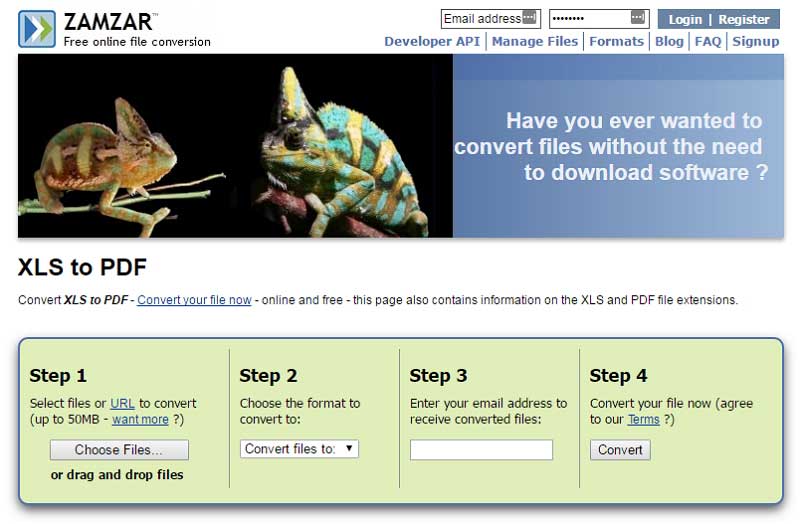
Zamzar أداة قوية لتحويل ملفات Excel إلى PDF عبر الإنترنت. إنها سريعة وسهلة الاستخدام، مما يجعلها مثالية للاستخدام في أي وقت تحتاج فيه إلى تحويل ملف. لاستخدام Zamzar لتحويل Excel إلى PDF، اتبع هذه الخطوات:
الخطوة 1. تحميل ملف Excel الخاص بك
انتقل بسهولة إلى Zamzar في متصفحك. اضغط على زر "إضافة ملفات" ثم اختر وقم بتحميل ملف Excel الخاص بك باستخدام النافذة المنبثقة التي ستفتح. يمكنك أيضًا سحب وإسقاط ملف Excel على الأداة أو تحميل الملفات من المصادر عبر الإنترنت. بمجرد تحميل الملف إلى الأداة، تأكد من تحديد PDF كتنسيق الإخراج المفضل لديك.
الخطوة 2. تحويل Excel إلى PDF
اضغط ببساطة على زر "تحويل" الأخضر لبدء عملية تحويل الملف إلى PDF. قد تستغرق العملية من بضع ثوانٍ إلى عدة دقائق حسب عدد الملفات وحجمها.
الخطوة 3. تحميل ملف PDF الخاص بك
بمجرد اكتمال عملية التحويل، سيظهر زر التحميل. اضغط على زر "تحميل" لتنزيل الملف على القرص المحلي لديك لاستخدامه كما كنت تخطط.
مزايا وعيوب استخدام الأدوات عبر الإنترنت مثل Zamzar
الأدوات عبر الإنترنت لتحويل Excel إلى PDF شائعة لأنها تقدم العديد من المزايا الواضحة. ومع ذلك، لا يزال ملايين المستخدمين يفضلون العمل دون اتصال بالإنترنت لأن الأدوات عبر الإنترنت تعرضهم لعدة تهديدات خطيرة. فيما يلي إيجابيات وسلبيات استخدام الأدوات عبر الإنترنت مثل Zamzar.
الإيجابيات:
- غالبًا ما تكون بسيطة وسهلة الاستخدام
- سريعة عند التعامل مع الملفات الصغيرة
- تجنبك عناء تحميل وتثبيت برنامج إضافي على الكمبيوتر الخاص بك
- تعمل على أي نظام تشغيل دون مشاكل
السلبيات:
- يمكن اختراقها مما يعرض بياناتك لخطر السرقة
- تحتوي على ميزات محدودة مما يحد من فائدتها
- قد تكون بطيئة عند وجود العديد من الملفات الكبيرة
تحويل مستند إلى PDF باستخدام بديل Zamzar - PDFelement
PDFelementهو أفضل بديل يمكنك استخدامه للأدوات عبر الإنترنت عندما ترغب في تحويل Excel إلى PDF. كل شيء يتم على جهاز الكمبيوتر الخاص بك، مما يعني أنك لن تحتاج للقلق بشأن اختراق البيانات. بالإضافة إلى ذلك، يجعله هذا أداة مثالية إذا كنت تعمل في أماكن لا توجد بها اتصال بالإنترنت. يمكنك أيضًا استخدامه للقيام بمهام PDF أخرى مثل إنشاء ملفات PDF من صيغ ملفات مختلفة، تحويل PDF إلى أي صيغة تريدها، تحرير PDF، إضافة كلمة مرور للـ PDF، وتعليق PDF من بين العديد من الميزات الأخرى. لاستخدام PDFelement لتحويل Excel إلى PDF، اتبع هذه الخطوات:
الميزات الرئيسية لبرنامج PDFelement:
- أدوات تحرير PDF: هذه أدوات سهلة الاستخدام يمكنك استخدامها لتعديل وتحرير ملفات PDF بعد إنشائها.
- أدوات تحويل PDF: تتيح لك تحويل صيغ ملفات أخرى مثل Excel إلى PDF وتحويل ملفات PDF إلى صيغ أخرى مثل مستندات Word، الصور، وحتى ملفات PPT.
- أداة التعرف الضوئي على الحروف (OCR): هذه أداة قوية لنسخ النص من الصور حتى تتمكن من إنشاء ملفات PDF قابلة للتحرير بسهولة من الصور والمستندات الممسوحة ضوئيًا.
- أداة تعبئة النماذج: هذه أداة خاصة تسهل عليك تعبئة نماذج PDF مباشرة على جهاز الكمبيوتر دون الحاجة إلى طباعة الملفات أولاً وتعبئتها ثم مسحها ضوئيًا لتحويلها إلى صيغة رقمية.
الخطوة 1. فتح Excel في PDFelement
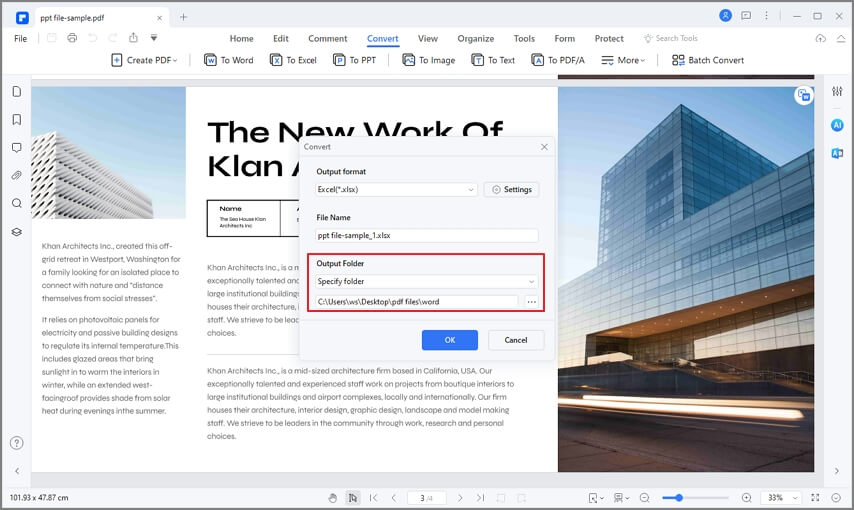
شغّل PDFelement واضغط على "إنشاء PDF" في نافذة البداية ثم قم بتحميل ملف Excel إلى الأداة من النافذة المنبثقة التي ستفتح.

الخطوة 2. حفظ Excel كملف PDF
بمجرد تحميل الملف إلى PDFelement، سيتم تحويله تلقائيًا. بعد انتهاء العملية، اضغط على زر "إنهاء" ثم اضغط على أيقونة "ملف" على شريط الأدوات. في قائمة الملفات المنسدلة، اختر "حفظ باسم" لتحميل وحفظ ملف PDF المحول الخاص بك.
تنزيل مجاني أو اشترِ PDFelement الآن!
تنزيل مجاني أو اشترِ PDFelement الآن!
جرّبه مجانًا الآن!
جرّبه مجانًا الآن!

Ahmed Absal
staff محرر