
استخدم NAPS2 لتحويل PDF إلى نص بواسطة التعرف الضوئي على الحروف
هل لديك NAPS2 ولا تعرف كيفية إجراء التعرف الضوئي على الحروف (OCR) به؟ إذا كنت تواجه مثل هذه المشكلة، فلا داعي للقلق، واتبِع هذا الدليل.
 آمن بنسبة 100% |
 مدعوم بالذكاء الاصطناعي
 يبدأ
>
مقارنة برامج PDF
> استخدم NAPS2 لتحويل PDF إلى نص بواسطة التعرف الضوئي على الحروف
يبدأ
>
مقارنة برامج PDF
> استخدم NAPS2 لتحويل PDF إلى نص بواسطة التعرف الضوئي على الحروف
أصبح التعرف الضوئي على الحروف (OCR) عنصرًا مهمًا في طريقة تعاملنا مع المهام اليومية المتعلقة بملفات PDF أو الصور أو المستندات الممسوحة ضوئيًا. لا يمكن تحرير هذه الأنواع من المستندات بشكل مباشر. تخيل أنك قمت بمسح مستند وتريد إضافة توقيع في مكان ما أو التخلص من أشياء غير ضرورية، ماذا ستفعل؟ باستخدام أداة OCR مثل NAPS2، هذا ممكن. في هذه المقالة، سنأخذك عبر دليل خطوة بخطوة حول كيفية إجراء التعرف الضوئي على الحروف باستخدامماسح NAPS2.


 آمن ومضمون
كيفية استخدام NAPS2 للتعرف الضوئي على الحروف في PDF
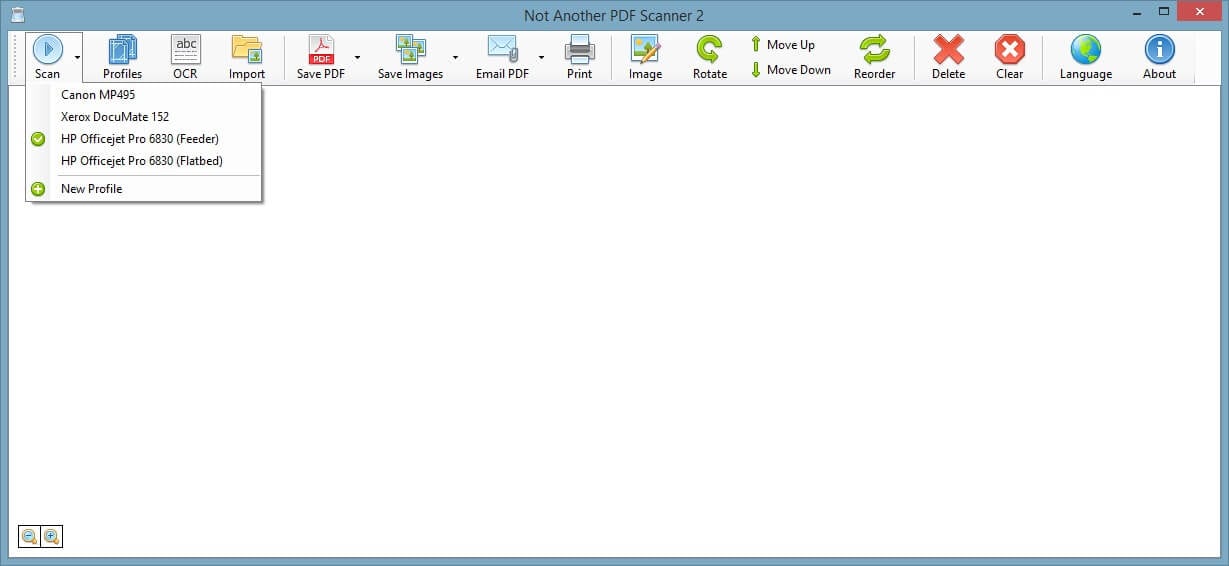
NAPS2 هي أداة جيدة تساعد في مسح المستندات إلى PDF وعدة صيغ ملفات أخرى. امسح مستنداتك بضغطة واحدة واحتفظ بها أو ارسلها بالبريد الإلكتروني أو اطبعها حسب حاجتك. يتيح هذا البرنامج للمستخدمين أيضًا إجراء التعرف الضوئي على الحروف والتعرف على النصوص بأكثر من 100 لغة.
الخطوة 1الخطوة الأولى في استخدام NAPS2 هي تحميل اللغات التي تريد استخدامها. بعد فتح البرنامج، اضغط على أداة "OCR". إذا كانت هذه هي المرة الأولى التي تستخدم فيها الأداة، سُيطلب منك تحميل اللغات. وافق على الطلب حتى تتمكن من جلب هذه اللغات إلى البرنامج. أيضًا يمكنك الضغط على زر "الحصول على المزيد من اللغات" داخل نافذة التعرف الضوئي على الحروف.
الخطوة 2عندما تنتهي من تحميل اللغات، اضغط على خيار "جعل ملفات PDF قابلة للبحث باستخدام OCR". الآن وقد قمت بتنشيط هذا الخيار، سيجعل البرنامج تلقائيًا أي ملف PDF تقوم بإنشائه قابلًا للبحث.
الخطوة 3إحدى سلبيات NAPS2 هي أنه لا يوفر وسائل لحفظ نتائج التعرف الضوئي على الحروف. أفضل طريقة لحفظ نتائج التعرف الضوئي هي تحديد النص ونسخه ولصقه في ملف آخر لتعديله.
أفضل بديل لـ NAPS2 – PDFelement
PDFelementهو أداة PDF شاملة وقوية مع واجهة أنيقة تسهل التنقل للمستخدم. يحتوي هذا البرنامج على العديد من الميزات الرائعة التي تحول تجربة PDF إلى مستوى آخر. يمكن للمستخدمين التحويل والإنشاء والضغط والتحرير وإجراء التعرف الضوئي على الحروف والمشاركة والحماية والطباعة.
الخطوة 1. تحميل PDF
افتح PDFelement على جهازك واضغط على علامة تبويب "فتح ملف". ستظهر نافذة مستكشف الملفات لتختار ملفًا. ابحث عن ملف PDF الممسوح المطلوب واضغط "فتح" لتحميله إلى البرنامج.

الخطوة 2. تفعيل التعرف الضوئي على الحروف
بعد رفع الملف بنجاح إلى البرنامج، يجب أن ترى شريطًا أعلى الصفحة يوصي بإجراء التعرف الضوئي على الحروف، ثم اضغط على زر "إجراء التعرف الضوئي على الحروف". أو يمكنك الانتقال إلى شريط الأدوات والضغط على زر "تحويل"، ثم الضغط على رمز "OCR" من القائمة الفرعية. سيفتح ذلك نافذة "OCR" حيث يمكنك اختيار جعل PDF قابلًا للبحث أو التحرير. لجعله قابلاً للتحرير، اضغط لتفعيل خيار "قابل للتحرير". اختر لغة التعرف وقم بتخصيص الصفحات. اضغط "موافق" لبدء عملية التعرف الضوئي على الحروف.

الخطوة 3. تحرير PDF
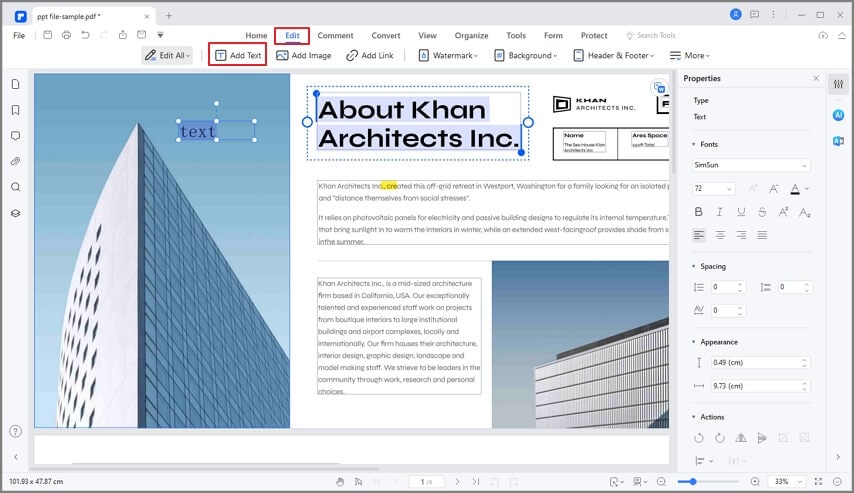
عند اكتمال عملية التعرف الضوئي، انتقل إلى علامة تبويب "تحرير" واختر رمز "تحرير نص وصورة". اختر إما التحرير عبر وضع السطر أو وضع الفقرة عبر تحديد الأزرار المناسبة. الآن ابدأ في تحرير ملف PDF بسهولة.
المقارنة: PDFelement مقابل ماسح NAPS2
|
الميزة
|
PDFelement
|
NAPS2
|
|---|---|---|
| السعر | نسخة تجريبية مجانية وإصدارات مدفوعة بأسعار معقولة | برنامج مجاني مفتوح المصدر |
| الجهاز | ويندوز، ماك، iOS، أندرويد | ويندوز، لينكس |
| لغات التعرف الضوئي على الحروف | يدعم 23 لغة | يجب على المستخدمين تحميل اللغات. |
| تحرير PDF | يدعم ميزات تحرير أكثر. | وظائف تحرير بسيطة وقليلة. |
| تعليق PDF | يدعم إضافة التعليقات على PDF | لا يدعم التعليقات على PDF |
| تحويل PDF | التحويل بسهولة بين PDF وأي صيغة ملف أخرى. | يمسح ويحويل PDF إلى صيغ أخرى. لكن قائمة الصيغ المدعومة محدودة. |
تنزيل مجاني أو اشترِ PDFelement الآن!
تنزيل مجاني أو اشترِ PDFelement الآن!
جرّبه مجانًا الآن!
جرّبه مجانًا الآن!

Ahmed Absal
staff محرر