
كيفية تقطيع ملفات PDF باستخدام Weeny Free PDF Cutter
هل تريد معرفة كيف يمكنك قص صفحات PDF بسهولة باستخدام أداة Weeny المجانية لتقسيم ملفات PDF؟ اقرأ هذا المقال وتأكد من الحصول على أفضل دليل حول ذلك.
 آمن بنسبة 100% |
 مدعوم بالذكاء الاصطناعي
 يبدأ
>
مقارنة برامج PDF
> كيفية تقطيع ملفات PDF باستخدام Weeny Free PDF Cutter
يبدأ
>
مقارنة برامج PDF
> كيفية تقطيع ملفات PDF باستخدام Weeny Free PDF Cutter
يُعد Weeny Free PDF Cutter أداة رائعة تجعل من السهل تقطيع ملفات PDF إلى أقسام أصغر أو استخراج بعض الصفحات من ملف PDF كبير. ومع ذلك، قد يجد المبتدئون صعوبة في التنقل داخل البرنامج وتقطيع أو استخراج الصفحات المطلوبة بشكل صحيح. لتجنب مثل هذه الأخطاء، نقدم لك دليلًا خطوة بخطوة حول كيفية تقطيع ملفات PDF باستخدامWeeny Free PDF Cutter وبديله - PDFelement.


 آمن ومضمون
 كيفية تقطيع ملفات PDF باستخدام Weeny Free PDF Cutter
يعتبر Weeny Free PDF Cutter برنامجًا سهل الاستخدام وفعال لتقطيع أي ملف PDF عن طريق استخراج الصفحات المطلوبة من ملف PDF كبير. يوفر لك هذا البرنامج خيار تقطيع ملفات PDF الخاصة بك على أساس الصفحات أو العلامات المرجعية أو نطاقات الصفحات. باستخدام Weeny Free PDF Cutter، يمكنك تقطيع ملفات PDF الكبيرة إلى ملفات أصغر متساوية الحجم دون التأثير على الجودة أو السرعة. يمكنك أيضًا إعادة ترتيب واستبدال بعض الصفحات بسهولة. من الميزات الأخرى التي يمكنك القيام بها في هذا البرنامج إضافة العلامات المائية وكلمات المرور والقيود. فقط قم بتحميله مجانًا وابدأ باستخدام هذه الأداة الرائعة.
كيفية تقطيع ملفات PDF باستخدام Weeny Free PDF Cutter
الخطوة 1. افتح Weeny Free PDF Cutter للوصول إلى النافذة الرئيسية. في هذه النافذة الرئيسية، انقر على زر "تصفح" أسفل قسم "تحديد ملف PDF". اختر ملف PDF المستهدف من نافذة مستكشف الملفات وانقر على زر "فتح" لتحميله.
الخطوة 2. عند تحميل ملف PDF بنجاح، يجب أن ترى معلومات الملف المتعلقة بعدد الصفحات الكلي والحجم. الآن انتقل إلى قسم "اختيار الوضع". اختر خيار "استخراج الصفحات من" وحدد الصفحة التي ترغب في تقطيعها من ملف PDF.
الخطوة 3. عندما تكون راضيًا عن الاختيارات التي قمت بها، انتقل إلى أعلى الصفحة واضغط على أيقونة "تقطيع الآن". سيؤدي هذا الإجراء إلى مطالبة البرنامج بتقطيع ملف PDF وفقًا لاختيارك. عند اكتمال العملية، ستظهر الملفات المستخرجة في نافذة مستكشف الملفات. يمكنك النقر المزدوج على الملف للتأكد ما إذا تم تقطيعه حسب احتياجك.
الخطوة 4. إذا تم تقطيع الملف بشكل صحيح، انتقل إلى "الإعدادات العامة" على الجانب الأيسر من النافذة الرئيسية ثم ابحث عن مجلد الإخراج لملفك.

كيفية تقطيع ملفات PDF باستخدام بديل Weeny Free PDF Cutter
PDFelementهو ملك الأدوات عندما يتعلق الأمر بحلول PDF. يضم البرنامج كل ميزة قد تحتاجها من أداة PDF متقدمة، مما يجعله أفضل حل شامل اعتمدت عليه العديد من المؤسسات والأفراد حول العالم. باستخدام PDFelement، يمكنك إنشاء وتحويل ملفات PDF، وتحريرها، وإجراء التعرف الضوئي على الحروف (OCR)، والتعليق عليها، وطباعتها وغيرها.
الخطوة 1. فتح ملف PDF
قم بتشغيل PDFelement على جهازك ثم انقر على زر "فتح ملف" في النافذة الرئيسية. سيؤدي ذلك إلى فتح نافذة مستكشف الملفات لاستعراض ملف PDF الذي ترغب في تقطيعه. ما عليك سوى تحديد ملف PDF والنقر على "فتح" لتحميله.

الخطوة 2. تقطيع صفحة واحدة من ملف PDF
عند استيراد الملف بنجاح، انتقل إلى شريط الأدوات وانقر على تبويب "الصفحة". من القائمة الفرعية، انقر على زر "استخراج صفحة" لفتح مربع الحوار "استخراج الصفحات". في مربع الحوار هذا، اختر الصفحات التي ترغب في تقطيعها عن طريق تحديد النطاق المناسب. عند الانتهاء من اختيارك، انقر فقط على زر "موافق"، وسيبدأ البرنامج فورًا في تقطيع الصفحات المحددة من ملف PDF الخاص بك.
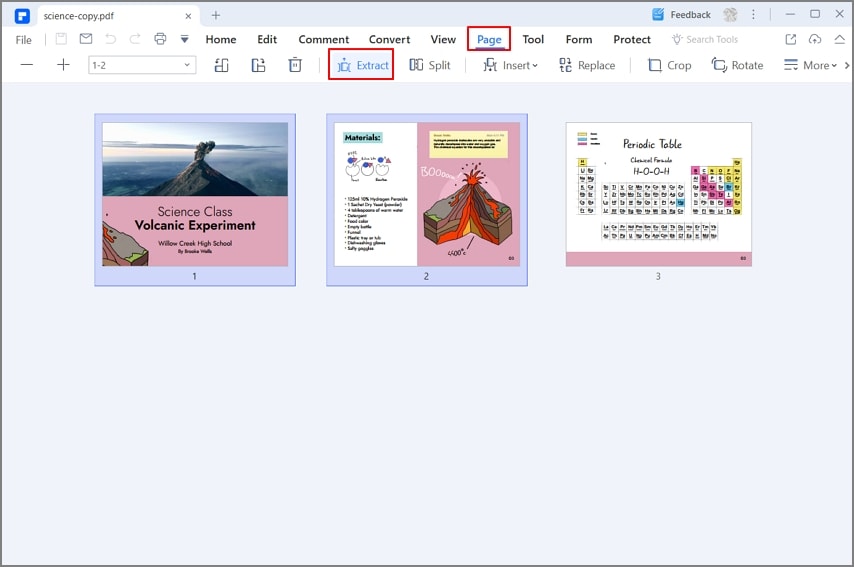
الخطوة 3. حفظ ملف PDF
عندما ينتهي البرنامج من استخراج الصفحات المحددة، سيفتحها تلقائيًا. يمكنك الآن معاينة الصفحات المستخرجة وحفظها لاحقًا كما ترغب.

تنزيل مجاني أو اشترِ PDFelement الآن!
تنزيل مجاني أو اشترِ PDFelement الآن!
جرّبه مجانًا الآن!
جرّبه مجانًا الآن!

Ahmed Absal
staff محرر