
كيفية تعبئة نموذج PDF باستخدام Adobe Form Filler
في هذه المقالة، سنرشدك حول كيفية استخدام Adobe Form Filler وسنقدم لك أفضل بديل له.
 آمن بنسبة 100% |
 مدعوم بالذكاء الاصطناعي
 يبدأ
>
مقارنة برامج PDF
> كيفية تعبئة نموذج PDF باستخدام Adobe Form Filler
يبدأ
>
مقارنة برامج PDF
> كيفية تعبئة نموذج PDF باستخدام Adobe Form Filler
كيف أقوم بتعبئة نموذج في برنامج Adobe Acrobat؟ الأمر ليس صعبًا. ومع ذلك، إذا كانت هذه هي المرة الأولى التي تستخدم فيها أداة تعبئة نماذج Adobe لتعبئة نماذج PDF، ستحتاج إلى دليل لأنك قد تجد صعوبة في معرفة كيفية استخدامها. في هذه المقالة، ستتعلم كيفية استخدام أداة تعبئة نماذج PDF من Adobe وبدائلها.


 آمن ومضمون
 كيفية تعبئة نموذج PDF باستخدام أداة تعبئة النماذج من Adobe
برنامج Adobe Acrobat هو أداة تتيح لك إدارة ملفات PDF الخاصة بك، بما في ذلك نماذج PDF.
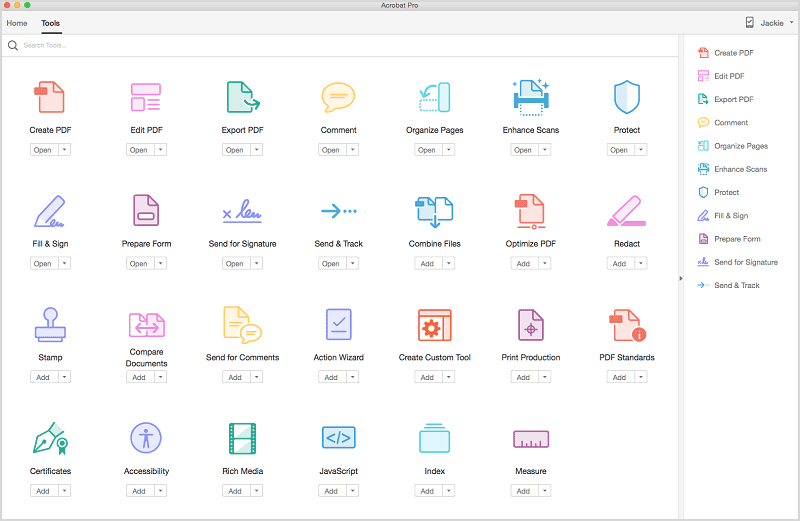
الخطوة 1بعد تثبيت أداة تعبئة نماذج Adobe، تحتاج إلى فتحها ثم فتح نموذج PDF على هذا البرنامج.
الخطوة 2بعد ذلك، انقر على خيار "تعبئة وتوقيع" لبدء تعبئة النموذج الخاص بك. بجانب خيار "تعبئة وتوقيع" يوجد خيار لطلب التوقيعات إذا كنت ترغب في إضافة توقيعات إلى نموذج PDF الخاص بك.
الخطوة 3ضمن خيار "تعبئة وتوقيع"، ستجد خيارات التحرير التي تشمل التعليقات، وتوقيع النموذج، وخيارات الألوان. يمكنك هنا اختيار الخيارات التي تريد استخدامها لتعبئة النموذج في حقول النص.
الخطوة 4بعد ذلك، قم بتحريك المؤشر إلى حقول النموذج التي تريد تعبئتها. حيث ترى مربعًا أزرق، فهذا يعني أن المربع قابل للتعبئة؛ لذا يمكنك تحديده وتعبئته. أما إذا لم يكن النموذج قابلًا للتعبئة، فستحتاج إلى تعبئته يدويًا. انقر على "إضافة نص" وابدأ في إضافة النصوص.
كيفية تعبئة نموذج PDF باستخدام بديل أداة تعبئة نماذج Adobe
تعبئة نماذج PDF باستخدام أداة تعبئة نماذج Adobe ليست خيار الجميع. قد يجد بعض الأشخاص صعوبة في التنقل؛ لذا هناك حاجة لتعريفك ببديل أداة تعبئة نماذج Adobe Acrobat.PDFelementهو أفضل خيار لتعبئة النماذج التفاعلية وغير التفاعلية بفضل إضافة OCR التي تجعل نموذج PDF قابلًا للتحرير. ويجعل محرر PDF المدمج فيه من السهل تعديل النصوص والصور. علاوة على ذلك، مع هذا البرنامج، يمكنك وضع ملاحظات على PDF، وتحويل PDF إلى صيغ قابلة للتحرير، وحماية PDF، وإنشاء ملفات PDF بسهولة. فكيف تستخدم هذا البرنامج؟ اتبع الدليل أدناه.
إليك دليل حول كيفية استخدام أداة تعبئة نماذج PDF من Adobe باستخدام PDFelement.
الخطوة 1. فتح ملف PDF
افتح برنامج PDFelement المثبت وقم برفع نموذج PDF. لرفع نموذج PDF، انقر على زر "فتح ملف"، ثم اختر ملف نموذج PDF من مستكشف الملفات وارفعه.

الخطوة 2. تعبئة نموذج PDF
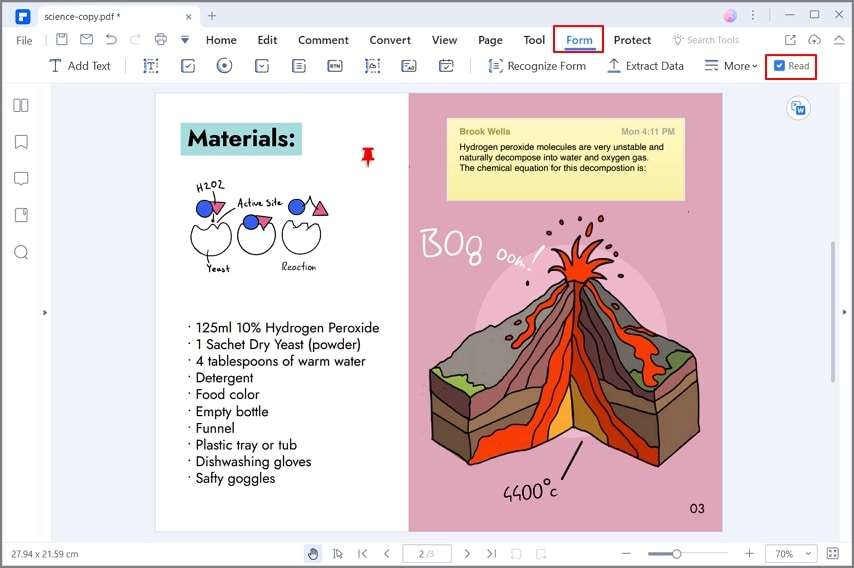
بعد ذلك، سيتم فتح نموذج PDF في نافذة PDFelement. من هناك، يمكنك البدء في تعبئة نموذج PDF الخاص بك. انقر على قائمة "النموذج" ثم انقر على زر "تحرير النموذج". على الجانب الأيمن من شريط الأدوات توجد خيارات تحرير النموذج مثل زر الراديو، محرر النص، التوقيع، وغيرها من أدوات تحرير النموذج. فقط انقر على الأداة المناسبة وانتقل إلى المربع في النموذج وطبقها. بمجرد الانتهاء من تعبئة نموذج PDF، يمكنك الآن حفظه على جهاز الكمبيوتر الخاص بك.
مقارنة بين Adobe Acrobat وPDFelement
الآن بعد أن قمنا باستعراض أداة تعبئة نماذج Adobe Acrobat وPDFelement، يمكننا مقارنتهما حتى تعرف أيهما يجب تثبيته.
|
Adobe Acrobat
|
PDFelement
|
|---|---|
| يحول ملفات PDF إلى Excel وWord وPPT وJPEG | يحول ملفات PDF إلى Word وExcel وPPT وHTML وصور وEBUP ونص عادي. |
| يحرر ملفات PDF وينظم الصفحات | يحرر ملفات PDF وينظم الصفحات |
| يسمح لك بتوقيع وحماية ملفات PDF | يسمح لك بتوقيع وحماية وتنقيح ملفات PDF |
| يمكنك من مشاركة ملفات PDF وطلب التعليقات | يسمح بمشاركة ملفات PDF عبر البريد الإلكتروني ودروب بوكس وGoogle Drive |
| الإصدار القياسي يدعم فقط Windows | يدعم كل من Windows وMac |
| يعتبر مكلفًا - 179.88 دولار في السنة | يعتبر مناسبًا - 79 دولار في السنة |
تنزيل مجاني أو اشترِ PDFelement الآن!
تنزيل مجاني أو اشترِ PDFelement الآن!
جرّبه مجانًا الآن!
جرّبه مجانًا الآن!

Ahmed Absal
staff محرر