
أفضل 4 أدوات لاستخراج البيانات
هل أنت عالق وتشعر بالقلق لأنك لا تستطيع معرفة كيفية استخراج بيانات PDF؟ فقط اقرأ هذه المقالة واحصل على الحل فوراً.
 آمن بنسبة 100% |
 مدعوم بالذكاء الاصطناعي
 يبدأ
>
مقارنة برامج PDF
> أفضل 4 أدوات لاستخراج البيانات
يبدأ
>
مقارنة برامج PDF
> أفضل 4 أدوات لاستخراج البيانات
لم يكن استخراج البيانات سهلاً كما هو الآن. هل تريد أن تعرف لماذا؟ نعم، التقنية تتطور بسرعة، وهناك حلول جديدة تظهر باستمرار. في الماضي، استخراج البيانات كان مهمة صعبة وتتطلب وقتًا طويلاً. أما الآن، فقد جعلت التقنيات الحديثة هذه العملية سلسة للغاية. ومع ذلك، قد تكون العملية مزعجة إذا لم تكن لديك أي معرفة بها. الشيء الأكثر أهمية هو الحصول على الأداة المناسبة. على أي حال، لا تقلق من كل هذا لأنك في المنصة الصحيحة. في هذه المقالة، سنقدم لك دليلاً مفصلاً لأفضل أدوات استخراج البيانات.
أفضل 4 أدوات لاستخراج البيانات
1. PDFelement
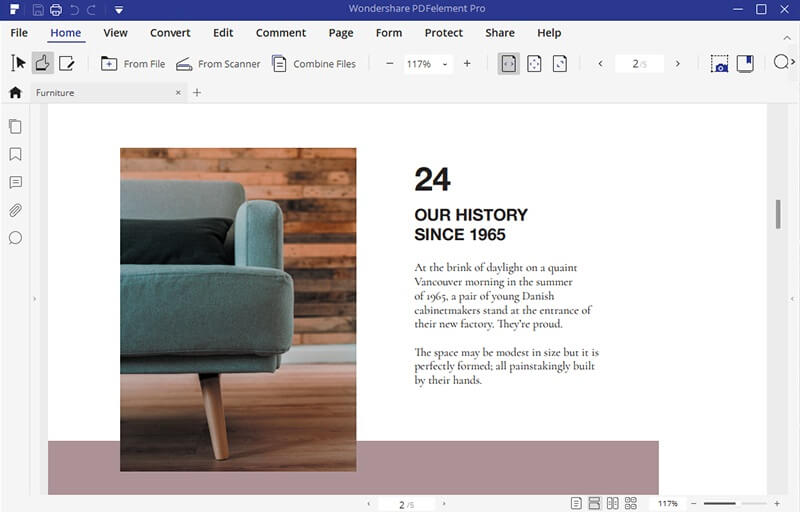
PDFelementيُعتبر من أفضل برامج تحويل الصور إلى وورد التي يمكنك استخدامها لاستخراج البيانات من ملفات PDF والصور. يمتاز البرنامج بالعديد من المميزات الممتازة التي تجعله أداة شاملة. سهولة الاستخدام والسرعة والواجهة البديهية هي بعض الأسباب التي تجعله مفضلاً للكثيرين. يدمج البرنامج بين الميزات الأساسية والمتقدمة مثل التعرف الضوئي على الحروف والتوقيعات الرقمية. بعض ميزاته تشمل التعديل، الضغط، التحويل، الإنشاء، التعليق، التوقيع، الطباعة، المشاركة ودمج ملفات PDF وغيرها. يمكنك أيضًا إنشاء النماذج، واستخراج البيانات وتصديرها بسهولة.


 آمن ومضمون
 المميزات
- سعره مناسب. يوجد نسخة تجريبية ونسخ متميزة بأسعار معقولة.
- يمتلك واجهة استخدام سهلة تجعل التنقل سلسًا للمستخدم.
- متوافق مع أنظمة ويندوز، ماك، iOS، أندرويد.
- يدعم المعالجة الدُفعية.
2. PDFtables
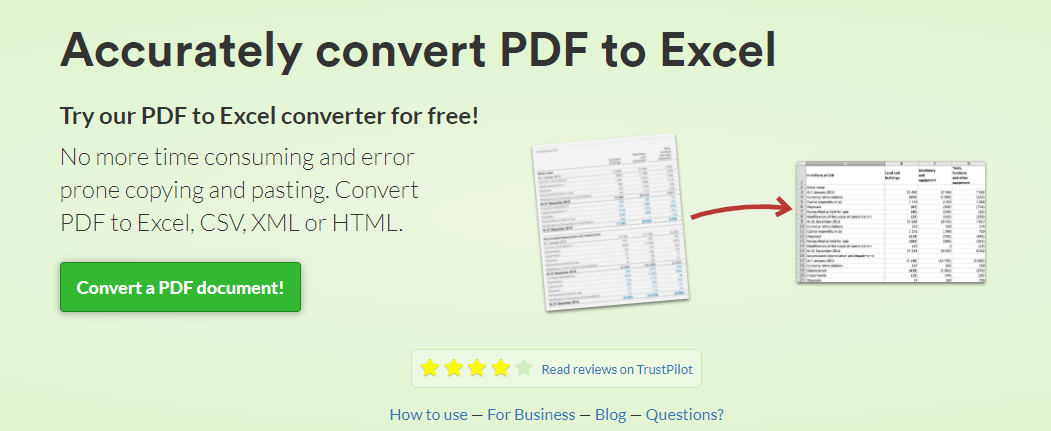
PDFTables أداة رائعة أخرى لاستخراج البيانات من ملفات PDF وتستحق التجربة. البرنامج مجاني ويحوّل ملفات PDF بدقة إلى صيغ مختلفة مثل Excel وCSV وXML وHTML. عملية التحويل بسيطة ومباشرة، فلا تتوقع صعوبة في التنقل. إذا كنت تجيد البرمجة، يمكنك أتمتة عملية التحويل باستخدام PDFTables web API.
المميزات
- سريع وفعّال.
- آمن وخاص، فجميع المعاملات مشفرة من البداية للنهاية.
العيوب
- يدعم عددًا قليلاً من صيغ الإخراج.
- النسخة المجانية لا يمكنها معالجة الملفات الكبيرة.
3. Adobe Acrobat
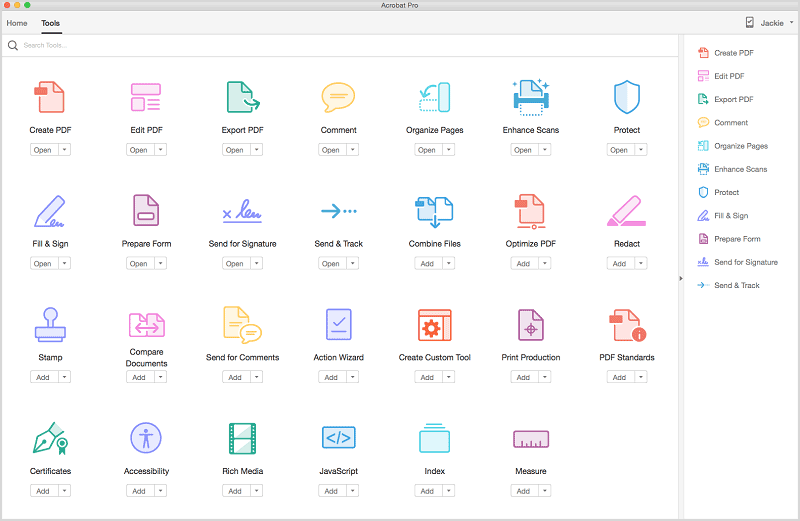
Adobe Acrobat هو أداة ممتازة للتعامل مع ملفات PDF وتتيح للمستخدمين أيضًا تحويل PDF واستخراج البيانات. البرنامج غني بالميزات الأساسية والمتقدمة. مع Adobe Acrobat يمكنك التحويل، والتعديل، والضغط، والقيام بالتعرف الضوئي على الحروف، والتوقيع الإلكتروني، وطباعة ملفات PDF. برنامج Adobe Acrobat موجود منذ فترة طويلة، وهذا يفسر سبب اعتماده من قبل العديد من الأشخاص والمنظمات. العيب الوحيد هو أن سعره مرتفع.
المميزات
- يدعم عملية التحويل الدُفعي.
- سريع وموثوق.
العيوب
- البرنامج مكلف.
- برنامج ثقيل ويستغرق وقتًا في فتح الملفات الكبيرة.
4. Foxit PhantomPDF
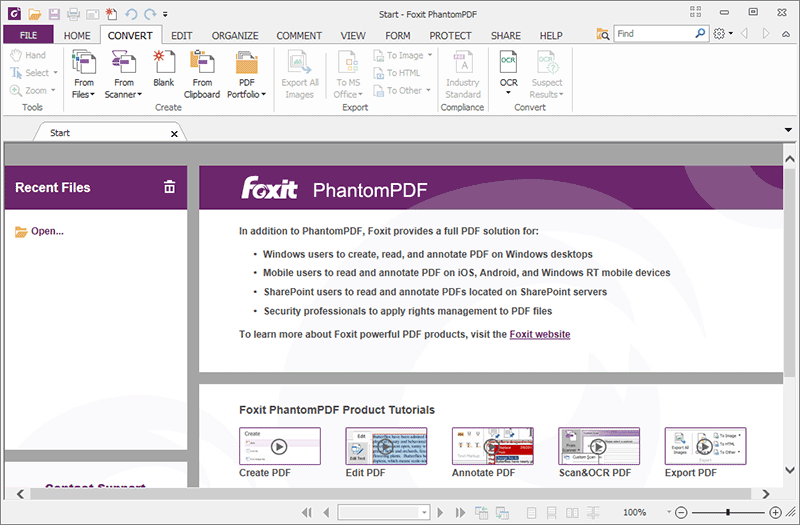
Foxit PhantomPDF هو أداة شهيرة ومفيدة تتيح لك إنشاء وإدارة ملفات PDF بكفاءة. يمكنك القيام بالكثير من المهام باستخدام Foxit، مثل الإنشاء، والترتيب، والتحويل، والمشاركة، والحماية، والتعاون على ملفات PDF. يقدم البرنامج نسخة تجريبية مجانية وعدة نسخ مدفوعة. كما يدعم الميزات المتقدمة مثل التعرف الضوئي على الحروف وتوقيعات المستندات. يمكنك تحميله على ماك أو ويندوز والبدء في استخدامه.
المميزات
- يحتوي على العديد من الميزات المتقدمة، بما في ذلك التعرف الضوئي على الحروف.
- يقدم نسخة تجريبية مجانية.
العيوب
- النسخة التجريبية لها وظائف محدودة.
- لا يدعم التحويل إلى صيغة ePub.
كيفية استخدام أداة استخراج البيانات من PDF
PDFelementهي أداة قوية شاملة الاستخدام يستعملها العديد من الأشخاص والمؤسسات حول العالم. إنها اقتصادية ومرنة وسهلة الاستخدام، وتحتوي على ميزات كثيرة. باستخدام هذه الأداة يمكنك إنشاء وتحويل وتعديل والتعليق، وإجراء التعرف الضوئي على الحروف، والطباعة، والضغط، والدمج، ومشاركة ملفات PDF. بالإضافة إلى ذلك، يمكنك بسهولة إنشاء نماذج تفاعلية وغير تفاعلية.
الخطوة 1. فتح ملف PDF
قم بتنزيل وتثبيت PDFelement على جهاز الكمبيوتر. بعد التثبيت، شغل البرنامج لفتح النافذة الرئيسية. في أسفل يسار النافذة الأساسية، انقر على رابط "فتح ملف" وسيتم توجيهك إلى نافذة مستكشف الملفات. اذهب إلى المجلد المطلوب وحدد ملف PDF الذي تريد استخراج البيانات منه باستخدام الأداة. اضغط "فتح" لتحميله.

الخطوة 2. استخراج الجدول من نموذج PDF
عند تحميل ملف PDF، اذهب إلى شريط الأدوات واختر "النماذج". من القائمة المنسدلة، انقر على خيار "استخراج البيانات". ستظهر نافذة "استخراج البيانات" تلقائيًا. هنا، اختر خيار "استخراج البيانات من حقول نماذج PDF" واضغط "التالي".
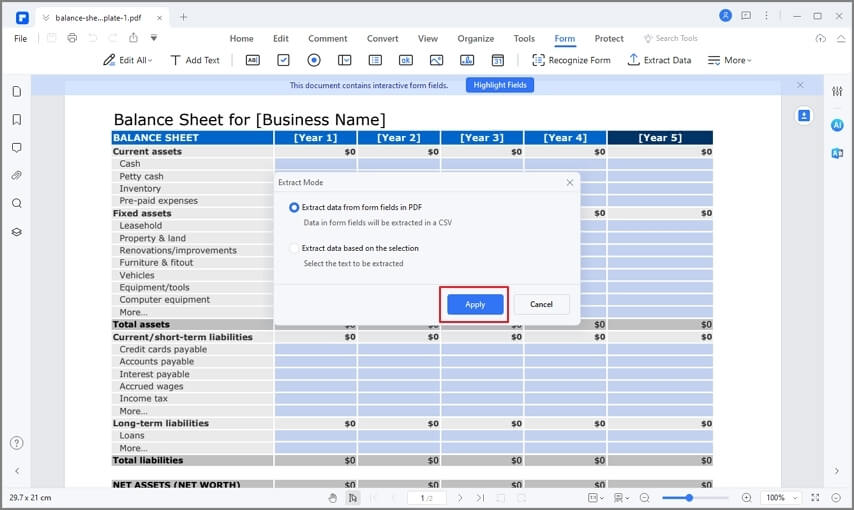
الخطوة 3. اختيار وضع الاستخراج
في النافذة التالية، اختر وضع "استخراج البيانات من حقول نماذج PDF" في أعلى اليمين ثم اضغط على زر "البدء" في أسفل اليمين.
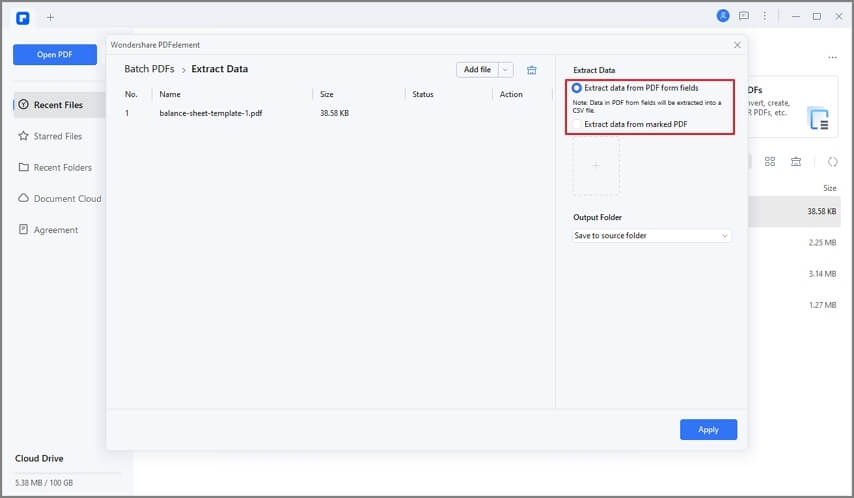
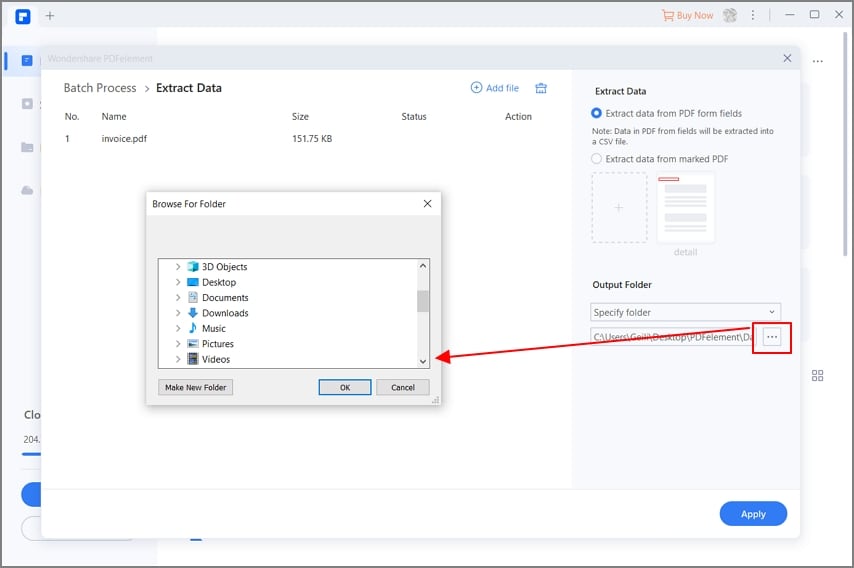
الخطوة 4. حفظ البيانات المستخرجة
ستظهر نافذة "حفظ باسم". اختر المجلد الوجهة ثم اضغط "حفظ" لحفظ البيانات المستخرجة على جهازك.
تنزيل مجاني أو اشترِ PDFelement الآن!
تنزيل مجاني أو اشترِ PDFelement الآن!
جرّبه مجانًا الآن!
جرّبه مجانًا الآن!

Ahmed Absal
staff محرر