
تعلّم كيفية جعل مستند PDF قابل للبحث في Adobe Acrobat
هل تبحث عن كيفية جعل ملف PDF قابلاً للبحث في Adobe Acrobat؟ لا تقلق واتبع هذا الدليل حتى النهاية.
 آمن بنسبة 100% |
 مدعوم بالذكاء الاصطناعي
 يبدأ
>
مقارنة برامج PDF
> تعلّم كيفية جعل مستند PDF قابل للبحث في Adobe Acrobat
يبدأ
>
مقارنة برامج PDF
> تعلّم كيفية جعل مستند PDF قابل للبحث في Adobe Acrobat
هناك العديد من الأشخاص الذين لا يزالون يجهلون كيفية جعل ملفات PDF الخاصة بأدوبي قابلة للبحث. لا شك أن أدوبي هي واحدة من أشهر أدوات PDF، ومع ذلك يجد معظم المستخدمين صعوبة في جعل ملفات PDF قابلة للبحث. إذا واجهت هذه المشكلة، فإن هذه المقالة تقدم لك دليلًا خطوة بخطوة حول كيفية جعل ملف PDF قابل للبحث في Adobe Acrobat.


 آمن ومضمون
 كيفية جعل ملف PDF قابل للبحث في Adobe Acrobat
الخطوة 1: افتح ملف PDF باستخدام Adobe Acrobat.
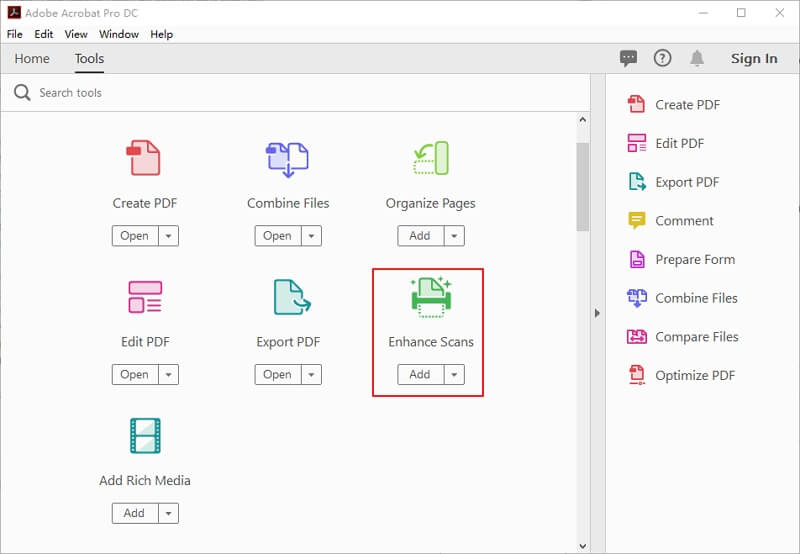
الخطوة 2: في جزء النافذة الأيسر، انقر على "تحسين PDF"، وسيتم تثبيت زر "تحسين" تحت شريط القائمة.
الخطوة 3: انقر على أيقونة القائمة المنسدلة "تحسين" واختر "المستند الممسوح ضوئيًا". انقر على أيقونة القائمة المنسدلة "صفحات" واختر "كل الصفحات".
الخطوة 4: انقر على "تحسين" لبدء عملية OCR لملف PDF. بعد اكتمال العملية، يمكنك البحث عن أي نص داخل الملف.
كيفية جعل ملف PDF قابل للبحث باستخدام بديل لـ Adobe Acrobat
PDFelement هو برنامج PDF شامل يستخدمه ملايين المستخدمين حول العالم. المجموعة الرائعة من الميزات تجعله يتفوق كثيرًا على أدوات مشابهة. مع PDFelement، يمكن للمستخدمين إنشاء وتحويل وتحرير وتعليق وإجراء OCR وضغط وإنشاء النماذج وتوقيع الملفات ووضع كلمات المرور ومشاركة ملفات PDF في منصة واحدة.
الخطوة 1: تنزيل PDFelement
قم بتشغيل PDFelement على جهاز الكمبيوتر الخاص بك لفتح النافذة الرئيسية. انتقل إلى أسفل يسار هذه النافذة وانقر على زر "فتح PDF" لفتح نافذة دليل الملفات. اختر ملف PDF المطلوب وانقر على "فتح" لاستيراده إلى الواجهة الرئيسية.

الخطوة 2: تمكين OCR
عند تحميل الملف بنجاح، سيكتشف البرنامج أن الملف يحتاج إلى إجراء عملية OCR. فقط انقر على رابط "إجراء OCR" في الإشعار الأزرق أعلى الصفحة. بعد ذلك سيُطلب منك تنزيل مكون OCR قبل المتابعة. انقر على زر "انقر للتنزيل" في نافذة منبثقة "تنزيل مكون OCR".
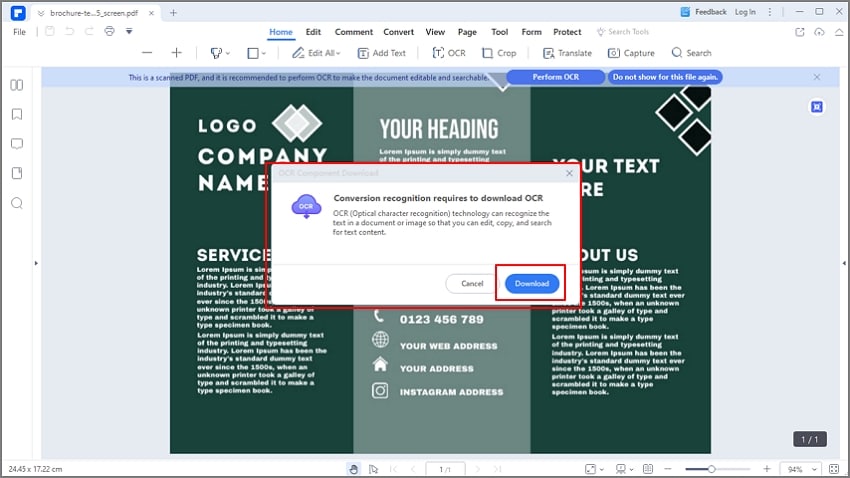
عند إضافة مكون OCR بنجاح، انتقل إلى علامة تبويب "تحويل" وانقر على زر "OCR" من القائمة المنسدلة. مرة أخرى انقر على زر "إجراء OCR" من الرابط لتنتقل إلى نافذة "OCR".

الخطوة 3: جعل PDF قابل للبحث
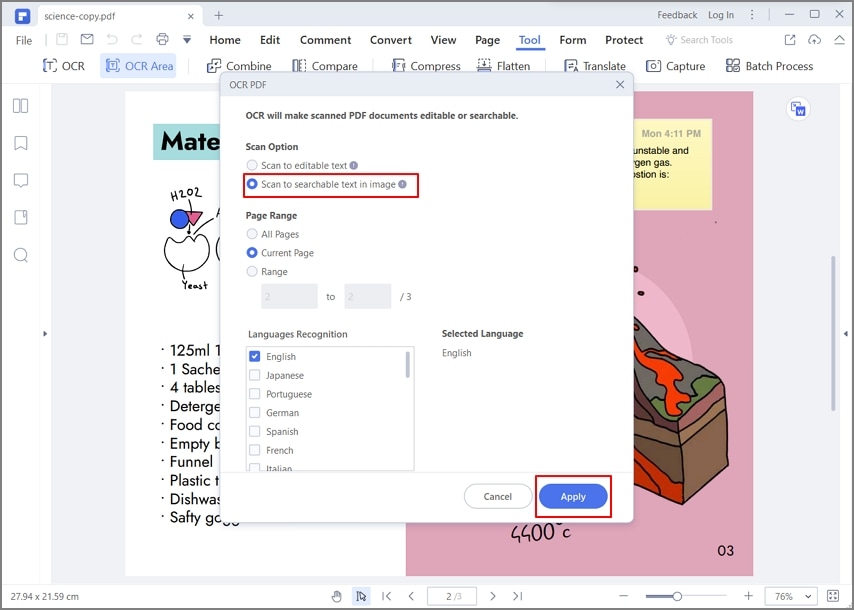
حدد "صورة نص قابلة للبحث" في نافذة OCR وانقر على "موافق" للسماح للبرنامج بتنفيذ عملية OCR على ملف PDF. بعد اكتمال العملية، يمكنك البحث في محتوى ملف PDF الخاص بك.
تنزيل مجاني أو اشترِ PDFelement الآن!
تنزيل مجاني أو اشترِ PDFelement الآن!
جرّبه مجانًا الآن!
جرّبه مجانًا الآن!

Ahmed Absal
staff محرر