
حوّل ملف PDF إلى JPG باستخدام SmallPDF
كيفية تحويل ملف PDF إلى JPG باستخدام SmallPDF؟ يمكنك مراجعة هذه المقالة والعثور على دليل بسيط لتحويل PDF إلى JPG باستخدام SmallPDF.
 آمن بنسبة 100% |
 مدعوم بالذكاء الاصطناعي
 يبدأ
>
مقارنة برامج PDF
> حوّل ملف PDF إلى JPG باستخدام SmallPDF
يبدأ
>
مقارنة برامج PDF
> حوّل ملف PDF إلى JPG باستخدام SmallPDF
هل تريد معرفة كيفية استخدام محول SmallPDF إلى JPG؟ هل تبحث عن أفضل برنامج بديل لـ SmallPDF لتحويل PDF إلى JPG؟ إذا كنت تواجه صعوبة في العثور على محول PDF إلى JPG مناسب، فقط حاول أن تهدأ لأن هذا المقال هنا لمساعدتك. في هذا المقال، ستحصل على دليل مفصل حول كيفية تحويل PDF إلى JPG باستخدام SmallPDF.
كيفية تحويل PDF إلى JPG باستخدام SmallPDF
يعد SmallPDF واحداً من أفضل أدوات تحويل PDF عبر الإنترنت. يدعم البرنامج تحويل ملفات PDF إلى صيغ مختلفة مثل JPG وWord وPPT وغيرها. يتميز البرنامج بواجهة استخدام سهلة، وبالتالي هو خيار مريح لجميع فئات المستخدمين. الخطوات التالية توضح كيفية تحويل PDF إلى JPG باستخدام SmallPDF.
- الخطوة 1. قم بزيارة الصفحة الرئيسية لمحول SmallPDF PDF إلى JPG.
- الخطوة 2. انقر على أيقونة "اختيار ملف" واختر الموقع المناسب لملف PDF الخاص بك. من نافذة مستعرض الملفات بعد ذلك، تصفح وقم بتحميل ملف PDF المستهدف. يمكنك أيضًا استخدام ميزة السحب والإفلات بدلاً من ذلك.
- الخطوة 3. عند تحميل ملف PDF، اختر إما "استخراج الصور المنفردة" أو "تحويل جميع الصفحات". انقر على علامة التبويب "اختيار الخيار" لبدء التحويل.
- الخطوة 4. عند اكتمال المعالجة، انقر على رابط "تحميل" لتنزيل الملف المحول إلى جهازك.
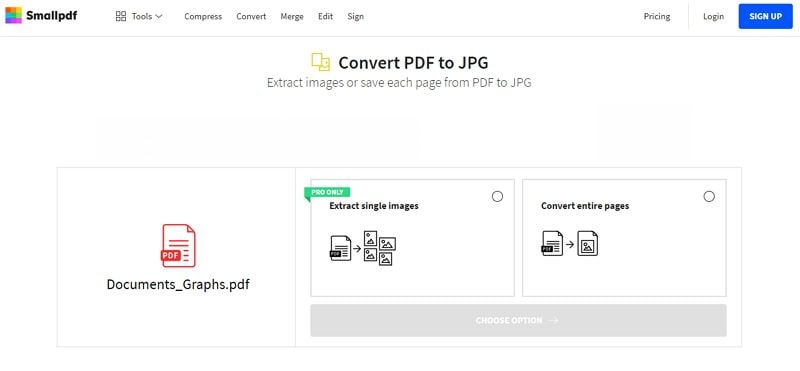
مميزات وعيوب استخدام محول SmallPDF إلى JPG
المميزات:
- سهل الاستخدام.
- يستطيع المستخدمون العمل عن بُعد.
- لا حاجة للتثبيت، وبالتالي توفير مساحة التخزين على الكمبيوتر.
- معظمها مجاني.
العيوب:
- يتطلب اتصال إنترنت ثابت.
- يفرض حداً لحجم الملف.
- لا يدعم تحويل عدة ملفات في نفس الوقت.
- خيارات التصدير محدودة.
- أمان الملفات معرض للخطر لأن التخزين السحابي أكثر عرضة للاختراق.
- تحميل ملف محوّل ينطوي على مخاطرة بإمكانية تحميل برنامج ضار قد يضر جهازك أو يتسبب في تلف ملفاتك.
كيفية تحويل PDF إلى JPG باستخدام بديل SmallPDF
كما لاحظت أعلاه، لدى SmallPDF بعض القيود، وبالتالي فهو ليس خيارًا مناسبًا للأعمال الاحترافية. فما هو الحل إذن؟ الحل بسيط للغاية، وهو استخدام PDFelement، وتحويل PDF إلى JPG بسهولة وسرعة. توضح الخطوات التالية كيفية تحويل PDF إلى JPG باستخدام بديل SmallPDF.


 آمن ومضمون
 الخطوة 1. فتح ملف PDF
أولاً، قم بتنزيل وتثبيت PDFelement على جهاز الكمبيوتر الخاص بك ثم انقر مرتين لتشغيل البرنامج. اختر رابط "فتح ملف" في أسفل يسار الواجهة الرئيسية للوصول إلى نافذة دليل الملفات. اختر ملف PDF الذي تريد تحويله إلى صيغة JPG وانقر على "فتح" لاستيراده إلى نافذة البرنامج.

الخطوة 2. انقر على "إلى صورة"
عند تحميل ملف PDF بنجاح، انتقل إلى شريط الأدوات واختر علامة التبويب "تحويل". من القائمة الفرعية، اختر "إلى صورة" كصيغة الإخراج المطلوبة.

الخطوة 3. تعيين الاسم ومجلد الحفظ
ستظهر نافذة "حفظ باسم" تلقائيًا. اختر مجلد حفظ مناسب وقدم اسمًا ملف الإخراج بالشكل المناسب. يمكنك النقر على علامة التبويب "الإعدادات" لتخصيص مظهر ملف JPG الناتج.
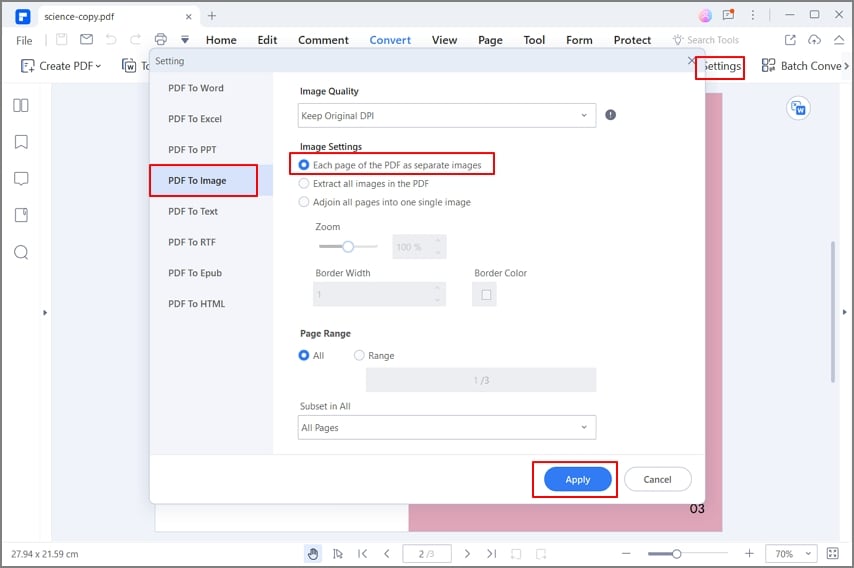
الخطوة 4: تحويل PDF إلى JPG باستخدام بديل SmallPDF
بمجرد أن تكون راضيًا عن الإعدادات، انقر على "موافق" لإجراء التغييرات. أخيرًا، انقر على زر "حفظ" ضمن نافذة "حفظ باسم" ليبدأ البرنامج في تحويل PDF إلى JPG. راقب العملية في الخلفية حتى تكتمل. انقر على رابط مجلد الإخراج للوصول إلى ملف JPG الناتج.
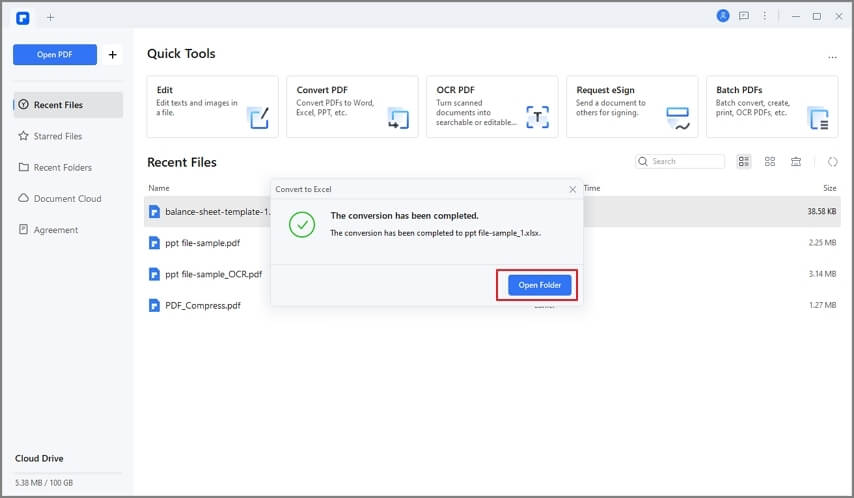
بعد تحويل PDF إلى JPG بكل سلاسة باستخدام PDFelement، لا شك في كفاءة هذه الأداة. إذا لم تستخدم هذا البرنامج من قبل، ستجد نفسك ترغب في جعله أداة لا غنى عنها. قدرة هذا البرنامج على تحويل ملفات PDF إلى JPG والعديد من الصيغ الأخرى بسهولة تجعله خيارا ممتازا لملايين المستخدمين في جميع أنحاء العالم. باستخدام هذه الأداة، يمكنك تحويل ملفات PDF متعددة الصفحات إلى العديد من الصور أو صورة واحدة حسب احتياجك. إذا كان لديك عدة ملفات PDF وترغب في تحويلها جميعًا إلى JPG دفعة واحدة، سيتكفل PDFelement بذلك.
يدعم عدة أجهزة وأنظمة تشغيل، فلا داعي للقلق بشأن التوافق. وبكل حيادية، لا ينافسه أحد في تحويل ملفات PDF. وبفضل مجموعة من الخصائص الأخرى مثل:
- دعم تقنية OCR لجعل البحث وتحرير ملفات PDF الممسوحة ممكنًا.
- تعديل النصوص والروابط والكائنات، التدقيق الإملائي، إضافة رؤوس وتذييلات للملف.
- إضافة تعليقات ورسومات ومرفقات وأختام إلى ملفات PDF.
- دمج الملفات لتكوين ملف PDF واحد.
- إنشاء ملفات PDF بضغطة زر من أي صيغة ملفات أخرى.
- سهولة تصفح ملفات PDF، إضافة إشارات مرجعية ولقطات ومرفقات.
- مشاركة PDF عبر البريد الإلكتروني أو Dropbox أو Google Drive أو Evernote.
- إنشاء نماذج تفاعلية سواء يدويًا أو تلقائيًا.
- توقيع ملفات PDF توقيعًا رقميًا لإجراءات موثوقة مع العملاء.
- حماية ملفات PDF بكلمات مرور وأذونات.
تنزيل مجاني أو اشترِ PDFelement الآن!
تنزيل مجاني أو اشترِ PDFelement الآن!
جرّبه مجانًا الآن!
جرّبه مجانًا الآن!

Ahmed Absal
staff محرر