
كيفية البحث في أدوبي ريدر
كيف تبحث في Adobe Reader ؟ إليك مقال يوضح كيفية البحث في Adobe Reader ، مما يساعدك على حل هذه المشكلة بكل سهولة.
 آمن بنسبة 100% |
 مدعوم بالذكاء الاصطناعي
 يبدأ
>
مقارنة برامج PDF
> كيفية البحث في أدوبي ريدر
يبدأ
>
مقارنة برامج PDF
> كيفية البحث في أدوبي ريدر
هل تريد البحث في برنامج أدوبي ريدر أو أدوبي أكروبات؟ أصبحت مستندات PDF هي الصيغة الأكثر شيوعًا بين معظم المستخدمين نظرًا لأنها سهلة المشاركة مع الحفاظ على تنسيقها الأصلي الذي قام به مؤلف المستند. ومع ذلك، فإن هذه المستندات تفرض تحديًا حيث أنها لا تسمح للمستخدمين بالبحث عن النصوص داخلها. تم تطوير تطبيقات خارجية لمواجهة هذا التحدي. في هذه المقالة، سنتعرف على كيفية البحث والاستبدال باستخدام أدوبي أكروبات.
كيفية البحث في أدوبي ريدر أو أدوبي أكروبات
أحد أشهر برامج قراءة ملفات PDF المتوفرة هو أكروبات ريدر. يمنح المستخدمين إمكانية البحث عن كلمات مفتاحية محددة في مستند PDF واحد أو حتى في عدة مستندات. للبحث والاستبدال في أدوبي، يجب عليك اتباع بعض الخطوات البسيطة كما هو موضح أدناه.
كيفية البحث في ملفات PDF من أدوبي
1. افتح برنامج أكروبات ريدر على جهاز الكمبيوتر الخاص بك. بعد تشغيل البرنامج، ستظهر قائمة بجميع ملفات PDF التي تم فتحها مؤخرًا في الصفحة الرئيسية.
2. انقر على "تحرير" لعرض المزيد من الخيارات. في شريط القوائم، ستجد خيار "تحرير". عند النقر عليه يظهر لك قائمة منسدلة. في هذه القائمة، نحن مهتمون بخيار "البحث المتقدم".
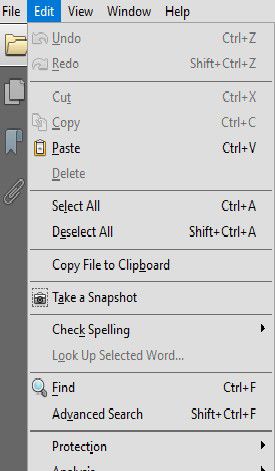
3. حدد نطاق البحث. يمكن للمستخدم تحديد إجراء البحث في مستند واحد أو في عدة مستندات.

4. أدخل العبارة التي تريد البحث عنها في مربع النص واضبط معايير البحث. تشمل المعايير: حساسية حالة الأحرف، والتي تميز بين الأحرف الكبيرة والصغيرة.
5. انقر على زر البحث بعد التأكد من معايير البحث، ثم انتظر النتائج. ستظهر الملفات التي تحتوي على العبارة التي اخترتها على الشاشة. هذه هي طريقة استخدام ميزة البحث والاستبدال في أدوبي أكروبات.
كيفية البحث في بديل أدوبي ريدر
وظيفة البحث ليست مقصورة على أدوبي أكروبات فقط. هناك بديل آخر متاح وهو تطبيق اسمه PDFelement. البحث في ملفات PDF من أدوبي يتطلب بعض الخطوات السهلة. يمكن للمستخدم البحث عن العبارات بطريقتين: باستخدام أيقونة البحث الموجودة في شريط القوائم الجانبي أو باستخدام وظيفة Ctrl + F.


 آمن ومضمون
 الطريقة الأولى: استخدام أيقونة البحث تتضمن الخطوات التالية:
- افتح مستند PDF.
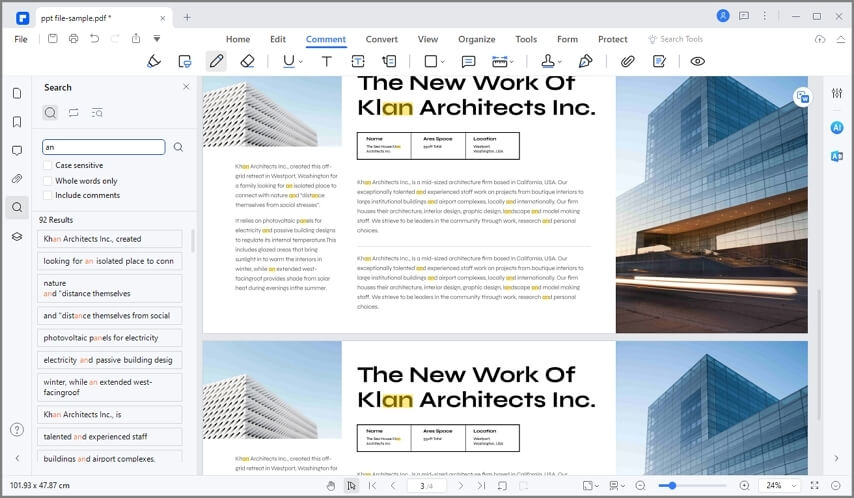
- على الجانب الأيسر من الشاشة، ابحث عن أيقونة "بحث" وانقر عليها.
- سيظهر لك قائمة حيث يمكنك إدخال معايير البحث مثل العبارة التي تبحث عنها بالإضافة إلى القيود مثل حساسية حالة الأحرف.
- عند تحديد خيار "مطابقة الحالة"، ستظهر النتائج كل الكلمات التي تحتوي على العبارة التي تم إدخالها في نفس الحالة فقط.
- تحديد خيار "مطابقة الكلمة الكاملة" سيظهر كل الكلمات التي تطابق العبارة المكتوبة في مربع البحث دون مراعاة حالة الأحرف.
الطريقة الثانية: استخدام وظيفة Ctrl + F تتضمن الخطوات التالية:
- افتح مستند PDF.
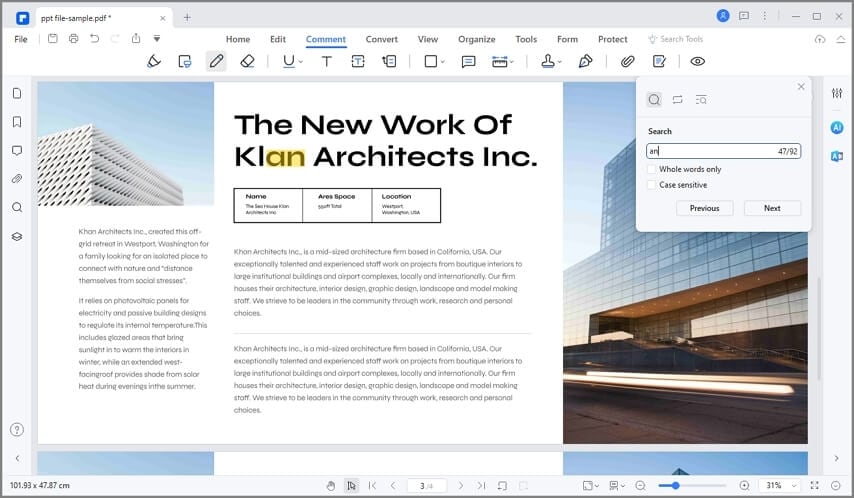
- اضغط على زري "Ctrl + F" في نفس الوقت لعرض القائمة المنبثقة.
- ستجد في القائمة مربع بحث، يمكنك إدخال العبارة التي تريد البحث عنها في المستند المفتوح.
- استخدم مربع البحث هذا لإدخال العبارة واضغط على زر "التالي" للمتابعة في البحث.
- سيتم تمييز نتائج البحث في المستند المفتوح مما يسمح لك بالتنقل بينها عبر الضغط على زر التالي.
- عندما تصل إلى نهاية النتائج، ستظهر رسالة منبثقة على الشاشة لإبلاغك بأنك وصلت لنهاية النتائج.
لماذا تحتاج إلى استبدال أدوبي أكروبات للبحث في ملفات PDF
في الحالات التي لا يعمل فيها البحث في أدوبي ريدر أو أدوبي أكروبات، يجد المستخدمون أنفسهم عاجزين لأنهم لا يستطيعون الحصول على النتائج المطلوبة. هنا يأتي دور برنامج PDFelement لحل هذا التحدي من خلال توفير منصة سهلة الاستخدام وفعالة بشكل كبير لقراءة ملفات PDF والبحث والاستبدال فيها وتعديلها أيضًا.
- تتميز واجهة المستخدم في التطبيق بالبساطة والوضوح، مما يضمن عدم مواجهة المستخدم لأي صعوبة في التنقل داخله.
- كما يوفر للمستخدمين ميزات مثل إضافة التعليقات على المستندات لمزيد من التوضيح للقراء في المستقبل.
- يمكن للمستخدمين أيضًا تحويل المستندات إلى PDF من صيغ أخرى، أو تحويلها من PDF إلى صيغ ملفات أخرى بعد التعديل عليها.
- ميزة مفيدة أخرى هي إمكانية إضافة توقيع رقمي فريد لتعزيز موثوقية المستند، حيث لا يمكن تقليد التوقيعات الرقمية.
- يركز البرنامج أيضًا على حماية المستندات من خلال تقديم خيار إضافة كلمة مرور تحد من الوصول فقط للمخولين بكلمة المرور.
تنزيل مجاني أو اشترِ PDFelement الآن!
تنزيل مجاني أو اشترِ PDFelement الآن!
جرّبه مجانًا الآن!
جرّبه مجانًا الآن!

Ahmed Absal
staff محرر