
كيفية تغيير حجم ملف PDF بسهولة باستخدام أكروبات
كيف يمكنني تغيير حجم ملف PDF في Adobe Acrobat؟ تعرف على الدليل التفصيلي لتغيير حجم PDF باستخدام Acrobat Pro DC، واكتشف بديلاً أفضل لبرنامج Acrobat لتغيير حجم مستندات PDF.
 آمن بنسبة 100% |
 مدعوم بالذكاء الاصطناعي
 يبدأ
>
مقارنة برامج PDF
> كيفية تغيير حجم ملف PDF بسهولة باستخدام أكروبات
يبدأ
>
مقارنة برامج PDF
> كيفية تغيير حجم ملف PDF بسهولة باستخدام أكروبات
اكتسب تنسيق PDF شعبية هائلة على مر السنين لأنه يسمح بحفظ الملفات دون فقدان تنسيقها الأصلي ويمكن مشاركتها بين مختلف أجهزة الكمبيوتر بغض النظر عن نظام التشغيل المستخدم. ومع ذلك، غالبًا ما تكون ملفات PDF كبيرة الحجم. يؤدي ذلك إلى الحاجة إلى تقليل حجمها لتوفير مساحة التخزين وكذلك لتسهيل مشاركة الملفات عبر البريد الإلكتروني. في هذه المقالة، سوف نتناول كيفية تغيير حجم PDF في برنامج Acrobat وبديله - PDFelement.


 آمن ومضمون
 لماذا يتم تغيير حجم ملفات PDF؟
تغيير حجم ملفات PDF أمر ضروري لعدة أسباب:
- كفاءة التخزين: يساعد في توفير مساحة قيمة على أجهزتك.
- توافق البريد الإلكتروني: الملفات الأصغر أسهل وأسرع في الإرسال عبر البريد الإلكتروني.
- سرعة التحميل: تقليل حجم الملف يسرع عملية مشاركة المستندات عبر الإنترنت.
بالنسبة للمهنيين في مجالات التعليم والصحة والقانون وغيرها من الصناعات، يعد وجود عملية مبسطة لتغيير حجم PDF أمرًا بالغ الأهمية للحفاظ على الكفاءة والالتزام بالمعايير.
كيفية تغيير حجم PDF باستخدام Adobe Acrobat DC
يمكن تغيير حجم ملفات PDF باستخدام تطبيقات خارجية تسمح بالتعامل مع الملفات حسب الحاجة. في هذا السياق، سنستعرض أحد هذه التطبيقات: تغيير حجم PDF باستخدام Adobe Acrobat. يتيح هذا التطبيق للمستخدمين إنشاء ملفات PDF وتحريرها وتحويلها إلى صيغ أخرى، بالإضافة إلى إضافة التوقيعات وكلمات المرور الرقمية.
تتضمن عملية تغيير حجم ملفات PDF باستخدام Acrobat DC الخطوات التالية:
الخطوة 1: فتح Adobe Acrobat
افتح ملف PDF الذي ترغب في تغيير حجمه. للقيام بذلك، افتح Adobe Acrobat على جهاز الكمبيوتر الخاص بك. في صفحة البداية، اختر تبويب "أدوات" ثم حدد "تحسين PDF". سيتم مطالبتك بفتح ملف PDF عن طريق تحديد موقع التخزين الذي يوجد فيه الملف.
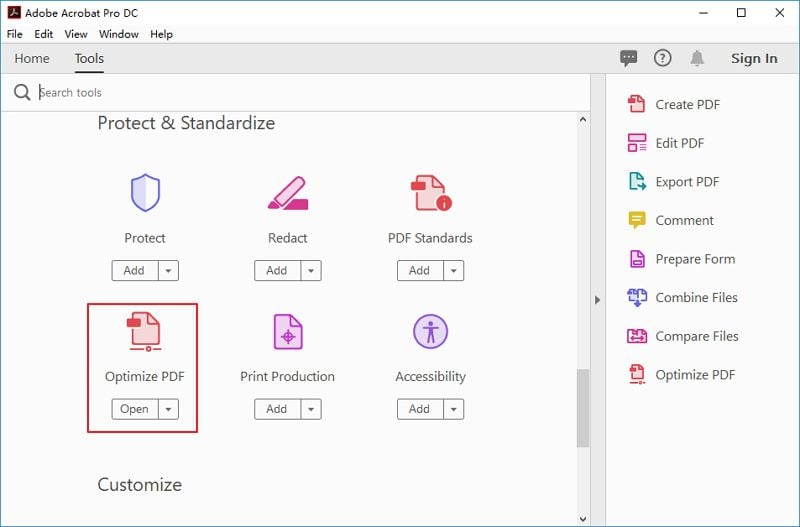
الخطوة 2: تغيير حجم ملف PDF باستخدام Adobe
بعد فتح الملف، ستظهر عدة خيارات تحسين أعلى الملف، مثل "تقليل حجم الملف"، "تحسين متقدم"، "تحسين الصفحات الممسوحة ضوئياً" و"الفحص المسبق". يتيح لك Adobe Acrobat اختيار مستويات مختلفة من التحسين بما يتناسب مع احتياجاتك.

اختيار "التحسين المتقدم" يفتح أداة تحسين PDF التي تمكنك من ضبط خصائص الملف التي يمكن تحسينها لتقليل حجمه. في هذه الأداة، يمكنك تحديد مستوى التحسين للصور، سواء كانت ملونة أو رمادية أو أحادية اللون.
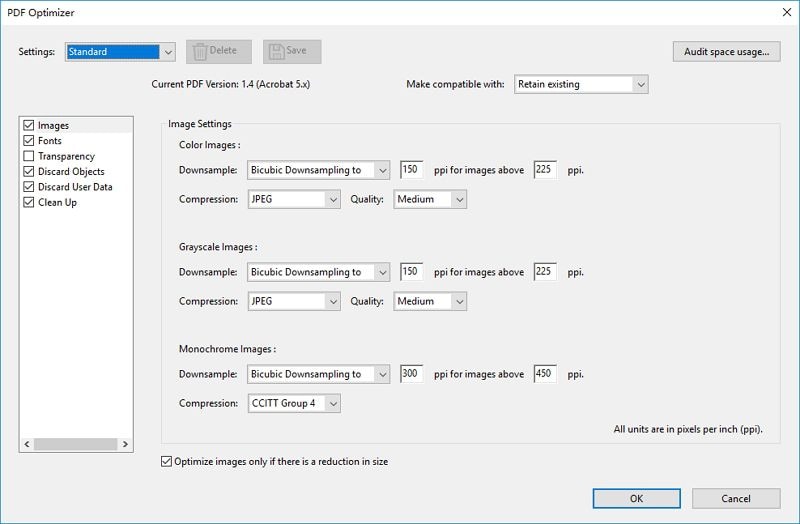
بالإضافة إلى ذلك، يمكنك اختيار مربع في أسفل الشاشة لضمان تحسين الصور فقط إذا تم تقليل حجمها. أخيرًا، يمكن للمستخدم اختيار الاحتفاظ بالنسخة الأصلية وتوافقها مع المستند الجديد. عند الانتهاء من ضبط الإعدادات، اضغط "موافق".
نصيحة: كيفية تغيير حجم صورة في ملف PDF
يمكن أن يساعدك Adobe Acrobat أيضًا في تغيير حجم صورة داخل PDF أو تغيير حجم الصفحة. فيما يلي طريقة تغيير حجم الصورة أو الصفحة في Acrobat.
- تغيير حجم صورة PDF: افتح ملف PDF يحتوي على الصورة المطلوب تغيير حجمها، انتقل إلى أدوات > تحرير PDF > تحرير من شريط الأدوات العلوي. الآن الصور في PDF قابلة للتعديل. قم بسحب الزوايا لتغيير حجم الصورة.
- تغيير حجم صفحة PDF: إذا كان الملف بالكامل عبارة عن صورة واحدة، يمكنك تغيير حجم صورة PDF من خلال تغيير حجم الصفحة. انتقل إلى أدوات > تحرير PDF > اقتصاص. ارسم مربعًا حول صفحة PDF واضغط إدخال. في مربع الحوار الذي يظهر، ستجد خيارات تغيير حجم الصفحة. حدد "مخصص" وعدل حجم الصفحة كما تريد.
كيفية تغيير حجم PDF باستخدام بديل لبرنامج Adobe Acrobat
هناك بدائل مختلفة لتغيير حجم ملفات PDF بدلاً من استخدام Adobe Acrobat. أحد هذه البدائل هو PDFelement.
يعد PDFelement تطبيقًا قويًا يوفر للمستخدمين وظائف تتجاوز مجرد فتح ملفات PDF. باستخدامه، يمكنك تغيير حجم الصفحة، وتحرير النص أو الصورة، وإنشاء ملفات PDF جديدة، وتحرير الملفات الحالية، وحماية ملفاتك بكلمات مرور، وتحويل ملفات PDF الحالية إلى صيغ مثل HTML وWord، وأخيراً الموافقة وتوقيع المستندات رقمياً.
لتغيير حجم ملف PDF، يجب اتباع الخطوات التالية:
الخطوة 1: فتح ملف PDF
بعد تنزيل البرنامج على جهاز الكمبيوتر الخاص بك، انقر مرتين على الأيقونة لفتحه، ثم افتح ملف PDF. للقيام بذلك، انتقل إلى موقع الملف وانقر على أيقونة "+"، سيفتح ذلك نافذة جديدة يمكنك من خلالها تحديد مكان الملف.

الخطوة 2: تغيير حجم ملف PDF
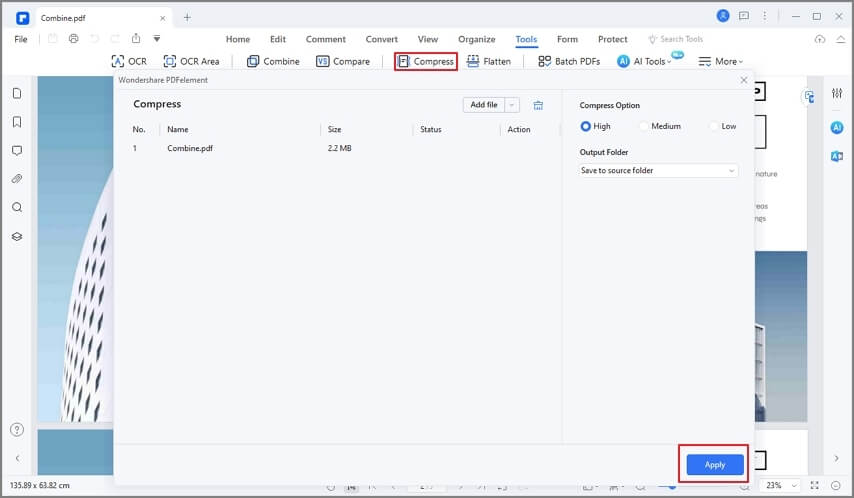
بعد فتح الملف، اضغط على زر "أدوات" ثم اضغط على "ضغط" لتغيير حجم ملف PDF.
حدد مستوى الضغط المناسب. عند الانتهاء، اضغط "تطبيق" لإكمال العملية.
لماذا يعد PDFelement أفضل بديل لبرنامج Adobe Acrobat
عند مقارنة PDFelement وAdobe Acrobat، تظهر العديد من العوامل التي تجعل PDFelement بديلاً أفضل.
- سهولة الاستخدام. عند تغيير حجم ملفات PDF باستخدام Adobe Acrobat، تكون العملية معقدة وتتطلب فهم جيد للبرنامج. أما في PDFelement فالعملية بسيطة وتتم عبر بضع نقرات فقط.
- الواجهة سهلة الاستخدام. تصميم واجهة المستخدم في PDFelement بسيط وواضح أكثر من Adobe Acrobat، مما يجعله أسهل في الاستخدام لتغيير حجم ملفات PDF.
- PDFelement أرخص مقارنة ببرنامج Adobe Acrobat مع تقديم تجربة مستخدم أفضل. المستخدمون الذين يختارون الاشتراك في PDFelement يحصلون على قيمة كبيرة مقابل ما يدفعونه.
بعد دراسة متأنية لكلا قارئي ملفات PDF، يتضح أن PDFelement هو الخيار الأفضل بسبب سهولة استخدامه وانخفاض تكلفته. ومع تقديمه وظائف مشابهة تقريبًا لـ Adobe Acrobat، فإن PDFelement هو التطبيق المثالي لمن يبحث عن واجهة بسيطة وعملية للعمل على ملفات PDF.
حلول تغيير حجم PDF الخاصة بالصناعات
التعليم:
يحتاج المعلمون غالبًا إلى تغيير حجم ملفات PDF للمواد التعليمية لضمان سهولة توزيعها. يساعد تقليل الحجم في مشاركة المحاضرات والمواد الدراسية بفعالية.
الرعاية الصحية:
يمكن للمهنيين في مجال الصحة تغيير حجم ملفات PDF للمستندات الطبية لضمان سهولة مشاركة سجلات المرضى مع الحفاظ على الامتثال للأنظمة.
القانون:
يمكن لشركات المحاماة تغيير حجم ملفات PDF للمستندات القانونية لتبسيط الملفات والعقود القانونية، مما يسهل مشاركتها بين العملاء والزملاء.
الأسئلة الشائعة حول تغيير حجم مستند PDF مع/بدون Acrobat
1. هل يمكنني تغيير حجم عدة ملفات PDF دفعة واحدة باستخدام Adobe Acrobat DC؟
نعم، يدعم Adobe Acrobat DC المعالجة الدفعية لتغيير حجم عدة ملفات PDF بكفاءة. للقيام بذلك، اتبع الخطوات التالية:
الخطوة 1. افتح Adobe Acrobat DC وانتقل إلى قائمة "الأدوات"، ثم اختر "إجراءات" > "معالج الإجراءات".
الخطوة 2. اضغط على "إجراء جديد". في قسم "معالجة المستندات" اختر "تقليل حجم الملف". خصص الإعدادات تحت "الملفات المراد معالجتها".
الخطوة 3. أخيرًا، احفظ الإعدادات لبدء عملية تغيير حجم مستندات PDF بكفاءة.
2. هل هناك خطر فقدان جودة الصور عند تغيير حجم ملف PDF؟
قد يتأثر وضوح الصور عند تغيير حجم ملف PDF بسبب ضغط الصور، ومن المهم تحقيق توازن بين تقليل حجم الملف والحفاظ على جودة الصور. غالبًا ما تقلل إعدادات الضغط المتوسطة من فقدان الجودة.
3. هل أستطيع التراجع عن عملية تغيير الحجم إذا لم تعجبني النتيجة؟
نعم، يتيح كل من Adobe Acrobat DC وPDFelement للمستخدمين حفظ نسخة من ملف PDF الأصلي قبل تغيير الحجم، لتتمكن من العودة إلى النسخة الأصلية عند الحاجة.
4. هل يمكنني تغيير حجم ملف PDF محمي بكلمة مرور باستخدام Adobe Acrobat أو PDFelement؟
نعم، يقدم كل من Adobe Acrobat DC وPDFelement خيارات لتغيير حجم ملفات PDF المحمية بكلمة مرور. ولكن يجب إدخال كلمة المرور لفك الحماية قبل إجراء التغييرات.
5. كيف تقارن تكلفة PDFelement مع Adobe Acrobat؟
يقدم PDFelement بديلاً اقتصادياً أكثر من Adobe Acrobat مع الحفاظ على نفس الوظائف تقريبًا لتغيير حجم ملفات PDF. يمكن للمستخدمين الاستفادة من حل فعال من حيث التكلفة دون التضحية بالمزايا.
تنزيل مجاني أو اشترِ PDFelement الآن!
تنزيل مجاني أو اشترِ PDFelement الآن!
جرّبه مجانًا الآن!
جرّبه مجانًا الآن!

Ahmed Absal
staff محرر