
كيفية استخدام خاصيتي التسطيح وإلغاء التسطيح في بلوبيم
كيف تقوم بتسوية أو إلغاء تسوية ملفات PDF باستخدام Bluebeam؟ يقدم هذا المنشور لك أفضل إجابة حول كيفية استخدام Bluebeam لتسوية طبقات مستندات PDF.
 آمن بنسبة 100% |
 مدعوم بالذكاء الاصطناعي
 يبدأ
>
مقارنة برامج PDF
> كيفية استخدام خاصيتي التسطيح وإلغاء التسطيح في بلوبيم
يبدأ
>
مقارنة برامج PDF
> كيفية استخدام خاصيتي التسطيح وإلغاء التسطيح في بلوبيم
معبلوبيم، تسوية ملفات PDF بكفاءة ودقة، وحتى إلغاء تسوية ملفات PDF المسموح باسترجاعها أثناء عملية التسوية. على الرغم من أن Bluebeam Revu، برنامج إدارة سير العمل الأساسي من شركة Bluebeam, Inc.، مصمم بشكل أساسي لصناعات البناء، إدارة المرافق، والتصميم الداخلي، إلا أن قدرته على عرض المحتوى البصري بدقة أثناء إزالة العناصر المتجهة والطبقات التفاعلية الأخرى من مستند PDF يجعله مناسبًا لأي عمل يتطلب تسوية أو إعادة تسوية ملفات PDF. تعرض هذه المقالة كيفية استخدام Bluebeam لتسوية وإلغاء تسوية مستندات PDF بغرض الطباعة أو مشاركتها مع جمهور أكبر عبر الإنترنت. كما نقدم بديلًا ميسور التكلفة -PDFelementلأصحاب الأعمال الذين لديهم ميزانيات محدودة ويبحثون عن أدوات للعمل المحلي وعن بعد ضمن عملياتهم.


 آمن ومضمون
 كيفية تسوية PDF باستخدام بلوبيم
الـ PDF ذو الطبقات يعني ببساطة وجود طبقتين قابلتين للتحرير أو أكثر داخل المستند مما يجعله تفاعليًا. نموذج PDF قابل للتعبئة هو مثال جيد على ذلك. بعد تعبئة النموذج، إذا رغبت بنشر المعلومات دون القلق من قيام أحدهم بتغيير المحتوى (لأنه تفاعلي)، كل ما عليك فعله هو تسوية ملف PDF لإزالة الطبقات التفاعلية وجعل البيانات تظهر كملف PDF بسيط يمكن طباعته كما هو. سيكون الملف الناتج غير قابل للتحرير. تشرح الخطوات التالية كيفية القيام بذلك في Bluebeam Revu:
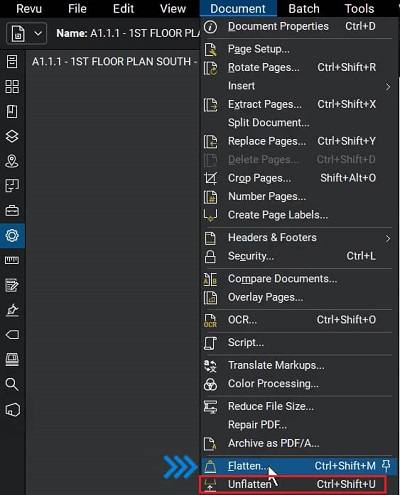
1. افتح ملف PDF ذو طبقات يحتوي على تعليقات توضيحية وإشارات أخرى في Bluebeam Revu.
2. اختر نوع التسوية:
- أ. لتسوية تعليق توضيحي أو إشارة واحدة، انقر بزر الفأرة الأيمن عليها واختر "تسوية" من القائمة السياقية.
- ب. لتسوية المستند بأكمله، اختر "مستند" من القائمة العلوية ثم "تسوية" من الخيارات أدناه.
3. احفظ المستند المعدّل باسم ملف مختلف للحفاظ عليه منفصلاً عن النسخة الأصلية.
كيفية إلغاء تسوية PDF باستخدام بلوبيم
أثناء عملية التسوية، ستجد خيارًا في نافذة "تسوية التعليقات التوضيحية" يسمى "السماح باسترجاع التعليقات التوضيحية (إلغاء التسوية)". إذا تم تفعيل هذا الخيار، يمكن إلغاء تسوية ملف PDF لاحقًا في Bluebeam Revu. إليك الخطوات:
- 1. افتح ملف PDF تم تسويته مسبقًا في Bluebeam Revu
- 2. انتقل إلى "ملف" ← "إلغاء التسوية..." لفتح نافذة إعدادات تسوية ملفات PDF.
- 3. اختر الطبقات المراد إلغاء تسويتها ثم اضغط على زر "إلغاء التسوية" في أسفل يمين النافذة.
يُعد Revu أداة شاملة للتعليق التوضيحي والتعاون على ملفات PDF، لكنه باهظ الثمن. يبلغ سعر الترخيص القياسي حوالي 349 دولارًا لكل مستخدم، ويمكن أن تصل الإضافات للصيانة والتدريب إلى 547 دولارًا لكل مستخدم. الترخيص دائم لكن التكلفة الأولية مرتفعة جدًا على الشركات الصغيرة التي تحاول تحقيق التوازن المالي. لهذا السبب، قمنا بعرض أداة أخرى لتسوية ملفات PDF دون الحاجة لتطبيق Bluebeam الباهظ.
كيفية تسوية PDF باستخدام بديل لبلوبيم
PDFelement هو محرر PDF منخفض التكلفة ينافس البرامج المميزة مثل Adobe Acrobat DC من حيث الوظائف والأداء. لتسهيل عملية تسوية ملفات PDF، يوفر هذا البرنامج الخيار من الصفحة الرئيسية للعمل السريع. اتبع التالي:
الخطوة 1. فتح مستند PDF
قم بتشغيل PDFelement واستخدم زر "فتح ملف..." لاستيراد ملف PDF يحتوي على عناصر متعددة الطبقات، مثل النموذج أو استبيان أو غير ذلك.

الخطوة 2. تسوية PDF باستخدام بديل لبلوبيم
من الصفحة الرئيسية، ابحث عن أيقونة "تسوية" وانقر عليها. هذا كل شيء! سيتم فتح ملف PDF بعد التسوية في نافذة جديدة ويجب عليك حفظه حسب الحاجة.
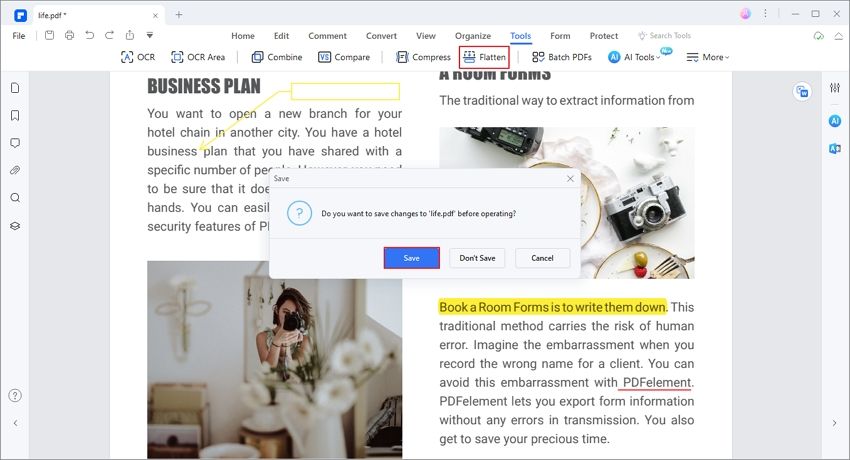
ملاحظة: في PDFelement لنظام ماك، اضغط "ملف" ← "حفظ كـ" ← "حفظ كتسوية..." لمشاهدة خيارات تسوية PDF.
يعد PDFelement برنامجًا أبسط بكثير للاستخدام لأن التركيز الأساسي فيه على واجهة المستخدم وسهولة الاستخدام. واجهته نظيفة ومنظمة، كما أن الأدوات موزعة بشكل منطقي ضمن علامات تبويب رئيسية تُمثل مجموعات من وظائف PDF مثل التحرير، التحويل، الحماية، وغيرها. فيما يلي بعض الميزات الأساسية:
- يمكن تعديل أو إزالة أو إعادة ترتيب أو تحرير أو تغيير حجم أي عنصر في ملف PDF للحصول على العناصر المناسبة في التخطيط المناسب.
- يمكن إنشاء PDF من أكثر من 300 نوع ملف ببساطة من خلال استيرادها إلى البرنامج وفتحها بتلك الطريقة.
- يمكن تحويل ملفات PDF إلى مجموعة من الصيغ المختلفة مثل HTML وEPUB وملفات Office من مايكروسوفت وغيرها.
- استفد من أدوات التعليق التوضيحي الشاملة لمراجعة ملفات PDF والتعليق عليها ومشاركتها عبر الإنترنت.
- احمِ المستندات من خلال تشفير بكلمة مرور، وإخفاء المحتوى، والعلامات المائية، والتوقيعات الرقمية الآمنة، وغيرها.
- املأ ووقع النماذج، وحوّل النماذج غير التفاعلية لنماذج PDF قابلة للتعبئة، واستخرج البيانات، واستورد وصدّر المحتوى، وحتى استخدم ميزة التعرف على الحقول في النماذج.
- يوفر لك الإصدار المحترف إمكانية الاستفادة من التعرف الضوئي على الأحرف (OCR) وتنفيذ عمليات جماعية مثل تحويل PDF، واستخراج البيانات، وتحويل OCR، وإضافة العلامات المائية، وغيرها.
يعتبر PDFelement الخيار الأمثل كبديل ميسور الثمن لأدوات مثل Bluebeam Revu وAdobe Acrobat DC، والتي تعد باهظة الثمن وغير مرنة في كثير من الأحيان بسبب تعدد الميزات المضافة مع مرور الوقت. إذا كنت تبحث عن برنامج يقدم لك نفس القوة والميزات لكن بسعر أفضل بكثير، فإن PDFelement هو الحل المناسب.
تنزيل مجاني أو اشترِ PDFelement الآن!
تنزيل مجاني أو اشترِ PDFelement الآن!
جرّبه مجانًا الآن!
جرّبه مجانًا الآن!

Ahmed Absal
staff محرر