
دليل مستخدم ORPALIS PDF Reducer المجاني
هل تتساءل عن كيفية استخدام ORPALIS PDF Reducer؟ توضح هذه المقالة الخطوات التفصيلية لاستخدام ORPALIS PDF Reducer.
 آمن بنسبة 100% |
 مدعوم بالذكاء الاصطناعي
 يبدأ
>
مقارنة برامج PDF
> دليل مستخدم ORPALIS PDF Reducer المجاني
يبدأ
>
مقارنة برامج PDF
> دليل مستخدم ORPALIS PDF Reducer المجاني
كيف تستخدمORPALIS PDF Reducerلتقليل حجم ملفات PDF؟ بدايةً، ORPALIS هو برنامج متطور لتقليل حجم ملفات PDF حيث يقوم بتحسين ملفات PDF الخاصة بك دون فقدان جودتها أو فقدان بيانات PDF. يمكنه تحسين الصفحات وإزالة النصوص أو الصور أو الكائنات غير المرغوب فيها من ملف PDF مما يجعله أصغر حجماً. مع هذه الميزات الرائعة ستحتاج لاستخدام ORPALIS PDF Reducer لتحسين ملفات PDF. في هذه المقالة، سنوضح لك كيفية استخدام ORPALIS PDF Reducer ونقدّم لك بديلاً لهذا البرنامج -PDFelement.


 آمن ومضمون
 كيفية استخدام ORPALIS PDF Reducer لتقليل حجم ملفات PDF
لتقليل ملفات PDF باستخدام ORPALIS، تحتاج إلى تحميل ORPALIS PDF Reducer على جهاز كمبيوتر يعمل بنظام ويندوز. يتوفر إصدار التحميل على موقع ORPALIS. يمكنك تحميل نسخة مجانية أو الحصول على النسخة المدفوعة إذا كان لديك 199 دولاراً. بعد تثبيته يمكنك اتباع هذا الدليل.
الخطوة 1. رفع ملف PDF إلى ORPALIS
في نافذة ORPALIS انتقل إلى قائمة "File" لبدء رفع الملف. اضغط على "Source" واختر ملف PDF من جهازك. بعدها اختر مكان حفظ الملف المضغوط على الكمبيوتر. بدلاً من ذلك، يمكنك سحب وإفلات الملفات في البرنامج. يدعم البرنامج رفع عدة ملفات دفعة واحدة بحيث يمكنك رفع مجلد كامل من ملفات PDF.
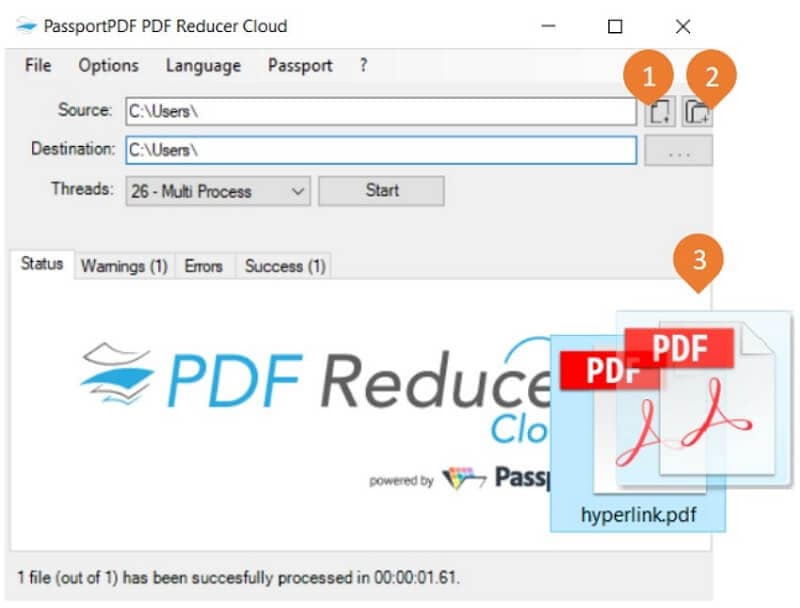
الخطوة 2. ضبط إعدادات الضغط
بعد رفع المستند، تحتاج إلى ضبط إعدادات الضغط. انقر على زر "Options" ثم انتقل إلى قائمة "Compression". من هناك، يمكنك تفعيل الخيارات المناسبة مثل "الكشف عن الألوان وتحسين الخط".
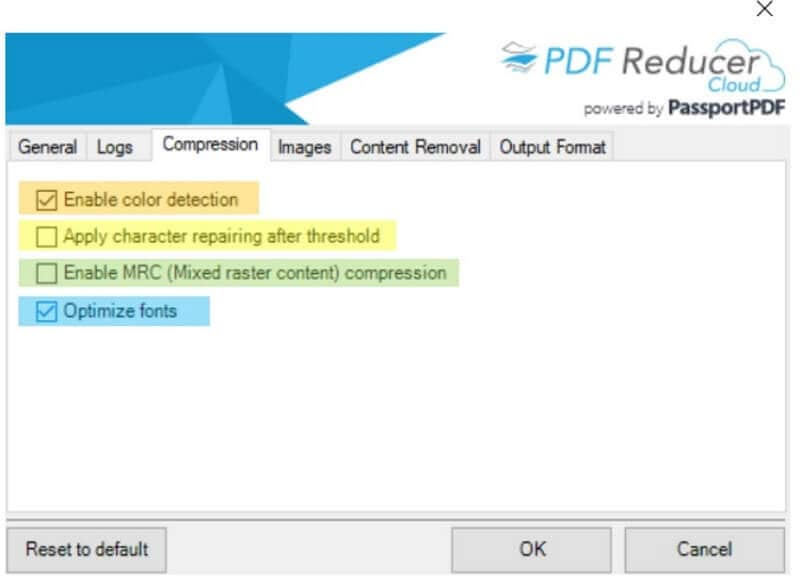
الخطوة 3. بدء تقليل حجم ملفات PDF
الآن، يمكنك النقر على "Start" وسيبدأ ORPALIS في تقليل حجم ملف PDF. يمكنك متابعة تقدم الملف من خلال قائمة "Status" داخل البرنامج.
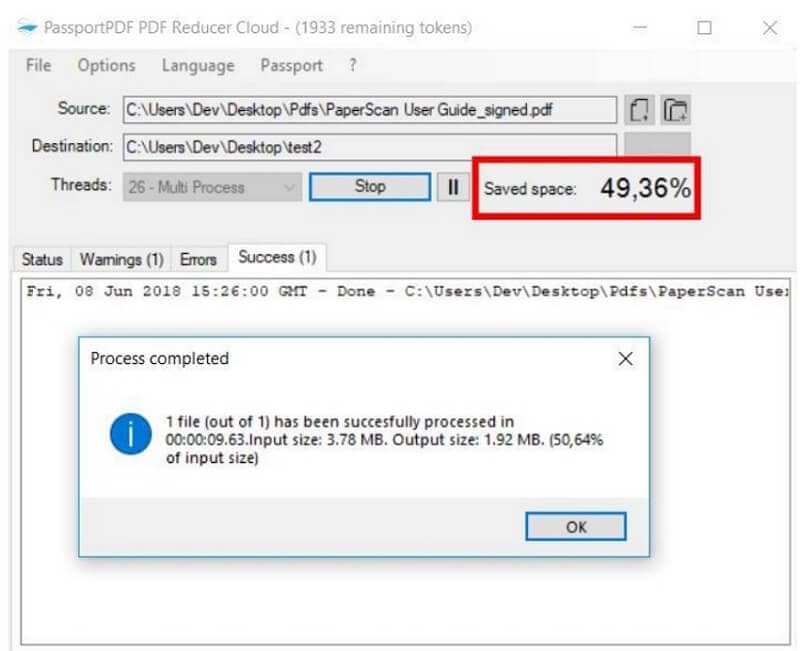
عيوب استخدام ORPALIS PDF Reducer
يعتبر ORPALIS PDF Reducer منقذاً عند الرغبة في تقليل ملفات PDF على ويندوز ولكنه يوجد به بعض العيوب. منها:
- لا يوجد نسخة للماك أو لينكس.
- سعره مرتفع جداً حيث يبلغ 199 دولاراً مقارنةً ببرامج ضغط PDF الأخرى.
- لا يحتوي على كثير من وظائف PDF مثل التحرير، حماية PDF، والتحويلات بين صيغ PDF.
- تتضمن عملية التثبيت العديد من الخطوات.
- بالنسبة للمستخدمين الجدد، قد لا تكون واجهة ORPALIS PDF Reducer سهلة الاستخدام.
مع القيود المذكورة أعلاه ونوعية تجربة النسخة المجانية من ORPALIS PDF Reducer يمكنك اختيار بديل أكثر اعتمادية على سطح المكتب مثل PDFelement. عند مقارنة ميزات PDFelement مع ميزات ORPALIS PDF Reducer ستلاحظ أن الأول أكثر سهولة ومزود بالعديد من ميزات PDF المفيدة. يمكنك تقليل ملف واحد أو مجموعة ملفات باستخدام خاصية المعالجة الدفعية. ستتمكن من رفع عدة ملفات وتحسينها دفعة واحدة بفعالية.

- يسمح لك بتحويل ملفات PDF إلى صيغ مثل النصوص، HTML، الكتب الإلكترونية، Word، PowerPoint، Excel وأنواع الصور المختلفة.
- يمكنك إنشاء ملفات PDF من الصور، وورد، إكسل، باوربوينت أو دمج ملفات PDF موجودة.
- من خلال البرنامج يمكنك تنظيم ملفات PDF عن طريق إعادة ترتيب الصفحات أو حذفها أو استخراجها.
- يمكنك إضافة ملاحظات على ملفات PDF أو تمييز نصوص معينة أو وضع إشارات مرجعية أثناء قراءة الملفات.
- يتيح لك تشفير ملفات PDF بكلمة مرور، وإخفاء نصوص، وإضافة علامات مائية لتخصيص ملفاتك.
- يمكنك تحرير نماذج PDF المبنية على الصور، وتعبئتها وإنشاء نماذج PDF خاصة بك.
- متوافق مع أنظمة ويندوز وماك.
كيفية ضغط ملفات PDF باستخدام بديل ORPALIS PDF Reducer
اتبع هذا الدليل لمعرفة كيفية ضغط ملفات PDF باستخدام PDFelement على جهازك بنظام ويندوز.
الخطوة 1. فتح ملف PDF
اضغط على زر "Free Download" لتثبيت التطبيق ثم انقر على "Open File" في النافذة. من الشاشة المنبثقة، اختر ملف PDF المراد ضغطه وافتحه عبر البرنامج.

الخطوة 2. ضغط ملف PDF
بعد ذلك، اضغط على "File" في القائمة الرئيسية ثم اختر "Optimize". ومن هناك اسحب المؤشر إلى الأسفل لتقليل حجم الملف. يمكنك رؤية مدى تقليل الحجم عند النقر على زر "Optimize".
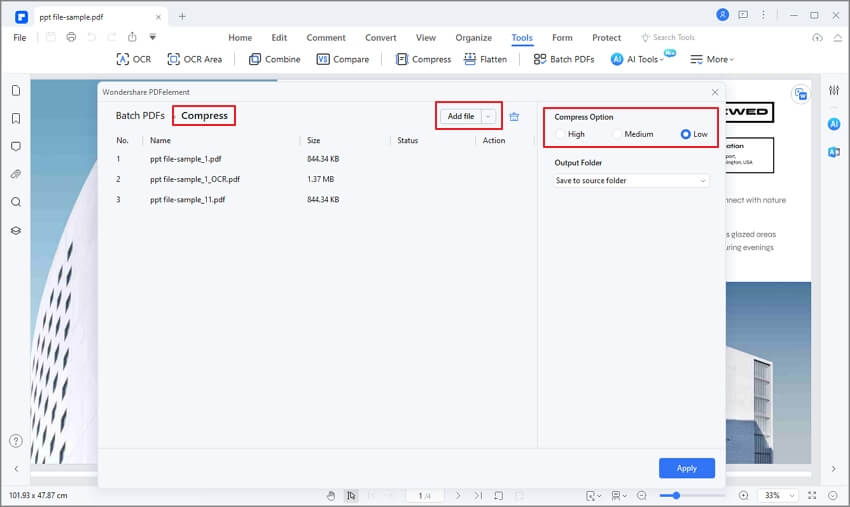
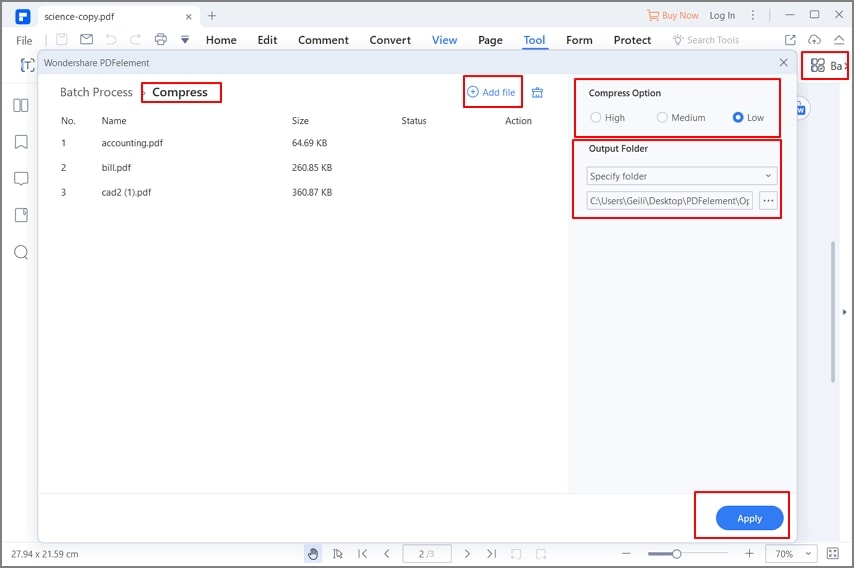
لكن إذا كان لديك عدة ملفات PDF ترغب بضغطها يمكنك الاستفادة من خيار المعالجة الدفعية. من الشاشة الرئيسية، اضغط على "Batch Process" بدلاً من "Open File" لرفع العديد من ملفات PDF.
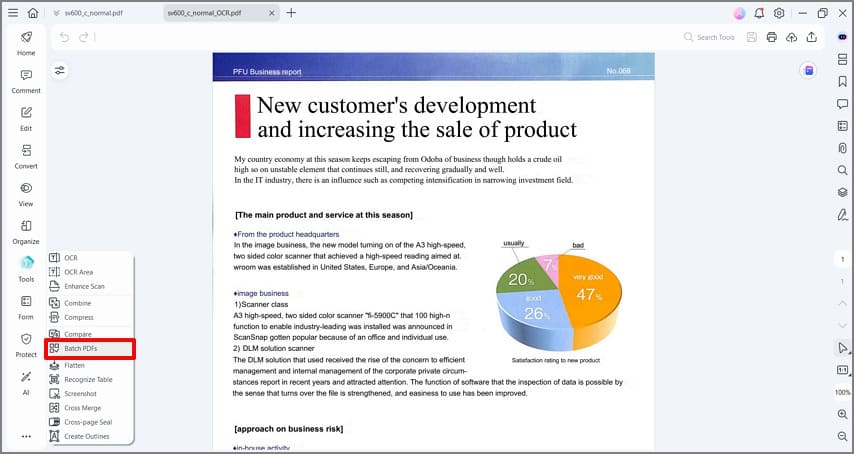
بعد تحميل ملفات PDF يمكنك الآن تقليل أحجامها. من نافذة المعالجة الدفعية اختر "Optimize" ثم انقر على "Add" وأضف ملفات PDF المراد تحسينها. أخيراً اختر "Low" في خيارات التحسين ثم انقر على زر "Start".
تنزيل مجاني أو اشترِ PDFelement الآن!
تنزيل مجاني أو اشترِ PDFelement الآن!
جرّبه مجانًا الآن!
جرّبه مجانًا الآن!

Ahmed Absal
staff محرر