
ضغط ملف PDF باستخدام Small PDF
هل يمكنك ضغط ملفات PDF باستخدام Smallpdf؟ نعم، في هذا الدليل يمكنك معرفة كيفية تقليل حجم PDF باستخدام Smallpdf عبر الإنترنت.
 آمن بنسبة 100% |
 مدعوم بالذكاء الاصطناعي
 يبدأ
>
مقارنة برامج PDF
> ضغط ملف PDF باستخدام Small PDF
يبدأ
>
مقارنة برامج PDF
> ضغط ملف PDF باستخدام Small PDF
عندما يتعلق الأمر بضغط حجم ملفات PDF الخاصة بك عبر الإنترنت، فأنت بحاجة إلى أداة يسهل عليك استخدامها بشكل جيد.ضغط PDF صغيرتتيح لك هذه الأداة تحقيق ذلك وأكثر. سهولة الاستخدام أمر مهم جدًا ومضغط PDF عبر الإنترنت كذلك بالفعل. بالإضافة إلى إمكانية ضغط ملفات PDF، يمتلك Small PDF وظائف أساسية أخرى يمكنك استخدامها لإدارة ومعالجة ملفات PDF.
كيفية استخدام ميزة ضغط PDF صغير
استخدام وظائف تقليل حجم PDF صغير ليس بالأمر الصعب. حيث يسمح لك Small PDF المعتمد على المتصفح باستخدام أي متصفح على أي نظام تشغيل، من لينكس وماك إلى ويندوز وإتمام المهمة. لاحظ أن الملفات التي يتم رفعها للتقليل في الحجم يتم حذفها نهائيًا بعد 60 دقيقة لضمان عدم وصول أي شخص إليها بعد الانتهاء من الضغط.
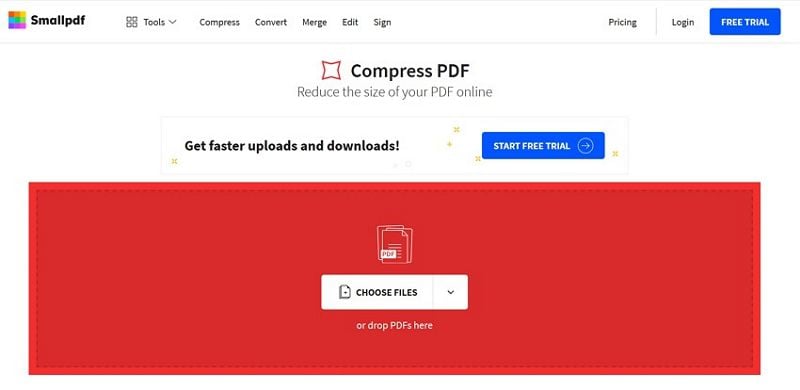
يجب أن يكون ضغط ملفات PDF الخاصة بك أمرًا سهلاً.
- الخطوة 1: أولًا، تأكد من أنك في صفحة ضغط ملفات PDF صغير عبر الإنترنت.
- الخطوة 2: اضغط على "اختيار الملفات" لتحديد ملف PDF الذي ترغب في ضغطه أو قم بسحبه إلى الصفحة.
- الخطوة 3: ابدأ عملية الضغط وانتظر حتى الانتهاء.
- الخطوة 4: عند الانتهاء، ببساطة اضغط على "تحميل" لإتمام عملية الضغط وتنزيل نسخة PDF مضغوطة إلى جهازك.
سلبيات استخدام ضغط PDF صغير
تحقيق أقصى استفادة من مستندات PDF الخاصة بك أمر مهم جدًا، مثل التأكد من تقليل حجم الملف ليصبح صغيرًا وسهل المشاركة. مع توفر العديد من الأدوات لضغط الملفات، يعمل Small PDF بشكل جيد وهو بالتأكيد من الأدوات غير المعقدة للاستخدام. ومع ذلك، يحتوي Small PDF على عدد من السلبيات:
- أولًا، هو قائم بشكل كبير على الإنترنت ويفتقر إلى العديد من الميزات والسمات المتقدمة المتوفرة في معظم أدوات إدارة وتحرير PDF الأخرى.
- التكلفة قد تكون مرتفعة جدًا بالنظر إلى أن الأداة ليست الأسهل في الإلغاء.
- تتوفر الوظائف بشكل محدود، حيث تسمح النسخة المجانية بضغط ملفين فقط كل 60 دقيقة.
- من الناحية الجمالية ليس الأفضل، وقد تضطر للنقر كثيرًا وسحب وإفلات الملفات أثناء إكمال المهام.
- بعض الوظائف مثل التحويل لا تنتج نفس جودة المستند، مثل الأخطاء الإملائية بعد التحويل.
- التعامل مع المستندات غير الإنجليزية غالبًا ما يتسبب في مشاكل محاذاة سيئة للغاية.
بالطبع، النسخة عبر الإنترنت التي لا يمكنك استخدامها كما تريد والتي تفتقر لميزات متنوعة وجودة الإخراج غير موثوقة يمكن أن تكون مؤذية في عملك. بدلاً من ذلك، يمكنك استخدام بديل سطح المكتب الأفضل الذي لن يساعدك فقط في ضغط كل أحجام PDF بل يمنحك المزيد من الميزات.
PDFelementهو بديل لـ Small PDF يمكنك استخدامه بدون اتصال لضغط وتحويل وتوقيع وحماية وحتى تحرير مستندات PDF بالإضافة إلى مئات الوظائف الأخرى.


 آمن ومضمون
إنشاء النماذج، إضافة توقيع رقمي، حماية بكلمات مرور وصلاحيات، تحرير النصوص والصور والصفحات وتعليق ملفات PDF هي بعض ما يمكنك فعله باستخدام PDFelement أثناء ضغط ملفات PDF الخاصة بك.
- قراءة وفتح مستندات PDF.
- تعديل وإنشاء وتحويل وتعليق ملفات PDF.
- طباعة ملفات PDF مع التعليقات وحقول النماذج.
- ضغط ملفات PDF وزيادة حجمها.
- معالجة دفعية لتحويل الملفات، استخراج البيانات، ترقيم الباتس، العلامة المائية، التحسين، التشفير وتعرف النصوص البصرية (OCR).
- التعرف الضوئي على الحروف (OCR) لتحويل PDF إلى نصوص قابلة للتحرير.
- استخراج البيانات من نماذج PDF دون فقدان التنسيق.
كيفية ضغط ملفات PDF باستخدام بديل لـ Small PDF
مع أداة ضغط PDF صغير ستكون محدودًا فيما يمكنك فعله. الأمر مختلف مع بديل Small PDF، PDFelement! إليك كيفية جعل ضغط ملفات PDF أسهل وأسرع:
الخطوة 1. فتح ملف PDF
اضغط على "فتح الملف" لتحديد الملف الذي تريد ضغطه. ثم اضغط على زر "فتح" لاستيراده.

الخطوة 2. ضغط ملف PDF
انتقل إلى "ملف" واختر "تحسين". اختر من بين خمسة مستويات تحسين متاحة المستوى المناسب لك.
أخيرًا، اضغط على "تحسين" وتستغرق العملية بضع دقائق وتنجز مهمة الضغط بشكل جيد جدًا.
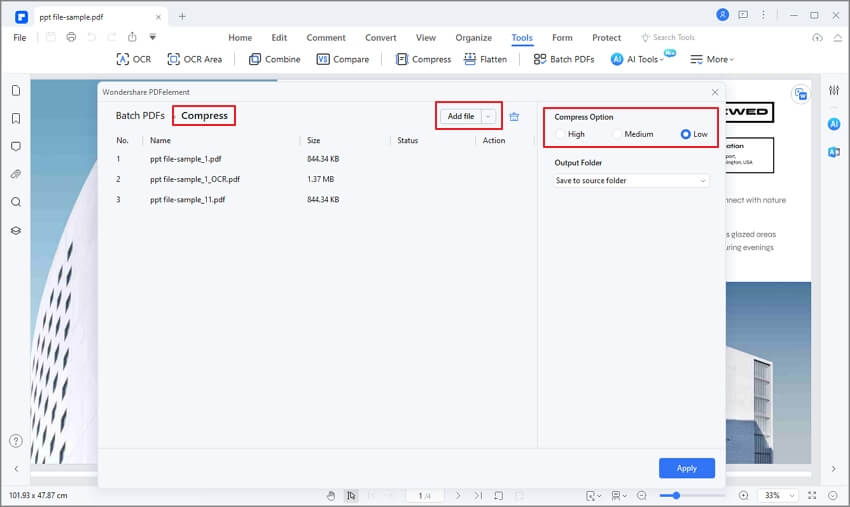
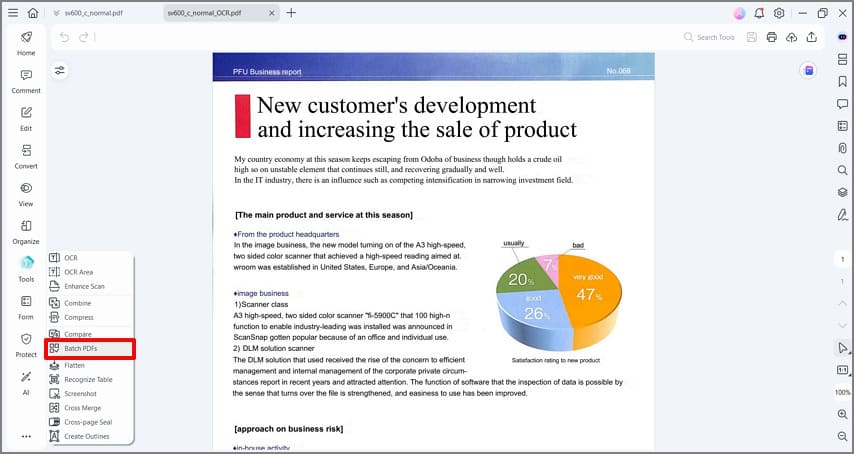
بدلاً من ذلك، يمكنك ضغط ملفات PDF دفعة واحدة. أولًا، اضغط على "المعالجة الدفعة" في الشاشة الرئيسية.
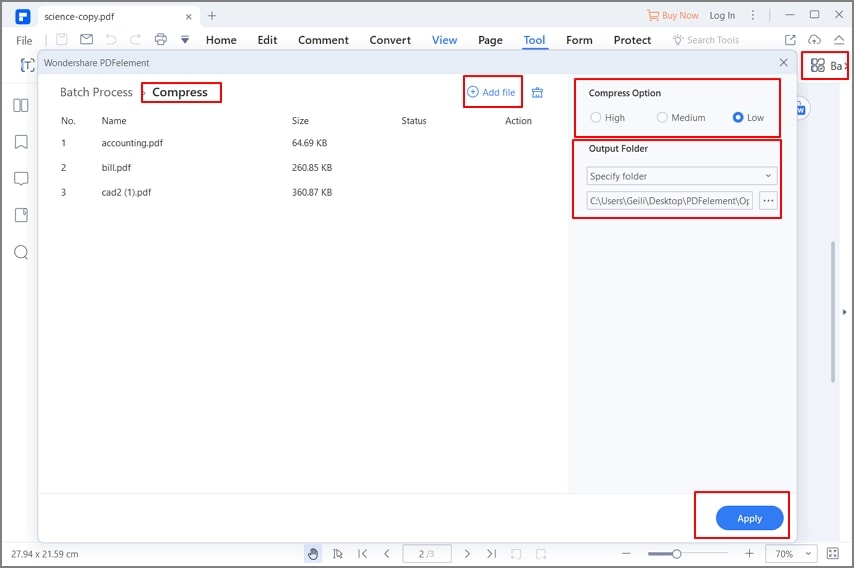
في النافذة المنبثقة، اضغط على "إضافة" لإضافة مستندات PDF التي ترغب في ضغطها. يمكنك اختيار "خيار التحسين" ثم اضغط على "ابدأ".
تنزيل مجاني أو اشترِ PDFelement الآن!
تنزيل مجاني أو اشترِ PDFelement الآن!
جرّبه مجانًا الآن!
جرّبه مجانًا الآن!

Ahmed Absal
staff محرر