
حوّل PPT إلى PDF باستخدام ILovePDF
في هذه المقالة، نعرض لك أربع طرق يمكنك استخدامها لتحويل ملف PPT إلى PDF. هناك طريقتان عبر الإنترنت بينما الطريقتان الأخريان عبر وضع عدم الاتصال.
 آمن بنسبة 100% |
 مدعوم بالذكاء الاصطناعي
 يبدأ
>
مقارنة برامج PDF
> حوّل PPT إلى PDF باستخدام ILovePDF
يبدأ
>
مقارنة برامج PDF
> حوّل PPT إلى PDF باستخدام ILovePDF
قد ترغب في تحويل ملف PPT إلى PDF لأسباب متعددة. على سبيل المثال، إذا كان لديك ملف PPT كبير يحتوي على العديد من الصور فقد يكون حجمه كبيراً جداً بحيث لا يمكن إرساله كمرفق في البريد الإلكتروني. في هذه الحالة، الخيار الوحيد لديك هو تحويل الملف إلى PDF ثم ضغطه لتسهيل إرساله عبر البريد الإلكتروني. ولكن، السؤال الذي يجب أن تطرحه على نفسك هو؛ كيف يمكنني تحويل PPT إلى PDF؟ هناك عدة طرق يمكنك من خلالها تحويل PPT إلى PDF. أسهل طريقة هي استخدام iLovePDF لتحويل PPT إلى PDF عبر الإنترنت مجاناً. هناك أيضاً العديد من الطرق الأخرى التي يمكنك استخدامها. في هذه المقالة سنعرض كيفية القيام بعملية تحويل PPT إلى PDF باستخدام iLovePDF عبر الإنترنت وأفضل بديلين دون اتصال لـ iLovePDF.


 آمن ومضمون
 كيفية تحويل PPT إلى PDF باستخدام iLovePDF
يُعتبر iLovePDF واحداً من أشهر محولات PPT إلى PDF عبر الإنترنت في العالم. إنه سهل الاستخدام ويستغرق فقط بضعة دقائق لتحويل الملف الخاص بك. إنه خيار مثالي إذا كنت تريد تحويل ملف PPT قصير، حيث يمكنك إتمام ذلك ببضع نقرات فقط. علاوة على ذلك، كونه أداة عبر الإنترنت فسيوفر عليك عناء تحميل برنامج كبير يأخذ مساحة كبيرة عند تثبيته على جهازك. لكن، إذا كانت خصوصية بياناتك في الملف مهمة جداً بالنسبة لك فعليك التفكير مرتين قبل استخدام هذه الأداة أو أي أداة أخرى عبر الإنترنت.
لاستخدام iLovePDF لتحويل ملف PPT إلى PDF، اتبع الخطوات التالية:
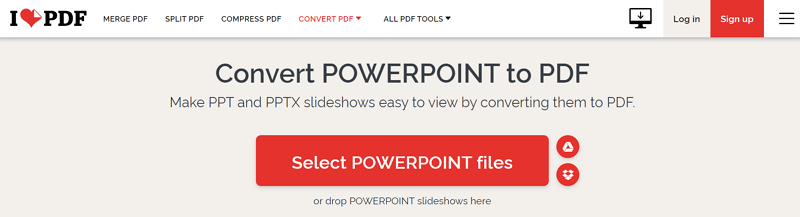
الخطوة 1: افتح أداة iLovePDF
توجه إلى موقع iLovePDF في متصفحك ثم انتقل إلى "تحويل باوربوينت إلى PDF".
الخطوة 2: اختر ملفات باوربوينت
انقر فوق علامة التبويب المكتوب عليها "اختر ملفات باوربوينت"، ثم في النافذة التي تظهر، ابحث عن ملف PPT الذي ترغب بتحويله إلى PDF على جهازك، وقم بتحديده وانقر "فتح" لرفعه على الأداة. إذا كنت تريد تحويل عدة ملفات في نفس الوقت، فقط انقر على زر "+" وستتمكن من رفع المزيد من الملفات. ومع ذلك، من المهم أن تتذكر أنك ستحتاج إلى الاشتراك في حساب بريميوم الذي يسمح لك بتحويل حتى 10 ملفات في نفس الوقت.
الخطوة 3: تحويل PPT إلى PDF
لتحويل ملفاتك انتقل إلى الزاوية اليمنى أسفل الصفحة واضغط على زر "تحويل إلى PDF". سيبدأ هذا عملية التحويل التي قد تستغرق من ثوانٍ قليلة إلى عدة دقائق حسب حجم وعدد الملفات التي تقوم بتحويلها.
الخطوة 4: تحميل ملف PDF
عند الانتهاء من تحويل ملفات PPT إلى PDF، سوف تحصل على إشعار بأن العملية تمت. ببساطة انقر على زر "تحميل PDF" لتحميل الملفات المحوّلة إلى جهازك.
تحويل PPT إلى PDF باستخدام بديل iLovePDF - Hipdf.com
أداة رائعة أخرى يمكنك استخدامها بجانب أداة iLovePDF هي HiPDF. هذه أداة عبر الإنترنت مثل iLovePDF، ولا داعي لتحميل أي برنامج على جهازك. سهلة الاستخدام حيث يتطلب منك اتباع عملية بسيطة من أربع خطوات. كما أنها قوية وسريعة وتقدم أفضل النتائج في غضون دقائق قليلة. لتحويل PPT إلى PDF بواسطة HiPDF اتبع الخطوات التالية:
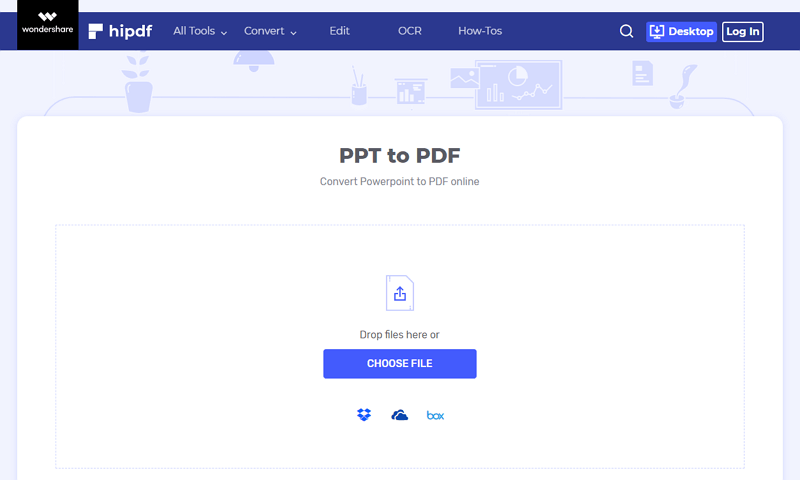
الخطوة 1: افتح الأداة
لفتح أداة HiPDF، انتقل إلى "PPT إلى PDF" تحت قائمة "تحويل".
الخطوة 2: رفع الملف الخاص بك
لرفع الملف، انقر على زر "اختر ملف"، ثم في النافذة المنبثقة حدد ملفك من جهاز الكمبيوتر ثم انقر "فتح" لرفع الملف إلى الأداة.
الخطوة 3: تحويل PPT إلى PDF
انقر على زر "تحويل" لبدء عملية تحويل ملف PPT إلى PDF. يجب أن يستغرق ذلك بضع ثوان إذا كان ملفك بحجم PPT المعتاد.
الخطوة 4: تحميل ملف PDF الخاص بك
عند انتهاء التحويل، انقر على "تحميل" لتنزيل ملف PDF المحوّل إلى جهازك. تذكر أنه يمكنك أيضاً اختيار حفظ الملف على Google Drive إذا رغبت بذلك.
المزايا والعيوب لاستخدام الأدوات عبر الإنترنت
كما لاحظت، الأداتان اللتان تناولناهما في الأعلى هما أدوات عبر الإنترنت. قبل الانتقال للأدوات التي يمكنك استخدامها دون اتصال، دعنا نستعرض إيجابيات وسلبيات استخدام الأدوات عبر الإنترنت لتحويل PPT إلى PDF.
الإيجابيات:
- الأدوات عبر الإنترنت غالباً ما تكون مجانية أو أرخص من تلك المستخدمة دون اتصال
- سهلة الاستخدام
- يمكن استخدامها على أي نظام تشغيل للكمبيوتر
- متاحة بسهولة طالما لديك اتصال بالإنترنت
السلبيات:
- لا توفر العديد من الوظائف الأخرى مثل تعديل الملفات
- ليست قوية بما يكفي للملفات الغنية بالوسائط والصور
- غير مناسبة إذا لم يكن لديك اتصال بالإنترنت
- ليست مثالية إذا كانت خصوصية بياناتك مهمة بالنسبة لك
تحويل PowerPoint إلى PDF باستخدام بديل iLovePDF – PDFelement
واحدة من أفضل الأدوات التي يمكنك استخدامها لتحويل ملف PPT إلى PDF دون اتصال هي PDFelement. إنها أداة PDF قوية وشاملة يمكنك استخدامها للقيام بأي شيء تقريباً مع ملف PDF الخاص بك. باستخدام PDFelement يمكنك تحويل أي ملف، بما في ذلك ملفات PPT إلى PDF، وتحويل ملفات PDF إلى أي صيغة ملف، وتعديل ملفات PDF، وتوضيح PDF، وإجراء OCR على PDF، وتقسيم PDF، ودمج ملفات PDF بين العديد من الوظائف الأخرى. إضافة إلى ذلك، هذه الأداة سهلة الاستخدام وقوية وتوفر نتائج عالية الجودة في كل مرة، كما أنك مضمّن الحصول على خصوصية بياناتك. لاستخدام PDFelement لتحويل PPT إلى PDF اتبع الخطوات التالية:
الخطوة 1: أنشئ ملف PDF
قم بتحميل وتثبيت برنامج PDFelement على جهازك. شغّل البرنامج ثم افتح نافذة الصفحة الرئيسية. بعد ذلك، اضغط على زر "إنشاء PDF" لرفع ملفك.

الخطوة 2: تحويل PPT إلى PDF
بمجرد رفع الملف، سيبدأ برنامج PDFelement مباشرة في عملية تحويل PPT إلى PDF. عند الانتهاء، انقر على "حفظ باسم" لتنزيل وحفظ ملف PDF المحوّل على جهازك.
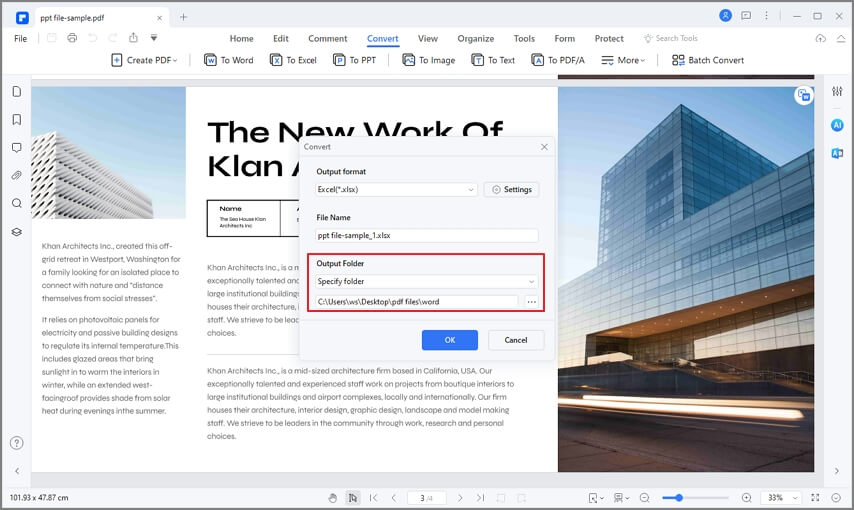
بعد التحويل، يمكنك استخدام نفس أداة PDFelement لتعديل ملف PDF الخاص بك، تقسيمه أو دمجه مع أي ملف PDF آخر.
تحويل PPT إلى PDF باستخدام بديل iLovePDF – Wondershare PDF Converter Pro
بديل آخر دون اتصال لـ iLovePDF يمكنك استخدامه لحفظ ملف PPT كـ PDF هو Wondershare PDF Converter Pro. إنها أداة قوية مصممة لمساعدتك على إنشاء PDF من مجموعة واسعة من صيغ الوثائق الأخرى بما في ذلك PPT. فهي واحدة من أفضل الأدوات التي يمكنك استخدامها لتحويل PPT إلى PDF دون اتصال. يعود ذلك إلى أنها تعمل بالكامل دون اتصال، مما يضمن خصوصية بياناتك. بالإضافة إلى ذلك، هي قوية ويمكنها معالجة أي ملف PPT تقريباً.
لاستخدام Wondershare PDF Converter Pro لتحويل PPT إلى PDF، اتبع الخطوات التالية:
الخطوة 1: تحميل Wondershare PDF Converter
ابدأ بتحميل برنامج Wondershare PDF Converter على جهازك. بعد ذلك، اتبع التعليمات الظاهرة لتثبيته. بعد إتمام التثبيت شغّل الأداة.
الخطوة 2: تحويل PPT إلى PDF
انقر على "إنشاء PDF"، ثم اسحب وأفلت الملف الذي تريد تحويله في المساحة المخصصة أو أضفها بالنقر على "إضافة ملفات" ثم البحث ورفع الملف باستخدام النافذة المنبثقة. بعد ذلك، حدد مجلد الإخراج وإعدادات الإخراج ثم انقر على "إنشاء" لإكمال العملية.
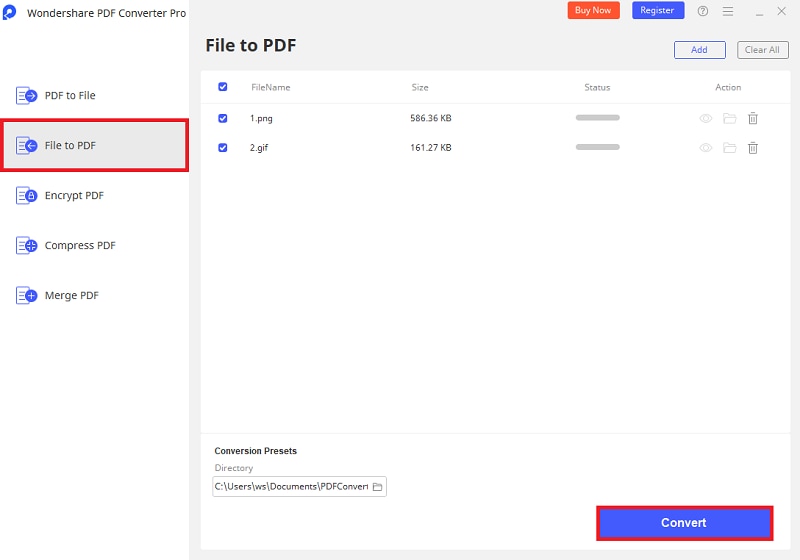
بعد الانتهاء ستجد ملف PDF المحوّل في المجلد الذي حددته. تذكر أنك تستطيع تحويل أكثر من ملف في نفس الوقت، ما عليك سوى رفع جميع الملفات التي ترغب في تحويلها ثم النقر على "إنشاء".
تنزيل مجاني أو اشترِ PDFelement الآن!
تنزيل مجاني أو اشترِ PDFelement الآن!
جرّبه مجانًا الآن!
جرّبه مجانًا الآن!

Ahmed Absal
staff محرر