
كيفية تغيير حجم الخط في أدوبي أكروبات دي سي
كيف تقوم بتغيير حجم الخط في أدوبي أكروبات؟ ستقدم لك هذه المقالة دليلاً بسيطاً حول كيفية تغيير حجم الخط في أدوبي أكروبات وAdobe Reader DC.
 آمن بنسبة 100% |
 مدعوم بالذكاء الاصطناعي
 يبدأ
>
مقارنة برامج PDF
> كيفية تغيير حجم الخط في أدوبي أكروبات دي سي
يبدأ
>
مقارنة برامج PDF
> كيفية تغيير حجم الخط في أدوبي أكروبات دي سي
قد يبدو تغيير حجم خط نصوص PDF في برنامج Adobe أمرًا سهلاً عند ذكره، ولكن العملية يمكن أن تصبح معقدة إذا كنت تجهل طريقة التنفيذ. إذا كنت تبحث عن أسهل طريقة لـ تغيير حجم الخط في Adobe Acrobat، فهذا المقال مخصص لك. سنقدم لك في هذا المقال دليلًا مفصلًا حول كيفية تغيير حجم الخط في برنامج Adobe Acrobat وبدائله.
كيفية تغيير حجم الخط في Adobe Acrobat DC
تغيير حجم الخط باستخدام Adobe Acrobat DC ليس عملية معقدة. إنه أمر بسيط ولا يتطلب خبرة كبيرة. الخطوات التالية توضح كيفية تغيير حجم الخط لنصوص PDF باستخدام برنامج Adobe Acrobat DC.
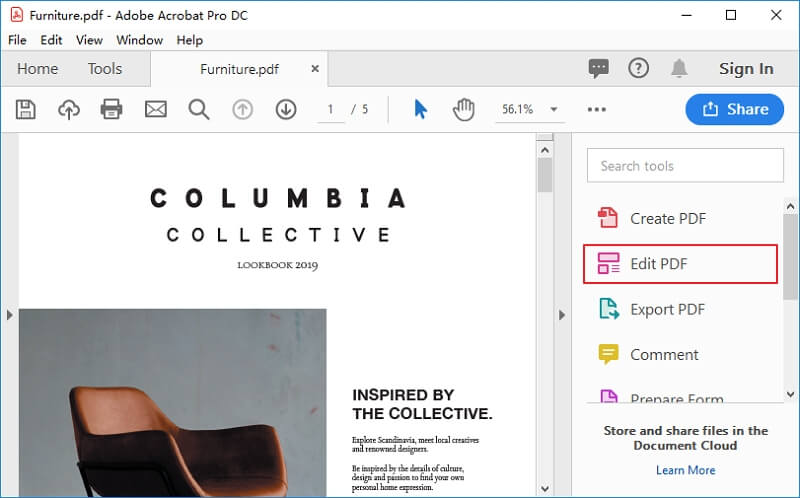
الخطوة 1. افتح ملف PDF المستهدف باستخدام Adobe Acrobat DC. عند تحميل الملف، ابحث واضغط على علامة التبويب "تعديل PDF". سيدخل البرنامج الآن في وضع التعديل.
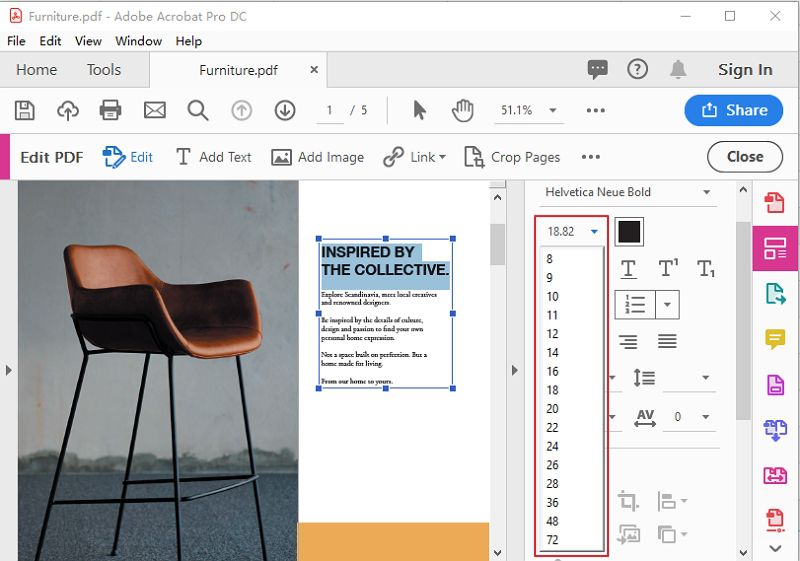
الخطوة 2. حدد النصوص التي ترغب في تغيير خطها. على الجانب الأيمن من نافذة التحرير هذه، اضغط على أيقونة القائمة المنسدلة لحجم الخط للوصول إلى قائمة أحجام الخطوط. استعرض القائمة واختَر حجم الخط المطلوب. سيتم تطبيق التغييرات تلقائيًا على النصوص المحددة.
كيفية تغيير حجم الخط في Adobe Reader DC
إذا كنت تبحث بلا جدوى عن طريقة لتغيير حجم الخط في Adobe Reader DC، فأنت في حقيقة الأمر تضيع وقتك دون علمك. برنامج Adobe Reader لا يدعم وظيفة تغيير حجم الخط. إذا كنت لا تريد مغادرة دائرة Adobe، يمكنك الترقية إلى Adobe Acrobat DC لأنه يدعم هذه الوظيفة. ولكن لماذا تتمسك ببرنامج Adobe وأنت لديك بديل موثوق وفعال من حيث التكلفة؟ PDFelement هو أداة بديلة قوية لبرنامج Adobe Acrobat DC تتيح لك تغيير حجم خط النص بطريقة اقتصادية وفعالة. ماذا ترغب أكثر من ذلك؟
PDFelementهو محرر PDF شامل يحتوي على العديد من الميزات العالية المستوى. سواء كنت ترغب في تحرير النص، الروابط، العناصر، أو إضافة علامات مائية، يجعل PDFelement ذلك سهلاً للغاية. بالإضافة إلى التحرير، يمكنك ضغط الملفات، تحويلها، مشاركتها، إنشائها، التعليق عليها، وتنظيم ملفات PDF كيفما تشاء. يضم ميزات أساسية ومتقدمة، بما في ذلك ميزة التعرف الضوئي على الحروف (OCR) التي تمكن المستخدمين من استخراج النصوص من الصور بسرعة. يمكنك إنشاء نماذج قابلة للتعبئة، استخراج واستيراد بيانات النماذج بأمان. قدرته على حماية المستندات عبر كلمات المرور وميزات الإخفاء تجعله موثوقاً لدى العديد من المؤسسات. كونه أداة متعددة المنصات، تأكد من إمكانية استخدامه على مختلف الأجهزة وأنظمة التشغيل الشهيرة. بدون تحيز، PDFelement يحتوي على كل ما تحتاجه في أداة PDF حديثة. جرب واكتشف تجربة PDF مذهلة مع PDFelement.


 آمن ومضمون
 كيفية تغيير حجم الخط في بديل Acrobat
الخطوة 1. فتح ملف PDF
بعد تثبيت PDFelement على جهازك، انقر مرتين على أيقونة البرنامج لفتح الواجهة الرئيسية. ابحث عن رابط "فتح ملف" في الأسفل إلى اليسار واضغط عليه للوصول إلى نافذة استعراض الملفات. تصفح ملف PDF الذي تريد تغيير خطه واضغط على "فتح" لتحميله.

الخطوة 2. الدخول إلى وضع التعديل
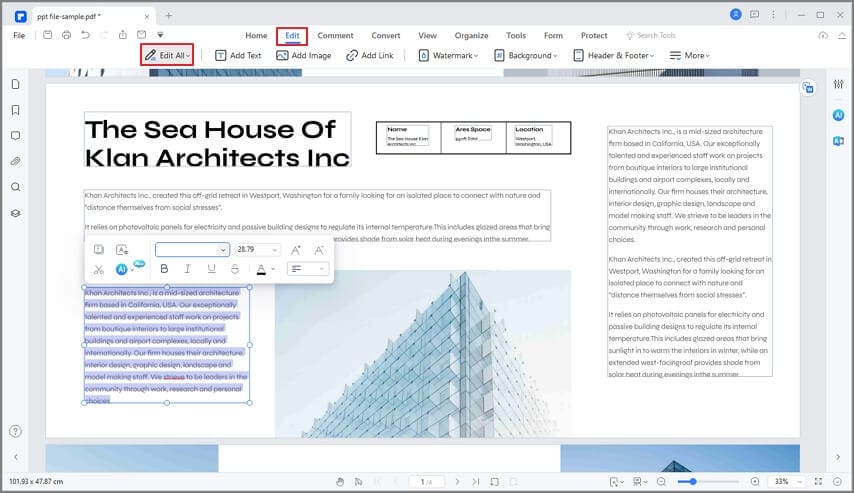
بمجرد استيراد الملف بنجاح، اضغط على علامة التبويب "تعديل" الموجودة على شريط الأدوات. من القائمة المنسدلة، اضغط على أيقونة "تعديل"، وهي الأيقونة الثالثة من اليسار لتدخل وضع التحرير. ينبغي أن ترى بعض ميزات التحرير على الجانب الأيمن من النافذة.
الخطوة 3. تحديد النص
الآن حدد النص الذي ترغب في تغيير خطه في ملف PDF الخاص بك. ينبغي أن تجد ميزات التحرير أعلى النص الذي اخترته.
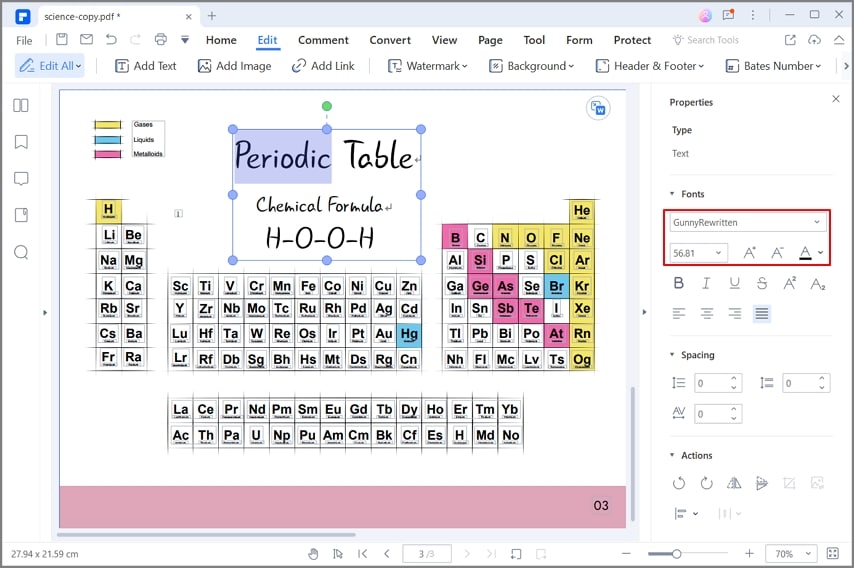
الخطوة 4. تغيير حجم الخط عبر التكبير والتصغير
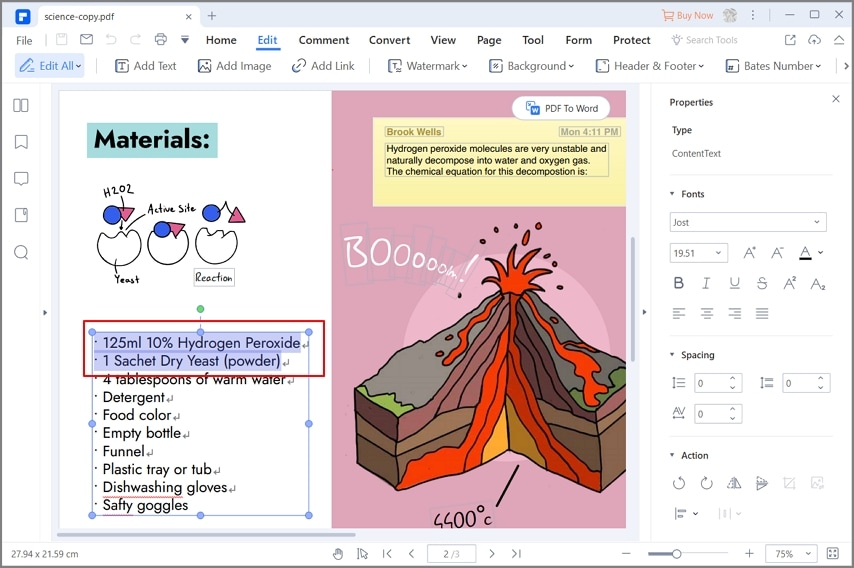
لتغيير حجم الخط، استخدم أيقونات التكبير (-) والتصغير (+) التي تظهر مع ميزات التحرير أعلى النص المحدد. عدّل الحجم أثناء مراقبتك حتى يصل الخط إلى الحجم المرغوب.
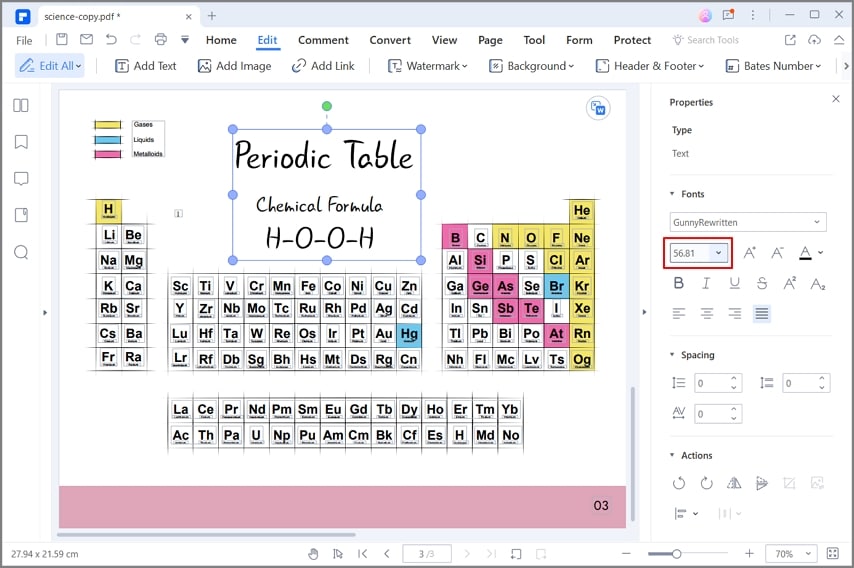
الخطوة 5. تغيير حجم الخط عبر اختيار الحجم
بدلاً من ذلك، يمكنك تغيير خط النص المحدد فقط عبر اختيار الحجم الذي تريده. فور تحديد النص المطلوب، سيمنحك البرنامج أيضًا أيقونة قائمة منسدلة لحجم الخط. اضغط على زر القائمة المنسدلة هذا واختر الحجم الذي تستهدفه من القائمة.
تنزيل مجاني أو اشترِ PDFelement الآن!
تنزيل مجاني أو اشترِ PDFelement الآن!
جرّبه مجانًا الآن!
جرّبه مجانًا الآن!

Ahmed Absal
staff محرر