
كيفية تحويل مستند إلى PDF باستخدام iLovePDF
أسهل طريقة لتحويل ملف Doc إلى PDF هي استخدام iLovePDF. ومع ذلك، إذا كنت مهتمًا بخصوصية ملفاتك، فإن الخيار الأفضل هو استخدام PDFelement.
 آمن بنسبة 100% |
 مدعوم بالذكاء الاصطناعي
 يبدأ
>
مقارنة برامج PDF
> كيفية تحويل مستند إلى PDF باستخدام iLovePDF
يبدأ
>
مقارنة برامج PDF
> كيفية تحويل مستند إلى PDF باستخدام iLovePDF
يحوّل الأشخاص ملفات Microsoft Word إلى PDF لأسباب عديدة. من المحتمل أنك تقرأ هذه المقالة لأنك تريد معرفة كيفية تحويل ملف Doc إلى PDF باستخدام iLovePDF. إذا كان هذا هو الحال، تابع القراءة لأننا في هذه المقالة سنوضح لك كيفية إجراء تحويل Doc إلى PDF عبر الإنترنت باستخدام iLovePDF بخطوات سهلة. سنوضح لك أيضًا كيفية استخدام PDFelement، أحد أفضل أدوات PDF لتحويل ملفات Doc إلى PDF.


 آمن ومضمون
 كيفية تحويل ملف Doc إلى PDF باستخدام iLovePDF
تحويل ملف Doc إلى PDF باستخدام iLovePDF سهل للغاية. كل ما عليك فعله هو استخدام أداة بسيطة عبر الإنترنت تُعرف باسم iLovePDF. هذه الأداة سهلة الاستخدام وتجعل من السهل تحويل ملفات Doc إلى PDF. يمكنك أيضًا إجراء تحويل العديد من ملفات Doc إلى PDF في نفس الوقت. هذا يجعل العملية سريعة إذا كان لديك العديد من ملفات Word تريد تحويلها إلى PDF. لتحويل ملف doc إلى PDF باستخدام iLovePDF، فقط اتبع الخطوات التالية:
الخطوة 1: رفع ملف DOC الخاص بك
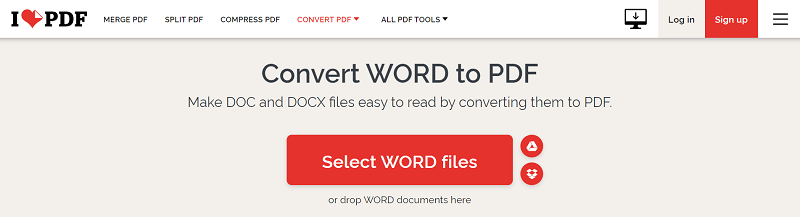
قم بزيارة الموقع الرسمي لـ iLovePDF، ثم اذهب إلى خيار "Word to PDF" واضغط على زر "Select Word Files". في النافذة المنبثقة التي تفتح، ابحث عن ملف Doc الذي ترغب في تحويله إلى PDF واختره، ثم اضغط "Open" لرفع الملف للأداة. بدلاً من ذلك، يمكنك العثور على الملف على جهازك ثم سحبه وإفلاته في الأداة. بمجرد تحميل الملف الخاص بك، يمكنك أن تقرر تحويل عدة ملفات في نفس الوقت. في هذه الحالة، فقط اضغط على علامة + لإضافة المزيد من الملفات.
الخطوة 2: تحويل Doc إلى PDF
بمجرد رفع ملفاتك على الأداة، انتقل إلى الزاوية اليمنى السفلية من الصفحة واضغط زر "Convert". سيبدأ هذا في عملية تحويل مستند Word إلى PDF. قد يستغرق ذلك بضع ثوانٍ أو دقائق حسب حجم وعدد الملفات التي تقوم بتحويلها.
الخطوة 3: تحميل ملفات PDF الخاصة بك
بمجرد اكتمال التحويل، سيظهر زر أحمر كبير مكتوب عليه "Download". اضغط عليه لتنزيل ملف PDF المحول الخاص بك.
مميزات وعيوب استخدام الأدوات عبر الإنترنت
المميزات:
- الأدوات عبر الإنترنت سهلة الاستخدام
- لا تحتاج إلى تثبيت أي برامج إضافية على جهازك
- غالبًا ما تكون مجانية للمهام البسيطة في التحويل
- تعمل على أي نظام تشغيل بدون مشاكل
العيوب:
- الأدوات عبر الإنترنت تعتمد على الاتصال بالإنترنت للعمل
- ليست آمنة لتحويل المستندات التي تحتوي على بيانات حساسة
- العديد منها يحتوي على ميزات أقل مما يحد من فائدتها
تحويل ملف Doc إلى PDF باستخدام بديل iLovePDF - PDFelement
إذا شعرت أن الأداة عبر الإنترنت ليست مناسبة لك، فإن أفضل بديل يمكنك استخدامه عندما ترغب في تحويل مستند Doc إلى PDF هو استخدام PDFelement من Wondershare. تم تصميم PDFelement ليكون منصتك الشاملة لجميع احتياجات PDF الخاصة بك. يمكنك استخدام هذه الأداة لأي مهمة PDF تحتاجها. يمكنك استخدامها لإنشاء ملفات PDF من أي تنسيق ملف تقريباً، وتحرير ملفات PDF، وإضافة حماية بكلمة مرور لملفات PDF، والتعليق على ملفات PDF، وإجراء خاصية OCR على ملفات PDF، وتحويل ملفات PDF إلى أي تنسيق ملف آخر من بين العديد من مهام PDF الأخرى. لاستخدام PDFelement لتحويل ملفات Doc إلى PDF فقط اتبع الخطوات أدناه.
الخطوة 1: تحميل PDFelement
ابدأ بزيارة الصفحة الرسمية لـ PDFelement لتنزيل البرنامج. بمجرد اكتمال التنزيل، قم بتثبيت البرنامج على جهازك ثم شغّله. الآن اضغط على أيقونة "Create PDF" في نافذة البداية. في النافذة المنبثقة، ابحث عن ملفات Doc التي ترغب في تحويلها إلى PDF واخترها ثم اضغط على أيقونة "Open" لإضافتها للأداة.

الخطوة 2: تحويل Doc إلى PDF
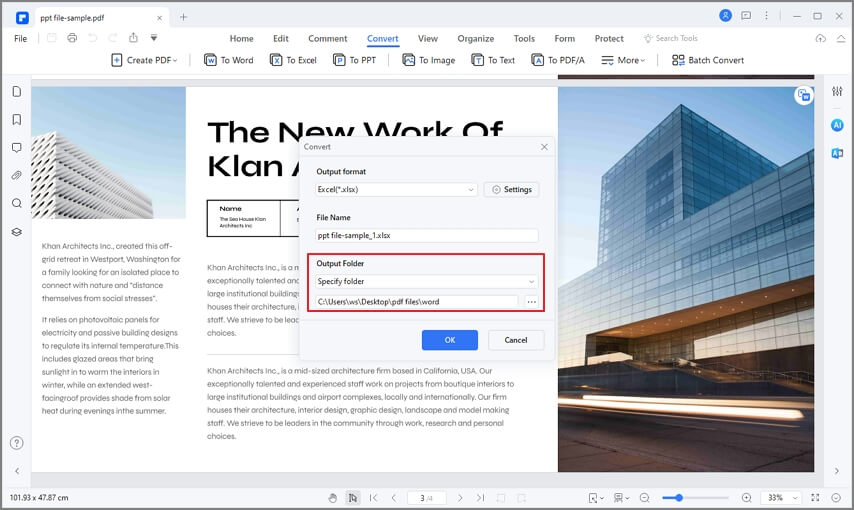
بمجرد رفع ملف Doc الخاص بك، ستقوم الأداة تلقائيًا بتحويل مستند Word إلى PDF. وبمجرد تحويل الملف، ستتلقى إشعارًا لإمكانية تحريره أو التعليق عليه أو حتى إضافة علامات مائية. إذا كان كل ما تريده فقط هو تحويل الملف إلى PDF فتجاهل كل هذا بمجرد الضغط على أيقونة "File" ثم في القائمة المنسدلة اضغط زر "Save As" لحفظ الملف بصيغة PDF على جهازك. الآن اكتملت العملية ويمكنك الوصول إلى ملفك على جهازك للاستخدام الذي خططت له.
تنزيل مجاني أو اشترِ PDFelement الآن!
تنزيل مجاني أو اشترِ PDFelement الآن!
جرّبه مجانًا الآن!
جرّبه مجانًا الآن!

Ahmed Absal
staff محرر