
كيفية تحويل ملف PDF إلى TIFF في برنامج أدوبي أكروبات
هل يمكنني تحويل ملفات PDF إلى TIFF باستخدام أدوبي أو بدونها؟ ستقدم لك هذه المقالة دليلاً مفصلاً لتحويل PDF إلى TIFF بجودة عالية باستخدام أدوبي وبدائلها.
 آمن بنسبة 100% |
 مدعوم بالذكاء الاصطناعي
 يبدأ
>
مقارنة برامج PDF
> كيفية تحويل ملف PDF إلى TIFF في برنامج أدوبي أكروبات
يبدأ
>
مقارنة برامج PDF
> كيفية تحويل ملف PDF إلى TIFF في برنامج أدوبي أكروبات
كيف أقوم بتحويل ملف PDF إلى TIFF باستخدام أدوبي أكروبات?
TIFF هو اختصار لـ Tagged Image File Format، وهو صيغة صور تُستخدم لحفظ الرسومات النقطية. يُستخدم بشكل رئيسي من قبل الفنانين، وصناعة النشر، والمصورين. نتيجة لذلك، قد تكون أحد هؤلاء وتريد تحويل ملف PDF إلى TIFF باستخدام برنامج أدوبي. في هذه المقالة، سنوضح لك كيفية تحويل PDF إلى TIFF في برنامج أدوبي أكروبات وأدوبي ريدر.
كيفية تحويل PDF إلى TIFF باستخدام أدوبي أكروبات
يُعد أدوبي أكروبات برنامج PDF ممتاز، فهو لا يتيح لك فقط عرض ملفات الـ PDF وإنما يمكنك أيضاً من تحويل PDF إلى صيغ أخرى. يدعم صيغ إخراج مثل TIFF و PNG و JPEG و JPEG 2000. بدون مزيد من المقدمات، دعنا الآن نستعرض كيفية تحويل PDF إلى TIFF باستخدام أدوبي أكروبات.
الخطوة 1. بافتراض أنك قمت بتثبيت أدوبي أكروبات على جهازك، قم بتشغيله وافتح ملف PDF باستخدام تطبيق أدوبي أكروبات.
الخطوة 2. بعد ذلك، سيظهر ملف PDF في البرنامج. الآن، انتقل إلى اللوحة اليمنى وانقر على زر "تصدير PDF".
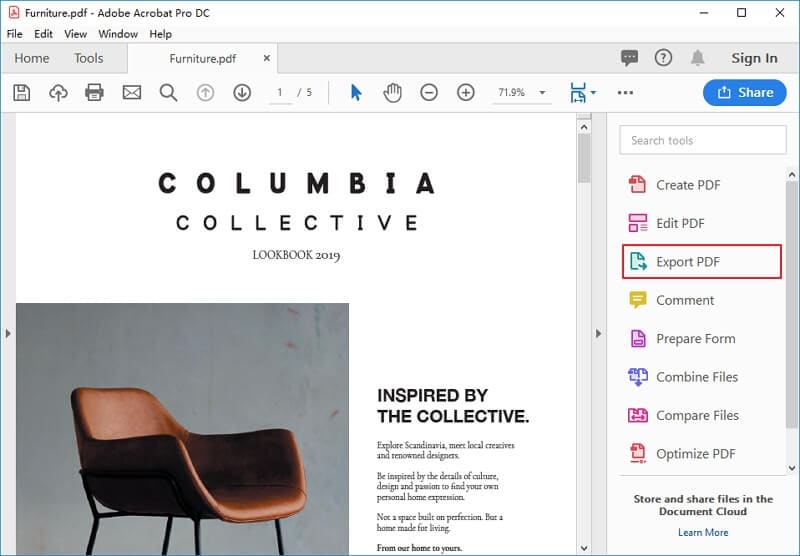
الخطوة 3. ستظهر لك نافذة "تصدير PDF". بعد ذلك، اختر صيغة الصورة التي ترغب بها، وهي TIFF. انقر على خيار "صورة"، ثم اختر "TIFF". من هناك، اضغط على زر "تصدير". سيقوم أدوبي أكروبات على الفور بتحويل PDF إلى TIFF.
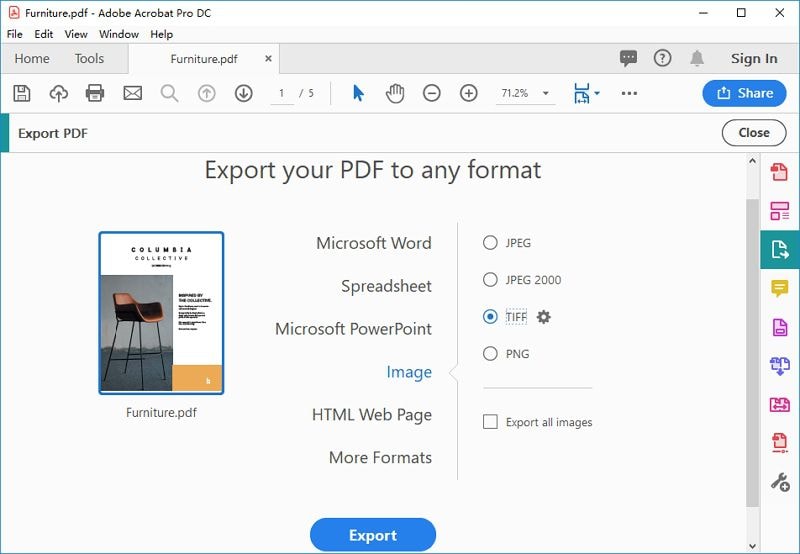
الخطوة 4. لتحويل PDF إلى TIFF بدقة 300 أو 600 أو أعلى، اضغط على أيقونة الترس الزرقاء بجانب TIFF، وستفتح لك نافذة إعدادات الحفظ إلى TIFF. اختر 300 DPI أو 600 DPI أو أي دقة أخرى من القائمة المنسدلة.
كيفية تحويل PDF إلى TIFF في أدوبي ريدر
إذا كنت تستخدم أدوبي ريدر، وترغب في استخدامه لتحويل PDF إلى TIFF مجاناً، من المهم معرفة أنّ أدوبي ريدر هو مجرد قارئ PDF يمكنه فقط عرض، وطباعة، وتوضيح، ومشاركة ملفات PDF. لا يمكنه تحويل ملفات PDF إلى صيغ أخرى، أو تحريرها، أو ضغطها.
لذلك، حتى تتمكن من تحويل PDF إلى TIFF في أدوبي ريدر، يجب عليك الترقية إلى أدوبي أكروبات أو استخدام بديل آخر لأدوبي.
إذا كنت بحاجة لتحويل PDF إلى TIFF وكان أدوبي أكروبات خارج ميزانيتك، يعتبر PDFelement بديلاً قوياً وميسور التكلفة، حيث يمكنك من تحويل وتحرير وضغط ودمج وتنظيم وتوقيع ملفات PDF.
يمكنه تحويل PDF إلى TIFF بدقة عالية دون فقدان الجودة، كما يمكنك من تحويل عدة ملفات PDF إلى صيغة TIFF دفعة واحدة لتوفير الوقت.


 آمن ومضمون
 كيفية تحويل PDF إلى TIFF عبر أدوبي أونلاين
تقدم أدوبي أداة عبر الإنترنت لتحويل PDF إلى JPG أو PNG أو TIFF. تحويل PDF إلى TIFF أونلاين مجاني عبر أدوبي، لكن هناك قيود على حجم الملف، ويمكن تحويل ملف PDF واحد فقط في كل مرة.
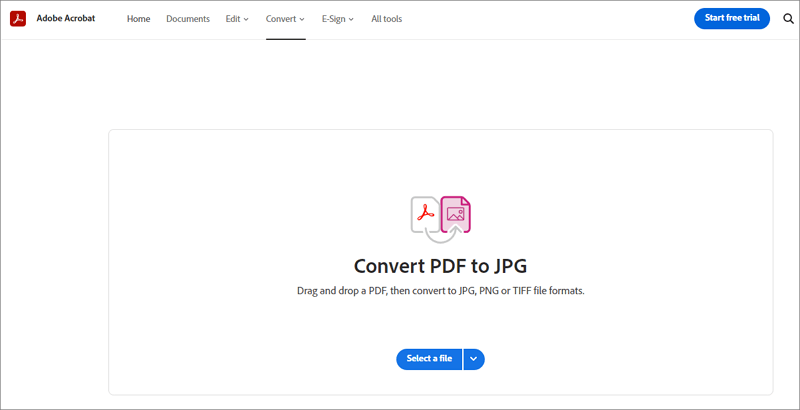
الخطوة 1. افتح PDF إلى صورة عبر الإنترنت. انقر على "اختيار ملف" وقم برفع ملف PDF إلى أدوبي.
الخطوة 2. عند رفع ملف PDF، انتقل إلى قائمة "التحويل إلى". اختر صيغة TIFF للتحويل إلى صور TIFF. يمكنك أيضاً تخصيص جودة الصورة لضمان جودة الملف الناتج.
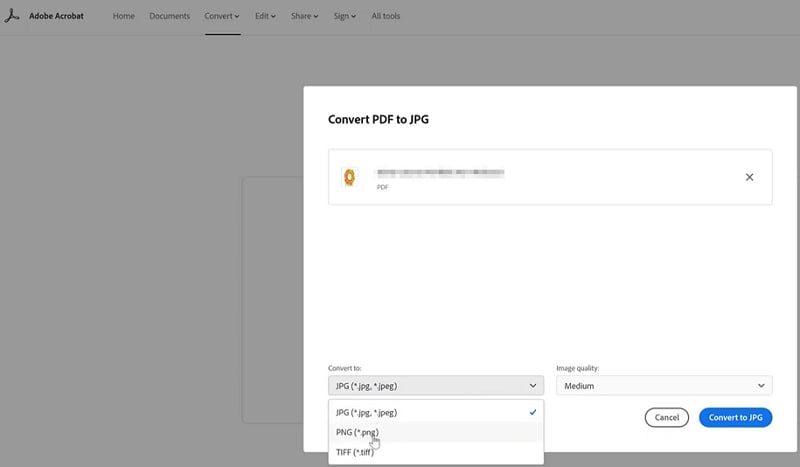
الخطوة 3. أخيراً، انقر على زر "تحويل" لتحويل PDF إلى TIFF.
كيفية تحويل PDF إلى TIFF باستخدام بديل أدوبي أكروبات
للأسف، لا يمكن لأدوبي ريدر تحويل PDF إلى TIFF. لذلك، ستحتاج للبحث عن بديل يمكنه ذلك. في هذه الحالة، استخدم PDFelement. هذا البرنامج متوافق مع أنظمة التشغيل ويندوز وماك. من خلاله يمكنك تحويل ملف PDF إلى صيغ صور مثل TIFF و BMP و PNG و JPEG و GIF. يمكنك استخراج صورة واحدة أو كل الصور الموجودة داخل ملف الـ PDF. كما يمكنك تحويل الملف بأكمله إلى صورة. الصور الناتجة ستكون ذات جودة عالية. بالإضافة إلى ذلك، يدعم محول PDFelement PDF إلى TIFF الوظائف التالية:

فيما يلي دليل خطوة بخطوة لكيفية تحويل PDF إلى TIFF باستخدام PDFelement. تأكد من تثبيت البرنامج على جهازك قبل اتباع هذه الخطوات.
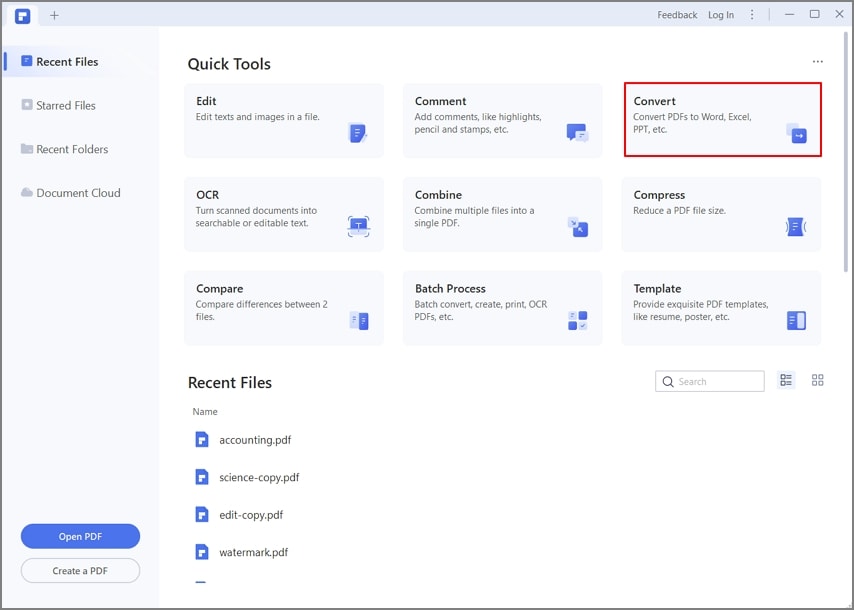
الخطوة 1. انقر على "تحويل PDF"
أولاً، افتح البرنامج على جهازك ثم انقر على "تحويل PDF" من قائمة الصفحة الرئيسية.
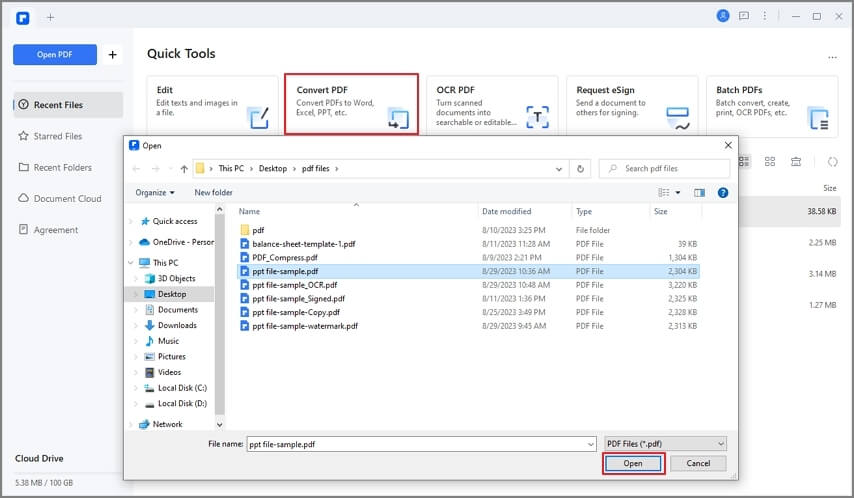
الخطوة 2. اختر ملف PDF
سيظهر لك نافذة لرفع ملف PDF الذي ترغب في تحويله إلى TIFF. ابحث عن الملف، ثم انقر عليه وانقر على زر "فتح".
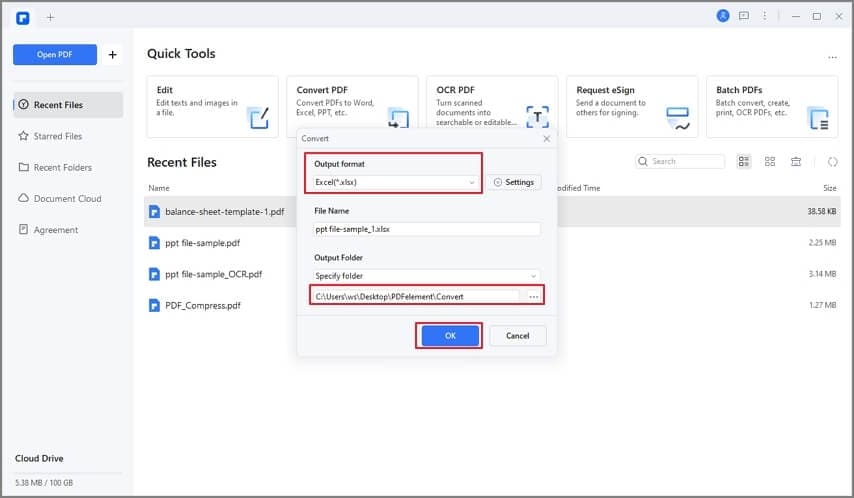
الخطوة 3: تحويل PDF إلى TIFF باستخدام بديل أدوبي أكروبات
الخطوة التالية هي تعيين صيغة الإخراج والإعدادات من خلال نافذة "حفظ باسم". انقر على زر "اسم الملف" وأعد تسمية الملف لسهولة العثور عليه. ثم انقر على "حفظ كنوع" واختر "ملف صورة (*.tiff)". بعد ذلك، انقر على "حفظ" وسيقوم PDFelement بتحويل ملفات PDF إلى TIFF مباشرةً.
هذه هي طريقة استخدام هذا البديل لتحويل PDF إلى TIFF. وفيما يلي المزيد من ميزات برنامج PDFelement.
- يمكنه تحويل ملفات PDF إلى صيغ مثل وورد، إكسل، باوربوينت، نص عادي، HTML، وكتب إلكترونية.
- يمكنك من إنشاء ملفات PDF من أي صيغة أخرى، سواء من الماسحات الضوئية أو الطابعات.
- يتضمن العديد من قوالب PDF الجاهزة للاستخدام.
- يسمح لك بإنشاء نماذج PDF، واستخراج البيانات منها وملئها أيضاً.
- يدعم عمليات الدُفعة للتحويل، واستخراج البيانات، وترقيم الصفحات، وإضافة علامات مائية.
- ميزة التعرف الضوئي على الحروف (OCR) تتيح مسح ملفات PDF وجعل النصوص قابلة للبحث والتعديل. يمكنك أيضاً نسخ ولصق محتوى ملف PDF الممسوح ضوئياً.
- تتيح لك ميزة التعليقات إضافة تعليقات، ورسومات، وتحديدات نصية، وختمات، ومرفقات، وإزالة التعليقات، وأيضاً تعديل خصائص التعليق.
- يمكنك استخدامه كقارئ PDF بفضل وجود خيارات التكبير، ووضع القراءة، وإمكانية التصفح والتنقل السريع.
- يسمح لك بمشاركة ملفات PDF عبر البريد الإلكتروني، أو إيفرنوت، أو حفظها في جوجل درايف ودروبوكس. كما يمكنه تحرير نصوص وصور وروابط وأشياء أخرى بسهولة.
- يمكنك تنظيم وتحسين صفحات PDF عبر إزالة الصفحات، وحذفها، واستخراجها، واستبدالها، وإضافة صفحات جديدة.
- يحمي ملفات PDF باستخدام كلمات المرور، ويضيف الصلاحيات، ويخفي النصوص عند الحاجة.
- يمكنك استخدامه لطباعة ملفات PDF بسهولة.
تنزيل مجاني أو اشترِ PDFelement الآن!
تنزيل مجاني أو اشترِ PDFelement الآن!
جرّبه مجانًا الآن!
جرّبه مجانًا الآن!

Ahmed Absal
staff محرر