
كيفية تقليل حجم ملف PDF باستخدام أدوبي أكروبات
كيف يمكنني تقليل حجم ملف PDF في Acrobat؟ تقدم هذه المشاركة مقدمة كاملة لكيفية استخدام Acrobat لتقليل حجم الملف.
 آمن بنسبة 100% |
 مدعوم بالذكاء الاصطناعي
 يبدأ
>
مقارنة برامج PDF
> كيفية تقليل حجم ملف PDF باستخدام أدوبي أكروبات
يبدأ
>
مقارنة برامج PDF
> كيفية تقليل حجم ملف PDF باستخدام أدوبي أكروبات
يمكن تقليل حجم ملف PDF بعدة طرق. يمكنك تقليل حجم PDF في Acrobat وفي برامج تحرير ملفات PDF الأخرى القابلة للتنزيل، كما يمكنك استخدام أدوات متخصصة مثل ضواغط PDF، أو تقليل حجم ملف PDF عبر الإنترنت باستخدام تطبيق ويب. يعتبر استخدام Acrobat لتقليل حجم الملف أمرًا بسيطًا نسبيًا، لكن إذا كنت تبحث عن طريقة لتقليل حجم PDF في Adobe Reader DC - أو حتى في نسخة غير مسجلة من Adobe Acrobat DC أو Pro DC - فلن يكون ذلك متاحًا. دعونا أولاً نستعرض كيفية تقليل حجم PDF في Acrobat خلال فترة التجربة المجانية أو باستخدام المنتج المسجل. بعد ذلك، سنأخذ جولة سريعة حول PDFelement، وهو حل مجاني بالكامل لتقليل وتحسين ملفات PDF.
كيفية تقليل حجم PDF باستخدام Adobe Acrobat DC
قد يكون الأمر محيراً قليلاً في Acrobat لأن هناك خيارين لحفظ ملف PDF في هذا السياق: يمكنك حفظه كـ "PDF بحجم أقل" أو كـ "PDF مُحسّن". كما يوضح أحد المصممين المحترفين، الخيار الأول هو "طريقة سريعة وغير دقيقة". الطريقة الأفضل ستكون الحفظ كـ PDF مُحسّن لأنه يمنحك مزيدًا من التحكم في تحسين الملف وإعداده من حيث الدقة والمعايير التقنية الأخرى كما هو موضح أدناه:

- 1. بعد فتح الملف، في قسم "الأدوات" في Acrobat DC أو Acrobat Pro DC، ابحث عن وحدة "تحسين PDF".
- 2. بدلاً من ذلك، يمكنك استخدام قائمة الأدوات في الشريط الجانبي الأيمن، والتي تمنحك خيارات تحسين إضافية.
- 3. بمجرد ظهور نافذة PDF Optimizer على الشاشة، يمكنك اختيار طريقة تقليل الدقة، والدقة نفسها، وضغط الملف، والجودة. ستتمكن أيضًا من إنشاء إعدادات مخصصة وحفظها لمهام مستقبلية.
- 4. انقر على "موافق" بعد الانتهاء من ضبط الإعدادات وانتظر حتى يتم تقليل حجم الملف. احفظ الملف باسم مختلف لمنع استبدال النسخة الأصلية.
كيفية تقليل حجم PDF باستخدام Adobe Reader DC مجاناً
كما ذُكر في البداية، لا يمكنك تقليل حجم ملف PDF باستخدام Adobe Reader DC لأنه يعتبر أداة لعرض ملفات PDF فقط. كما أنك لن تتمكن من استخدام Acrobat DC أو Pro DC بعد انتهاء الفترة التجريبية المجانية، لأن هذه النسخ تصبح مجرد أدوات عرض وتؤدي بعض المهام البسيطة الأخرى فقط.
أحد الخيارات المتاحة أمامك هو الترقية إلى اشتراك مدفوع، لكن ذلك مكلف إذا لم تكن بحاجة إلى الأدوات الأخرى. فمثلًا، إذا كنت تحتاج فقط إلى أداة مجانية لتحسين نشرتك الإخبارية الأسبوعية قبل إرسالها بالبريد الإلكتروني لعملائك، فلا جدوى من الاستثمار في برنامج مكلف.
الخيار الأفضل هنا هو PDFelement، محرر PDF احترافي مع تجربة مجانية مرنة جدًا. النسخة المجانية تقدم تقريبًا كل الوظائف مع بعض القيود البسيطة، مثل حجم الملفات أو عدد الملفات التي يمكنك تحويلها في نفس الوقت. حتى إذا اخترت الترقية والاستفادة من جميع الأدوات الأساسية والمتقدمة في PDF، ستدفع جزءًا بسيطًا مما تدفعه مقابل رخصة DC أو Pro DC لـ Acrobat. لهذا السبب يُعتبر PDFelement أحد البدائل الاقتصادية لـ Adobe Acrobat DC وAdobe Acrobat Pro DC.


 آمن ومضمون
إذا قمت بالترقية، يمكنك الاستمتاع بجميع الميزات الموضحة أدناه:
- إمكانيات تحرير PDF متكاملة، تشمل النصوص والصور والكائنات والروابط وغيرها من مكونات PDF. كما تتيح إضافة أو تغيير أو حذف محتوى مثل الترويسات والتذييلات، الخلفيات المائية للنصوص والصور، الوسائط المضمنة، التعليقات التوضيحية، وغير ذلك الكثير.
- يسمح لك بمراجعة ملفات PDF والتعليق عليها وإضافة ملاحظات باستخدام مجموعة واسعة من أدوات التعليم مثل الإبراز والملاحظات اللاصقة ومربعات النص والتعليقات والأشكال والسهام والأختام وغيرها.
- أنشئ ملفات PDF من البداية أو استخدم مكتبة قوالب كبيرة للبدء. يمكنك أيضًا إنشاء PDF من أكثر من 300 تنسيق ملف آخر، بما في ذلك ملفات الصور، والمستندات النصية، والجداول، والعروض التقديمية، وHTML وEPUB وغيرها.
- حوّل ملفات PDF إلى العديد من أنواع المخرجات المختلفة حسب متطلباتك. مثلاً، يمكن تحويل الجداول إلى جداول بيانات، والرسومات البيانية يمكن تحويلها إلى صور، وغيرها. الأداة مرنة وتوفر العديد من الخيارات المخصصة لتحويل PDF.
- وقّع ملفات PDF باستخدام التواقيع الرقمية للتحقق القانوني من الوثائق.
- لحماية ملفات PDF من العرض أو التحرير أو الطباعة أو النسخ، يوفر البرنامج خوارزميات تشفير قوية للسماح باستخدام كلمات مرور لمنح حقوق الوصول والتعديل لمستخدمين محددين. بعد ذلك يمكن مشاركتها بسهولة عبر السحابة أو البريد الإلكتروني أو رفعها للاستخدام عبر الإنترنت، ما يجعلها أداة مثالية للتعاون عن بُعد.
- يمكنك إنشاء النماذج وتعبئتها أو تحويلها من صيغ غير قابلة للتحرير إلى صيغ PDF القابلة للتحرير والتعبئة. هناك أدوات إضافية تتيح لك استيراد وتصدير واستخراج بيانات محددة من وإلى PDF.
- يدعم التعرف الضوئي على الحروف (OCR) أكثر من 20 لغة لتحويل ملفات PDF الممسوحة ضوئيًا إلى نصوص.
- تشمل العمليات الجماعية تقليل حجم الملفات، وإدارة العلامات المائية، والتعرف الضوئي، واستخراج بيانات النماذج، وأكثر.
يمكنك عمل معظم تلك المهام باستخدام النسخة التجريبية المجانية، بما في ذلك تقليل حجم PDF. الخطوات البسيطة موضحة في القسم التالي.
كيفية تقليل حجم PDF بدون Adobe Acrobat
لقد أصبح الإجراء هنا مبسطًا للغاية بحيث يمكن للمستخدمين الجدد أو غير المتمرسين العمل كمحترفين، مما يزيد من كفاءتهم وإنتاجيتهم بشكل عام.
الخطوة 1. فتح ملف PDF
افتح ملف PDF المعني بإحدى الطرق العديدة: استخدم رابط "فتح PDF" في صفحة الترحيب، أو استخدم قائمة "ملف" لاستيراده، أو ببساطة اسحب ملف PDF إلى أيقونة PDFelement أو نافذة البرنامج لإحضاره.

الخطوة 2. تغيير حجم ملف PDF
انقر على "الأداة" وانتقل إلى "ضغط"؛ هنا سترى شريط تمرير لاختيار جودة الإخراج ومعاينة فورية لحجم ملفك النهائي بعد التحسين. بمجرد أن تشعر بالرضا عن إعدادات الجودة، اضغط فقط على "تحسين" لتقليل حجم الملف. سيُطلب منك حفظ الملف - غيّر اسمه قليلاً حتى تحتفظ بالنسخة الأصلية كما هي.
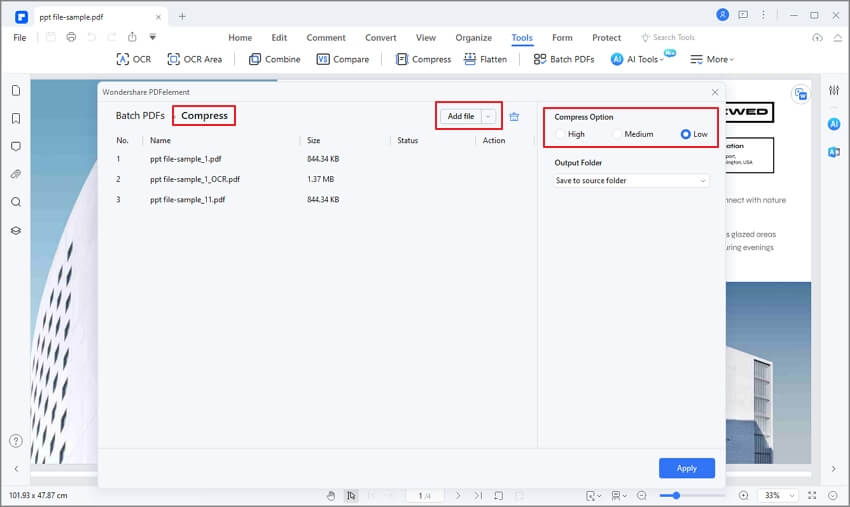
وهذا كل شيء - بدون تعقيدات الضغط التقطيعي أو تقليل الدقة أو أي تفاصيل تقنية أخرى. بالمقارنة مع معظم برامج تحرير PDF الأخرى، يعتبر PDFelement من أكثر البرامج سهولة في الاستخدام بفضل تصميمه الواضح والبسيط.
تنزيل مجاني أو اشترِ PDFelement الآن!
تنزيل مجاني أو اشترِ PDFelement الآن!
جرّبه مجانًا الآن!
جرّبه مجانًا الآن!

Ahmed Absal
staff محرر