
تعلّم كيفية تحويل مستندات Google إلى PDF بسهولة
باتباع بعض الخطوات البسيطة، ستتمكن من تحويل مستندات Google إلى PDF بكل سهولة. استخدم أفضل أداة وتعلّم كيفية تحويل مستندات Google إلى PDF الآن.
 آمن بنسبة 100% |
 مدعوم بالذكاء الاصطناعي
 يبدأ
>
مقارنة برامج PDF
> تعلّم كيفية تحويل مستندات Google إلى PDF بسهولة
يبدأ
>
مقارنة برامج PDF
> تعلّم كيفية تحويل مستندات Google إلى PDF بسهولة
يسمح لك ملف PDF بمشاركة الملفات مع أي شخص تريده دون التأثير على تنسيق أو جودة المستند. غالباً ما يستخدم المحترفون مستندات Google لمشاركة ملفاتهم مع أشخاص مختلفين. السبب وراء شهرة مستندات Google هو أنها تدعم أنواعاً مختلفة من الملفات، مثل صفحات الويب، العروض التقديمية، مستندات Word، جداول البيانات وغيرها. قد تتساءل أيضاً عن كيفية تحويل مستندات Google إلى PDF لأنك قد تتلقى ملفاً عبر مستندات Google. في هذا المقال، ستتعرف على كيفية تحويل مستندات Google إلى PDF.


 آمن ومضمون
 كيفية تحويل مستندات Google إلى PDF باستخدام PDFelement
إذا كنت ترغب في معرفة كيفية تحويل مستندات Google إلى PDF، فإليك الخطوات البسيطة التي تحتاج إلى اتباعها. ببضع نقرات فقط، ستتمكن من تحويل مستندات Google إلى PDF بواسطة PDFelement.
الخطوة 1: تحميل المستند من مستندات Google
قم بتنزيل مستنداتك من مستندات Google، ثم شغّل برنامج PDFelement على جهاز الكمبيوتر أو اللابتوب. انقر على "إنشاء PDF"، ستجد هذا الخيار في الشاشة الرئيسية للتطبيق. قم باستيراد الملف الذي ترغب في تحويله إلى PDF.

الخطوة 2: افتح المستند في PDFelement
بعد تحميل المستند في البرنامج، ستظهر لك إمكانية تعديل الملف. عند النقر على خيار "تعديل"، ستتمكن من تعديل المستند. سيكون هذا الخيار في شريط الأدوات في الأعلى. هنا يمكنك تعديل النص، إضافة الصور، قص الصور، إضافة بعض الملاحظات والمزيد. إذا كنت راضياً عن التغييرات، يمكنك الآن تحويل المستند.
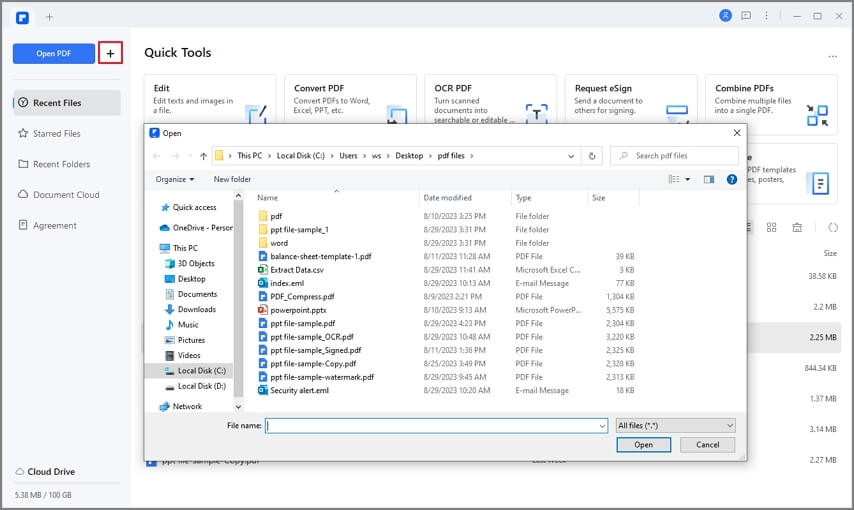
الخطوة 3: تحويل مستندات Google إلى صيغة PDF وحفظها
الخطوة الأخيرة هي الإجابة على كيفية تحويل مستندات Google إلى PDF. في الأعلى ستجد خيار "ملف"، من القائمة المنسدلة، اختر خيار حفظ باسم. الآن يمكنك حفظ مستند PDF الذي قمت بتحويله في أي مجلد على سطح المكتب. لن يستغرق حفظ الملف سوى ثانية واحدة.

كيفية تحويل مستندات Google إلى PDF مباشرة
لا تُستخدم ملفات PDF فقط لمشاركة مستندات Word، بل يفضل الناس استخدامها لمشاركة الصور، و الرسومات، وكذلك الصور الرقمية. بينما يستخدمها آخرون لأنها تبدو أكثر احترافية، يعمل PDF على الضغط الداخلي، ولهذا السبب، أياً كان المستند الذي ترسله عبر PDF ستلاحظ أنه يستهلك مساحة أقل بكثير. بالإضافة إلى ذلك، يقوم PDF تلقائياً بإزالة العناصر التي قد تكون مشتتة مثل الحدود والهامش. بما أن هذا المقال يشرح كيفية تحويل مستندات Google إلى PDF، اتبع هذه الخطوات البسيطة لتحويل مستندات Google إلى PDF.
الخطوة 1: سجل الدخول واذهب إلى مجلد مستندات Google الخاص بك.
الخطوة 2: افتح مستند Google الذي ترغب في تحويله.
الخطوة 3: بعد فتح الملف، انقر على خيار الملف، ثم انقر على تنزيل باسم، ثم اختر مستند PDF (PDF) من القائمة المنسدلة.
الخطوة 4: توجه إلى مجلد التنزيلات على سطح المكتب وابحث عن ملف PDF الذي تم تنزيله.
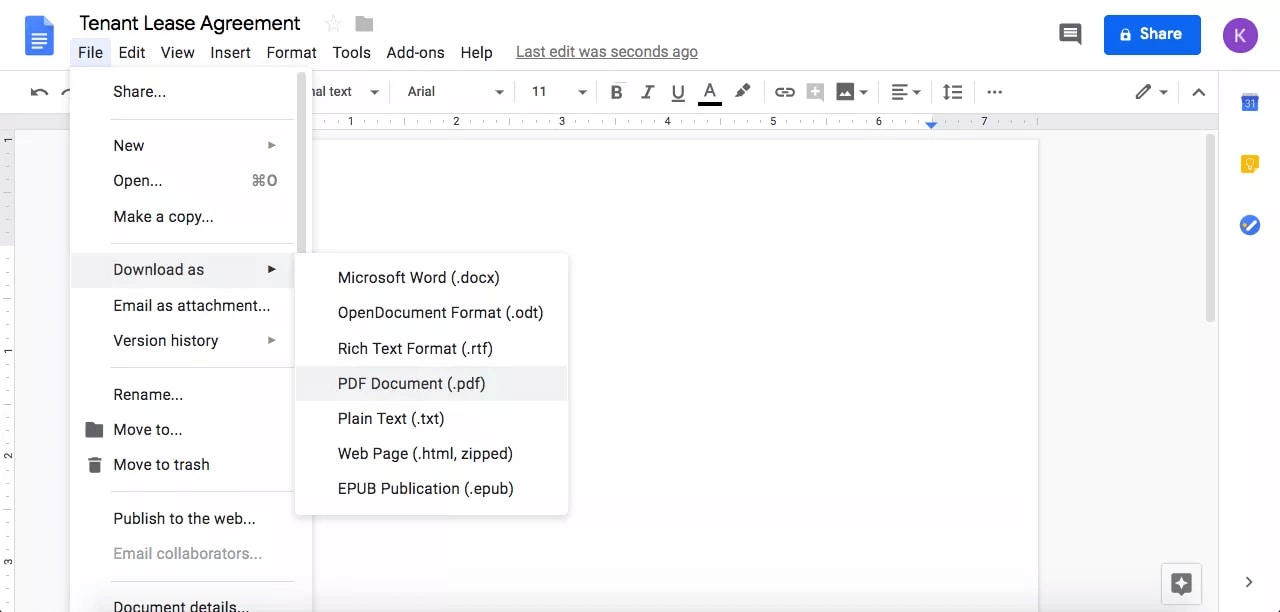
تنزيل مجاني أو اشترِ PDFelement الآن!
تنزيل مجاني أو اشترِ PDFelement الآن!
جرّبه مجانًا الآن!
جرّبه مجانًا الآن!

Ahmed Absal
staff محرر