
اكتشف كيفية تحويل مستند Zamzar إلى PDF
يمكنك تحويل مستند إلى PDF بسهولة عبر Zamzar. اكتشف كيف، وتعرف أيضًا على بديل لـ Zamzar لتحويل المستند إلى PDF.
 آمن بنسبة 100% |
 مدعوم بالذكاء الاصطناعي
 يبدأ
>
مقارنة برامج PDF
> اكتشف كيفية تحويل مستند Zamzar إلى PDF
يبدأ
>
مقارنة برامج PDF
> اكتشف كيفية تحويل مستند Zamzar إلى PDF
هناك العديد من الأدوات عبر الإنترنت التي تتيح لك تحويل مستندات Word إلى PDF بسهولة. غالبًا ما يبحث الأشخاص عن أدوات سهلة الاستخدام عبر الإنترنت حتى يتمكنوا من تحويل مستند Word إلى PDF. PDF هو وسيلة قوية لإرسال ملفات مختلفة دون القلق بشأن جودة الملف، وهذا أحد أكثر الأسباب شيوعًا لرغبة البعض في تحويل مستند Word إلى PDF. لأنه يمكنك تحويل ملفاتك إلى PDF، فكر في اختيار أداة Zamzar لتحويل المستند إلى PDFأداة تحويل المستندات عبر الإنترنت. يمكنك الآن تحويل Word إلى PDF عبر Zamzar وبدائله ببضع نقرات فقط.


 آمن ومضمون
 كيفية تحويل Word إلى PDF باستخدام Zamzar
أداة Zamzar لتحويل Word إلى PDF هي واحدة من أكثر تطبيقات التحويل عبر الإنترنت شهرة. الميزة الجيدة في Zamzar أنك لست بحاجة إلى تحميل أي برنامج، فهي تطبيق عبر الإنترنت ويمكنك بسهولة تحويل Word إلى PDF من خلال Zamzar بسرعة. نظرًا لأن واجهة Zamzar سهلة الاستخدام، فهي مشهورة بين الأشخاص الذين يريدون تحويل مستند أو اثنين إلى PDF.
إليك دليل خطوة بخطوة لتحويل Word إلى PDF عبر Zamzar:
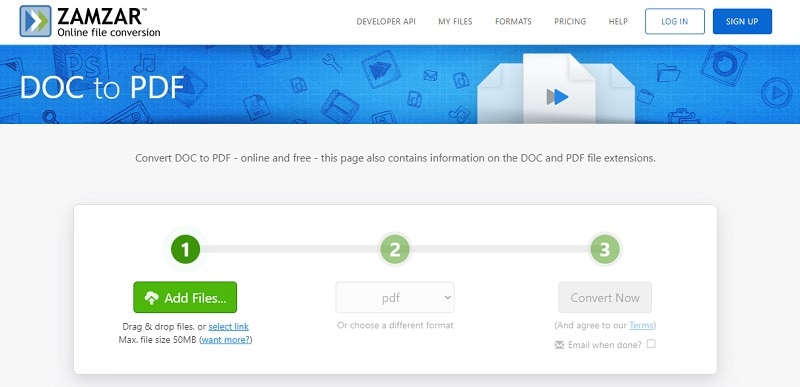
الخطوة 1: إضافة الملف إلى Zamzar
قم بزيارة الموقع الرسمي لـ Zamzar. في الصفحة الرئيسية، سترى خيار "إضافة ملفات". انقر عليه لإضافة الملف أو الملفات التي تريد تحويلها. إذا رغبت، يمكنك أيضًا سحب وإسقاط الملفات.
الخطوة 2: اختيار الصيغة
بعد رفع الملف أو الملفات، اختر الصيغة الصحيحة. في هذه الحالة، ستختار "PDF" لأنك ستقوم بالتحويل من Word إلى PDF.
الخطوة 3: التحويل
الخطوة الأخيرة هي تحديد خيار "التحويل الآن". سيبدأ Zamzar تلقائيًا عملية التحويل. بعد اكتمال التحويل، يمكنك تنزيل الملف على جهاز الكمبيوتر الخاص بك. إذا رغبت في إرسال الملف إلى بريدك الإلكتروني، عليك تحديد مربع "إرسال البريد الإلكتروني عند الانتهاء" قبل النقر على خيار "التحويل الآن".
عيوب تحويل Word إلى PDF عبر الإنترنت
- أكبر عيب في Zamzar هو الوقت الذي يستغرقه لإنهاء عملية التحويل. قد تكون الخطوات سهلة، لكن الوقت طويل.
- جميع الملفات التي تقوم بتحويلها تكون متاحة ليوم واحد فقط. إذا نسيت تنزيل الملف، ستكون بحاجة إلى بدء عملية التحويل مرة أخرى.
تحويل Word إلى PDF باستخدام بديل Zamzar – PDFelement
نظرًا لأن Zamzar له مزايا وعيوب، من المنطقي أن يكون لديك بديل جاهز. إذا كنت تبحث عن أفضل بديل لأداة Zamzar لتحويل Word إلى PDF، فكر في اختيار PDFelement. هذا البرنامج الشامل لملفات PDF يسمح لك بتحويل Word إلى PDF بسرعة ودون عناء. ليس هذا فقط، يمكنك استخدام هذا البرنامج لتحرير، إضافة تعليقات، طباعة، التعرف الضوئي على النصوص، وإنشاء ملفات PDF أيضًا. أداة واحدة، ولكن مع العديد من الميزات لتجربتها!
إليك الخطوات التفصيلية لتحويل Word إلى PDF باستخدام بديل Zamzar – PDFelement:
الخطوة 1: تحميل PDFElement
لبدء عملية التحويل، ستحتاج أولاً إلى تحميل البرنامج على جهاز الكمبيوتر أو اللابتوب الخاص بك، بغض النظر عن الجهاز الذي تستخدمه. ستكتمل عملية التحميل خلال دقائق، وسيبدأ بعدها تثبيت البرنامج. اسمح بإنهاء عملية التثبيت. بعد الانتهاء، ستحتاج للنقر على خيار "إنشاء PDF" الذي تراه في الشاشة الرئيسية للبرنامج. قم برفع ملف Word الذي تريد تحويله.

الخطوة 2: الحفظ كـ PDF
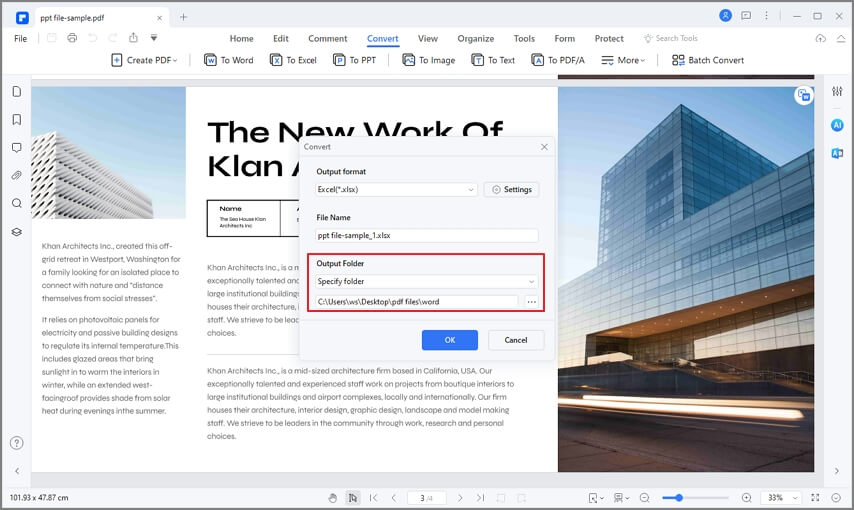
في الأعلى، سترى خيار "ملف" في الزاوية اليسرى من الشاشة. انقر عليه ومن القائمة المنسدلة اختر خيار "حفظ باسم". قم بوضع اسم للملف لتتذكره واحفظه في المكان الذي تريده. سيقوم البرنامج تلقائيًا بتحويل ملف Word إلى PDF. يمكنك الآن استخدامه أو إرساله لأي شخص عبر البريد الإلكتروني.
تنزيل مجاني أو اشترِ PDFelement الآن!
تنزيل مجاني أو اشترِ PDFelement الآن!
جرّبه مجانًا الآن!
جرّبه مجانًا الآن!

Ahmed Absal
staff محرر