
كيفية تحرير ملف PDF باستخدام محرر PDF في أوبن أوفيس
هل يمكنني تعديل ملف PDF باستخدام Open Office؟ اتبع هذا الدليل وستتعلم الخطوات السهلة لتعديل ملفات PDF باستخدام محرر Open Office PDF.
 آمن بنسبة 100% |
 مدعوم بالذكاء الاصطناعي
 يبدأ
>
مقارنة برامج PDF
> كيفية تحرير ملف PDF باستخدام محرر PDF في أوبن أوفيس
يبدأ
>
مقارنة برامج PDF
> كيفية تحرير ملف PDF باستخدام محرر PDF في أوبن أوفيس
إذا كنت تبحث عن طريقة لتعديل ملفات PDF الخاصة بك باستخدام محرر PDF أوبن أوفيس، فهناك إضافة متاحة يمكن أن تساعدك في تعديل ملفات PDF. تقدم هذه المقالة تعليمات خطوة بخطوة حول كيفية استخدام أوبن أوفيس لتعديل مستندات PDF. بالإضافة إلى ذلك، سنوضح خيارًا بديلًا لمحرر PDF الخاص بأوبن أوفيس - PDFelement الذي سيساعدك على تعديل ملفات PDF بسلاسة.
أفضل بديل لمحرر PDF أوبن أوفيس
على الرغم من أن معظم أنظمة التشغيل تأتي بعارض PDF افتراضي، إلا أن هذه العوارض غالبًا ما تكون محدودة الوظائف ولا تتيح لك تعديل ملفات PDF الخاصة بك. PDFelement هو بديل خالٍ من التعقيدات لمحرر PDF أوبن أوفيس. تم تصميمه لتعديل ملفات PDF بسرعة ويحتوي على الميزات التالية:


 آمن ومضمون
 - تعديل - تتيح لك ميزات التعديل إجراء تغييرات على الصور أو النصوص أو الصفحات.
- تعليق - تتيح لك ميزات التعليق إبراز النص أو تسطيره أو شطبه لتسليط الضوء على محتوى معين.
- إنشاء وتحويل - تتيح لك ميزات تحويل PDF إعداد وتحويل الملفات إلى أو من تنسيقات ملفات أخرى لتحسين إمكانيات ملء النماذج.
- حماية - يحافظ على أمان ملفاتك ضد الوصول غير المصرح به، من خلال السماح لك بإضافة التواقيع الرقمية وكلمات المرور. قد يؤدي الوصول غير المصرح به إلى نسخ أو تعديل أو استخدام ملفاتك بطريقة ضارة.
- ميزات OCR - نفذ التعرف الضوئي على الحروف على المستندات الممسوحة ضوئيًا بحيث يمكنك التعرف على النصوص والصور وتعديلها مع الحفاظ على تنسيق المستند الأصلي.
- تخزين سحابي مضمن - جميع مستخدمي PDFelement لديهم تخزين سحابي مجاني بسعة 1 جيجابايت لحفظ مستندات PDF مباشرة ويمكنك الحصول على توقيع الآخرين لعدة مستندات دفعة واحدة.
تعديل PDF باستخدام بديل محرر PDF أوبن أوفيس
الخطوة 1: فتح ملف PDF
يمكنك اختيار أي من الطرق التالية لفتح مستند PDF في PDFelement. لاحظ أنه إذا حاولت طباعة أو فتح أو تعديل ملف محمي بكلمة مرور، يجب أن تعرف كلمة المرور. وإلا لن تتمكن من فتح المستند. أدخل كلمة مرور الإذن بالنقر على "تمكين التحرير".
- استورد الملف الذي ترغب في العمل عليه من موقعه. قم بسحب ملف PDF وإفلاته في نافذة برنامج PDFelement.
- انقر على زر "فتح ملف".
- انقر بزر الماوس الأيمن على ملف PDF، ثم اختر "فتح باستخدام" من القائمة الفرعية واختر PDFelement.

الخطوة 2: تعديل نص PDF
مع PDFelement، يمكنك إجراء تغييرات مثل تغيير حجم الخط أو اللون أو النوع. للقيام بتعديل النص في مستندك، اتبع ما يلي:
- اضغط على زر "تعديل".
- انقر على النص الذي ترغب في تعديله وابدأ بإجراء التغييرات.

الخطوة 3: تعديل صورة PDF
قد تحتاج إلى إضافة أو حذف أو تغيير حجم أو تدوير أو تعديل شرح صورة. الخطوات نفسها مثل تعديل النص. للقيام بذلك، اتبع هذه الخطوات:
- اضغط على أيقونة "تعديل" في الزاوية العلوية اليسرى.
- سيتم وضع مربع أزرق حول الصورة. ضع مؤشر الفأرة على المربع الأزرق واسحب الحدود لتغيير حجم الكائن.
- لإضافة صورة، اضغط على علامة التبويب "تعديل"، ثم اختر زر "إضافة صورة".
- يمكنك أيضًا النقر بزر الماوس الأيمن على الكائن وانقر على "تدوير" لتغيير اتجاه الصورة.

الخطوة 4: إضافة تعليق إلى PDF
التعليقات ضرورية عند الحاجة لإضافة ملاحظة أو رسم بياني إلى النص الحالي. احصل على مزيد من التفاصيل حول كيفية إضافة تعليق إلى PDF.
- لإضافة ملاحظة، انقر على "تعليق" ثم أيقونة "ملاحظة".
- لتطبيق مربع نص، انتقل إلى "تعليق" ثم انقر على زر "مربع نص". ضع المربع في أي مكان تريده، ثم ابدأ في كتابة النص الخاص بك.
- لإضافة تعليق على شكل آلة كاتبة، انتقل مجددًا إلى "تعليق" ثم انقر على "آلة كاتبة". ضعها في المكان الذي تريده ثم اكتب نصك.
- لتسليط الضوء على نصك، انتقل إلى "تعليق"، ثم "تسليط الضوء على المنطقة". اضغط على مفتاح Ctrl ثم اسحب الفأرة إلى المنطقة التي ترغب في تمييزها.
لاحظ أنه بدلاً من إضافة آلة كاتبة/ملاحظة/مربع نص في كل مرة، يمكنك القيام بذلك دفعة واحدة لتوفير الوقت والجهد. ما عليك سوى النقر المزدوج على أي من هذه العناصر ووضعها في جميع المناطق التي ترغب بها. بعد ذلك، انتقل إلى "تعليق" ثم انقر على "تحديد". يمكنك الآن النقر المزدوج على جميع آلات الكتابة/الملاحظات/مربعات النص التي وضعتها في المستند وإضافة النص.

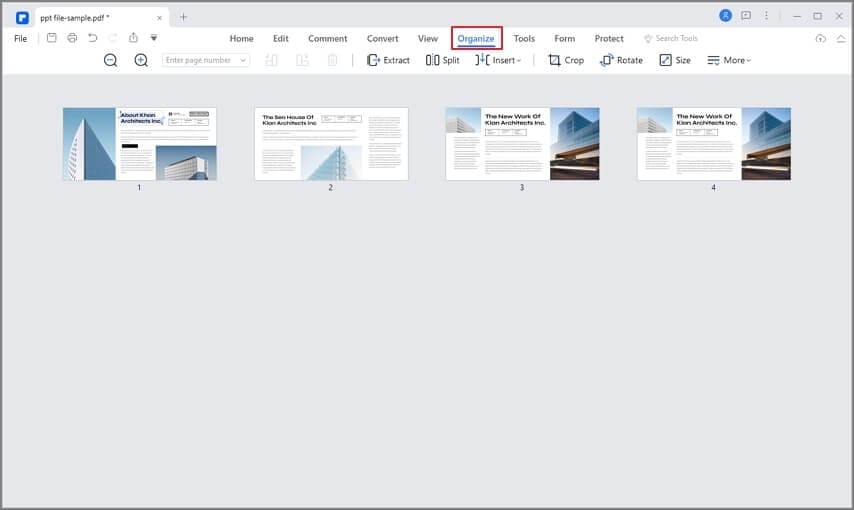
الخطوة 5: إدارة صفحات PDF
- لإدراج صفحة فارغة – انقر على "صفحة"، ثم "إدراج"، ثم انقر على "صفحة فارغة" لإدراج الصفحة.
- إدراج من PDF – انقر على "إدراج من PDF". بعد تحديد الصفحة المطلوبة، اختر نطاق الصفحات، ثم حدد الموقع الذي ترغب في إدراج الصفحات فيه.
- قص الصفحات - انقر على "تعديل" ثم "قص". اسحب أداة القص إلى المكان الذي ترغب في قصه.
الخطوة 6: تعديل PDF ممسوح ضوئيًا
يمكن لبرنامج PDFelement اكتشاف المستندات الممسوحة ضوئيًا ويقترح عليك تنفيذ تقنية OCR من خلال تمييز المنطقة باللون الأصفر. عادةً ما تكون المستندات الممسوحة ضوئيًا غير قابلة للقراءة في PDF؛ لذلك يجب عليك تنفيذ التعرف الضوئي على الأحرف (OCR) لجعلها قابلة للتعديل.
سيكتشف البرنامج ملف PDF الممسوح ضوئيًا. انقر على زر "تنفيذ OCR" في شريط الإشعارات. بعد ذلك اختر اللغة المناسبة ثم تابع تخصيص صفحتك. بعد الانتهاء من تنفيذ OCR، انقر على زر "تحرير" لتعديل النص. احصل على مزيد من التفاصيل حول كيفية تعديل PDF ممسوح ضوئيًا.

تعديل PDF باستخدام محرر PDF أوبن أوفيس
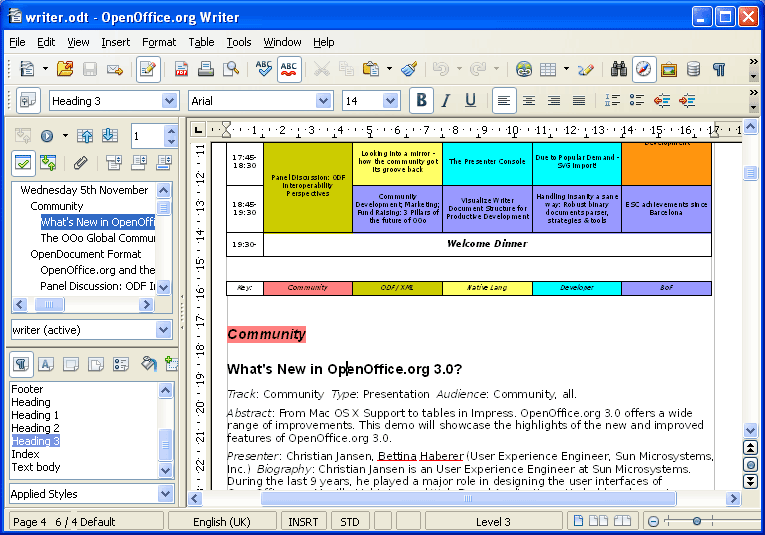
لا يوجد محرر PDF خاص بأوبن أوفيس، لكن يوجد إضافة لاستيراد ملفات PDF. اتبع الخطوات أدناه للحصول على تحميل مجاني لمحرر PDF في أوبن أوفيس.
- إذا كنت قد قمت بتنزيل برنامج OpenOffice.org بالفعل، يجب تشغيله، ثم النقر على "أدوات" > "مدير الإضافات" ثم انقر على "الحصول على المزيد من الإضافات عبر الإنترنت" لفتح المتصفح. ابحث عن "Oracle PDF Import Extension"، وانقر عليها. اختر النظام المناسب لجهازك.
- أو يمكنك ببساطة كتابة "Open Office Oracle PDF Import Extension" في جوجل والبحث عن النتائج لتحميل هذا المحرر.
- بعد تنزيل إضافة PDF لأوبن أوفيس، اختر "فتح" من قائمة "ملف" وحدد ملف PDF الذي ترغب في تعديله وافتحه.
- بعد فتح ملف PDF، يمكنك الآن تعديل الملف.
عيوب تعديل PDF في محرر PDF أوبن أوفيس:
- استخدام ويندوز لتصدير ملفات PDF.
- لتعديل PDF في محرر أوبن أوفيس، عليك تنزيل إضافة "Oracle PDF Import Extension".
- لن تتمكن من الاحتفاظ بتنسيق المستند الأصلي إذا استخدمت محرر PDF في أوبن أوفيس لأن عليك تحويل ملف PDF إلى ملف Word.
- يجب نسخ جميع الصور واحدة تلو الأخرى.
- يمكنك استخدام الأداة فقط مع مستندات PDF البسيطة. فهي لا تعمل بشكل جيد مع المستندات المعقدة بسبب وظائفها المحدودة.
- لا توجد العديد من الخيارات لتعديل ملفات PDF الخاصة بك.
تنزيل مجاني أو اشترِ PDFelement الآن!
تنزيل مجاني أو اشترِ PDFelement الآن!
جرّبه مجانًا الآن!
جرّبه مجانًا الآن!

Ahmed Absal
staff محرر