
كيفية إضافة الصوت إلى ملف PDF في برنامج أدوبي أكروبات
كيف يمكنني إضافة الصوت إلى ملف PDF؟ إليك الدليل التفصيلي لمساعدتك على إضافة الصوت إلى ملف PDF باستخدام Acrobat أو بدونه.
 آمن بنسبة 100% |
 مدعوم بالذكاء الاصطناعي
 يبدأ
>
مقارنة برامج PDF
> كيفية إضافة الصوت إلى ملف PDF في برنامج أدوبي أكروبات
يبدأ
>
مقارنة برامج PDF
> كيفية إضافة الصوت إلى ملف PDF في برنامج أدوبي أكروبات
هل تبحث عن طريقة لـ إضافة الصوت إلى ملف PDF؟ قد يكون هذا مفيدًا لعروض الشرائح أو العروض التقديمية بتنسيق PDF لأنه يجعلها أكثر إثارة وتفاعلية. لحسن الحظ، يمكنك بسهولة تضمين الصوت في ملف PDF باستخدام Adobe Acrobat. إذا لم يكن لديك برنامج Acrobat، فإن هذه المقالة توضح أيضًا كيفية إضافة الصوت إلى PDF بدون Acrobat.


 آمن ومضمون
 خطوات إضافة الصوت إلى PDF باستخدام Adobe Acrobat
- حدد صفحة PDF التي تريد إضافة الموسيقى إليها.
- اختر أداة الصوت من خلال الانتقال إلى أدوات > تحرير متقدم > أداة الصوت. حدد منطقة في PDF ستقوم بتشغيل الموسيقى/الصوت عند تحديدها.
- في قسم إعدادات المحتوى، انقر على زر اختيار لتحديد ملف الموسيقى الذي تريد إضافته إلى PDF. اختر الموسيقى المطلوبة من خلال تصفح المجلد المحلي لديك.
- خصص المنطقة النشطة. "عدم استخدام ملصق Poster" هو الإعداد الافتراضي، مما يعني أنك تشغل الموسيقى بالنقر على المنطقة النشطة ذات الحدود. "إنشاء ملصق من ملف" يعني أنه يمكنك تخصيص المنطقة النشطة بصورة، وسيتطلب ذلك جهدًا إضافيًا بالطبع.
- بمجرد الانتهاء، انقر فوق موافق لإكمال إضافة الصوت إلى ملف PDF الخاص بك.
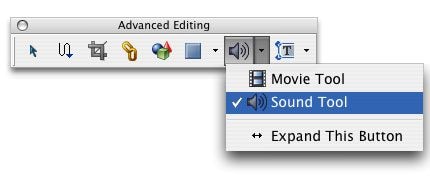
لسوء الحظ، أوقفت Adobe الآن دعم Acrobat، مما يعني أنه لن تكون هناك تحديثات أمان أو تحديثات للمنتج أو دعم للعملاء. يمكنك مواصلة استخدام البرنامج، ولكن إذا واجهت مشكلة، فلن يكون هناك دعم للحل. والأهم من ذلك، قد يكون ملفك وبياناتك معرضين للخطر بسبب قلة الحماية. في هذه الحالة، يمكنك النقر هنا لمعرفة أفضل البدائل لبرنامج Adobe Acrobat.
كيفية إضافة الصوت إلى PDF بدون Acrobat
PDFelement هو أداة PDF شاملة تحتوي على العديد من الوظائف المفيدة بسعر مناسب. يوفر طريقة بسيطة لتضمين الصوت في ملف PDF ببضع نقرات فقط. اتبع الخطوات أدناه لإدراج الصوت مباشرة في مستند PDF الخاص بك. يمكنك أيضًا إضافة الصوت والموسيقى إلى PDF باستخدام PDFelement.
الخطوة 1: افتح ملف PDF الخاص بك في PDFelement
تأكد من تثبيت PDFelement على جهاز الكمبيوتر الخاص بك. افتح البرنامج وانقر على "فتح الملفات" لاستيراد مستند PDF الذي تريد إضافة الصوت إليه.
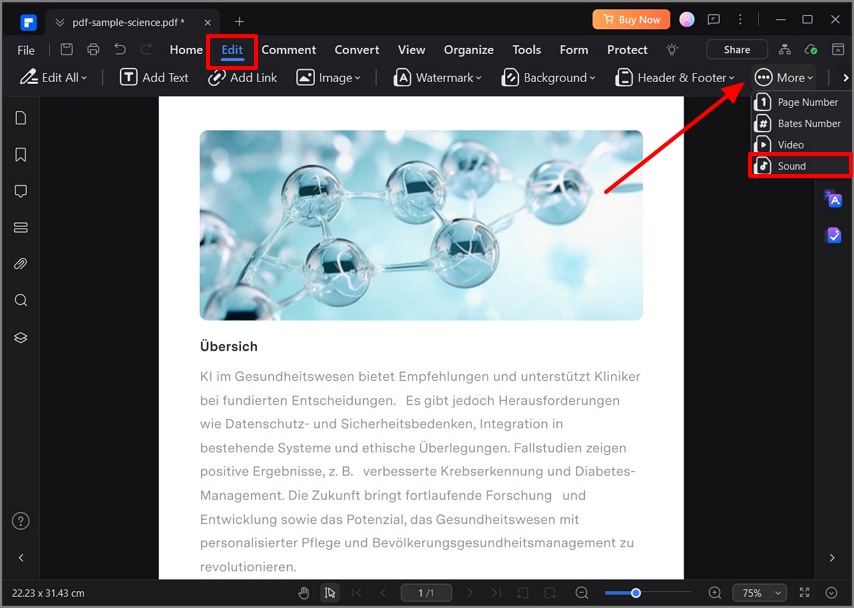
الخطوة 2: تفعيل وضع التحرير واستخدام أداة الرابط
بمجرد فتح PDF، انتقل إلى القائمة العلوية وانقر فوق علامة التبويب "تحرير". من القائمة الفرعية، اختر "المزيد" ثم اختر خيار "الصوت". سيسمح لك هذا بإضافة محتوى صوتي إلى PDF الخاص بك.
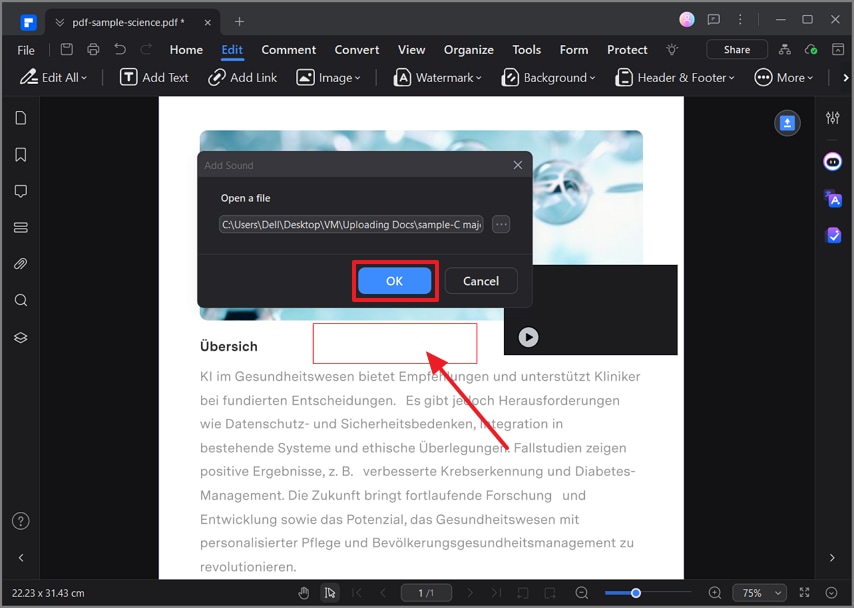
الخطوة 3: إدراج الصوت في PDF
انقر في أي مكان داخل PDF حيث تريد وضع الصوت. سيظهر مربع حوار بعنوان "إضافة صوت". هنا يمكنك تصفح واختيار ملف الصوت الذي تريده (مثل .mp3 أو .wav) من جهاز الكمبيوتر الخاص بك.
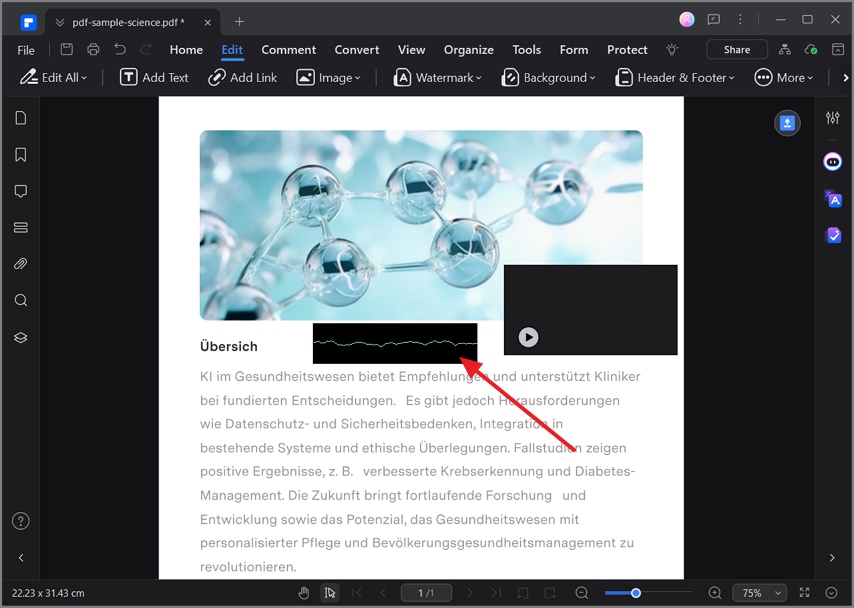
الخطوة 4: إنهاء تضمين الصوت
بعد اختيار ملف الصوت، انقر على "موافق" لإدراجه. سيظهر رمز مكبر صوت في صفحة PDF حيث تم تضمين الصوت. للخروج من وضع التثبيت، اضغط على مفتاح "ESC" في لوحة المفاتيح الخاصة بك.
الخطوة 5: اختبار الصوت المضمن
انقر على رمز مكبر الصوت لاختبار الصوت. تأكد من تشغيله بشكل صحيح داخل بيئة PDF. يمكنك الآن حفظ ملفات PDF ومشاركتها بالصوت المدمج.
كيفية إضافة الصوت إلى PDF عبر الإنترنت
إذا لم يكن لديك Acrobat أو PDFelement على جهازك وتريد القيام بذلك عبر الإنترنت، هناك أيضًا أدوات عبر الإنترنت لإضافة الصوت إلى PDF. FlipHTML5 هو أحد التطبيقات عبر الإنترنت التي تقدم طريقة عملية لإضافة الصوت إلى ملفات PDF وPPT وPNG وJPG وWord عبر الإنترنت.
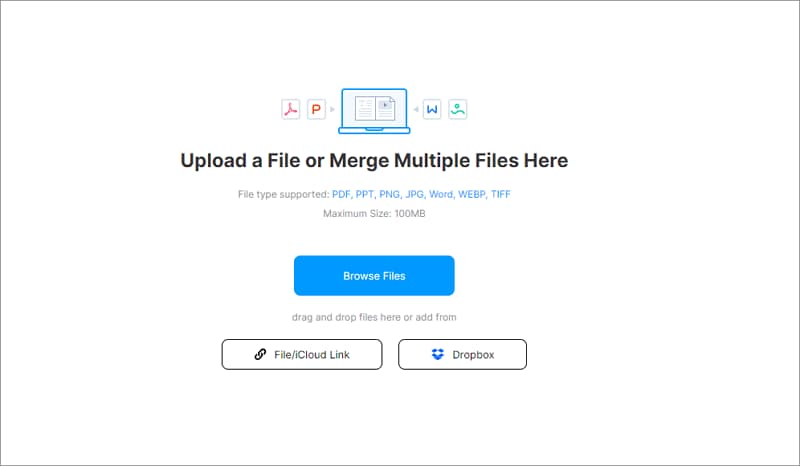
كل ما عليك فعله هو رفع ملف PDF إلى FlipHTML5 واتباع الواجهة البديهية لإضافة ملف صوتي إلى ملف PDF. وإليك طريقة عمل ذلك.
الخطوة 1: إنشاء حساب FlipHTML5
افتح موقع FlipHTML5. أنشئ حسابًا واشتراكًا للاستفادة من ميزة التحرير. للأسف، الميزات المتقدمة مثل إضافة الفيديو والصوت إلى الملفات غير متاحة في النسخة المجانية.
الخطوة 2: إضافة الصوت إلى PDF عبر الإنترنت
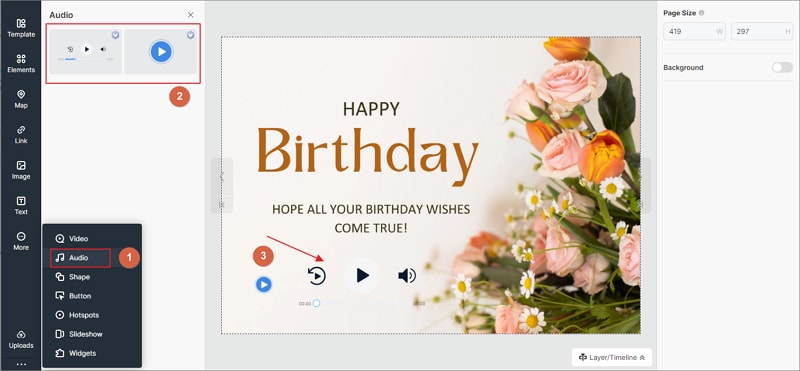
بعد تسجيل الدخول، انقر على "إنشاء كتاب تفاعلي جديد" وارفع مستند PDF. ثم في وضع التحرير، انتقل إلى "تحرير الصفحات" وانتقل إلى الصفحة التي تريد إضافة الصوت إليها. انقر على "إدراج صوت" وأضف الملف.
الخطوة 3: ضبط ملف الصوت في PDF
بعد إضافة ملف الصوت، يمكنك بعد ذلك تخصيص إعدادات التشغيل مثل التشغيل التلقائي والتكرار وظهور عناصر التحكم. وأخيرًا، احفظ ملف PDF وسيتم منحك خيار تحميل الملف أو مشاركته بالصوت.
الخلاصة
لقد قدمت هذه المقالة ثلاث طرق لإضافة الصوت إلى PDF مع أو بدون Acrobat. لا تتردد في اختيار الطريقة الأنسب لاحتياجاتك. إذا كنت بحاجة إلى تحرير إضافي لملف PDF، مثل تعديل النص أو الصور، إضافة الروابط، التحويل أو تنظيم ملفات PDF، PDFelement، حل PDF متعدد الاستخدامات وذكي، هو خيار مثالي لك.
تنزيل مجاني أو اشترِ PDFelement الآن!
تنزيل مجاني أو اشترِ PDFelement الآن!
جرّبه مجانًا الآن!
جرّبه مجانًا الآن!

Ahmed Absal
staff محرر