
خطوات طباعة ملف PDF كصورة
كيف يمكنني طباعة ملف PDF كصورة؟ إليك الحل. في هذه المقالة، ستتعلم 3 طرق لطباعة ملف PDF كصورة.
 آمن بنسبة 100% |
 مدعوم بالذكاء الاصطناعي
 يبدأ
>
مقارنة برامج PDF
> خطوات طباعة ملف PDF كصورة
يبدأ
>
مقارنة برامج PDF
> خطوات طباعة ملف PDF كصورة
قد تواجه بعض المشكلات عند طباعة مستند PDF بسبب تلف الصور أو الخطوط داخل ملف PDF والذي لا يستطيع قارئ PDF معالجته. لذلك، الحل الفعال لحل هذه المشكلة هوطباعة PDF كصورة. في هذه المقالة، سوف نعلمك كيفية طباعة PDF كصورة باستخدام برنامج Adobe Acrobat وبديله -PDFelement.


 آمن ومضمون
 خطوات لطباعة PDF كصورة
برنامج PDFelement هو برنامج بسيط وشامل وسهل التعلم، عملي وبسعر مناسب. يمكنه تقديم حلول PDF التي تبحث عنها. وهو محرر PDF متقدم يحتوي على أدوات شروح شاملة، وعروض عرض مميزة، ومحرك عرض مستندات سلس، وأدوات إنشاء PDF، وميزات حماية PDF، والأهم من ذلك، القدرة على تحرير المستندات الممسوحة ضوئيًا باستخدام وظيفة OCR. قم برقمنة أعمالك الورقية كما لم يحدث من قبل!
الخطوة 1. افتح ملف PDF الخاص بك
قم بتشغيل التطبيق. افتح مستند PDF الخاص بك بالنقر على زر "فتح ملف..." في نافذة الصفحة الرئيسية. بدلاً من ذلك، يمكنك الذهاب إلى "ملف > فتح" لاختيار مستند PDF المطلوب.

الخطوة 2. طباعة PDF كصورة
يمكنك الذهاب إلى "ملف > طباعة" أو استخدام الاختصار "Ctrl+P". ضمن "الطابعة"، يمكنك اختيار الطابعة الخاصة بك. حدّد خيار "الطباعة كصورة" للطباعة. ويمكنك أيضًا النقر على زر "خصائص الطابعة" للحصول على مزيد من خيارات الطباعة الخاصة بك.
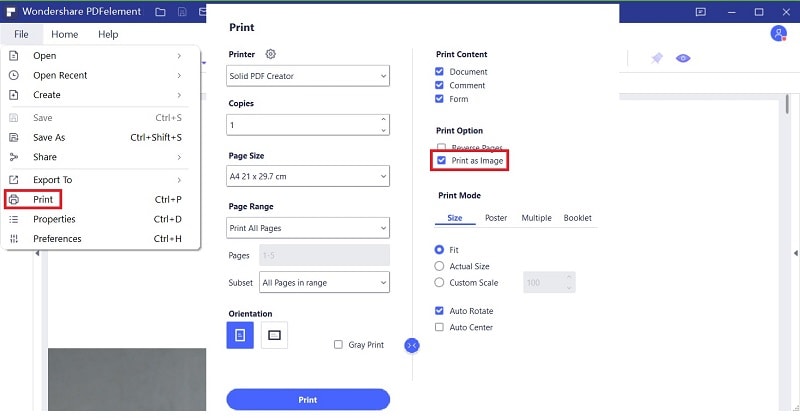
كيفية طباعة PDF كصورة
يستخدم PDFelement خوارزميات وحسابات خاصة لضمان إخراج الملفات المطبوعة بأعلى جودة ممكنة. إذ يوفر لك طريقة أخرى لطباعة PDF كصورة بدون أي مشاكل.
الخطوة 1. افتح ملف PDF الخاص بك
بعد فتح البرنامج، يمكنك سحب الملف وإفلاته في نافذة البرنامج، وسيتم فتحه مباشرة.
الخطوة 2. تعديل PDF (اختياري)
إذا كنت ترغب في تعديل محتوى PDF أو تغيير صفحات PDF، يمكنك استخدام PDFelement للقيام بذلك. احصل على مزيد من التعليمات التفصيلية حولكيفية تعديل PDF.
الخطوة 3. تحويل PDF إلى صورة
انقر على "تحويل" > "إلى صورة" وفي النافذة المنبثقة الجديدة، اختر تنسيق الصورة الذي تريده للتحويل. بعد التحويل، افتح ملف الصورة على جهاز الكمبيوتر، وانقر على "ملف" > زر "طباعة" في عارض الصور للطباعة مباشرة.
طباعة Adobe كصورة
أدوبي®أكروبات®أعلنت الآن عن انتهاء دعم XI. هذا يعني أنه لن يكون هناك المزيد من تحديثات الأمان أو المنتج، ولن يكون هناك دعم عملاء. لهذا السبب قد يكون ملفك وبياناتك غير آمنة. في هذه الحالة، يمكنك النقر هنا لمعرفة أفضلالبدائل لـ Adobe Acrobat.
- شغّل Adobe Reader. وافتح ملف PDF الخاص بك. اذهب إلى "ملف" وانقر على "طباعة"، أو يمكنك استخدام الاختصار "Ctrl+P".
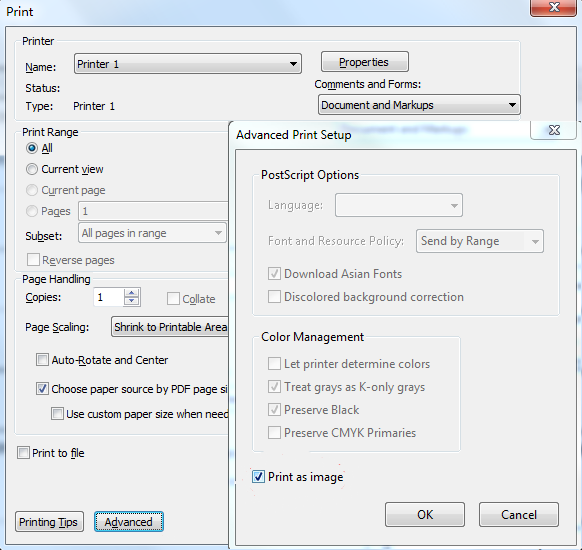
- في الشاشة التالية، سترى بعض الخيارات، ولكن الأمر بسيط وواضح للغاية. انقر على "خيارات متقدمة" في الأعلى بجوار "الخصائص" (يرجى ملاحظة أنه قد يتعين عليك البحث عنها في مكان آخر حسب إصدار Adobe لديك).
- سيظهر لك الآن الخيارات التالية: خيارات PostScript وإدارة الألوان.
- تحت إدارة الألوان، اختر "الطباعة كصورة". تذكر أنه إذا قمت بتحديد هذا الخيار، فسوف تفقد ميزات إدارة الألوان.
- وأخيرًا، اضغط على "موافق" وطبّق أي تعديلات إضافية على المستند إذا لزم الأمر. عند الانتهاء، اضغط على "طباعة".
تنزيل مجاني أو اشترِ PDFelement الآن!
تنزيل مجاني أو اشترِ PDFelement الآن!
جرّبه مجانًا الآن!
جرّبه مجانًا الآن!

Ahmed Absal
staff محرر